本文由AI翻译
在文本框中对齐文本
在文本框中对齐文本
选择您要应用对齐的文本,然后通过以下方式打开设置面板:
- 点击顶部或底部工具栏中的
 图标,或
图标,或 - 在弹出菜单中点击
 选项,
选项,
切换到文本选项卡并向上滑动以查看所有设置。
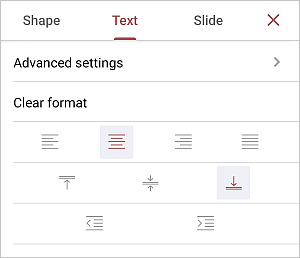
点击所需的水平对齐类型以应用:
- 点击
 图标将文本对齐到文本框的左侧(右侧保持未对齐)。
 - 点击
 图标将文本对齐到文本框的中心(左右两侧保持未对齐)。
 - 点击
 图标将文本对齐到文本框的右侧(左侧保持未对齐)。
 - 点击
 图标将文本对齐到文本框的左右两侧(必要时添加额外的空格以保持对齐)。
点击所需的垂直对齐类型以应用:
- 点击
 图标将文本对齐到文本框的顶部
 - 点击
 图标将文本对齐到文本框的中间
 - 点击
 图标将文本对齐到文本框的底部
要更改文本框左侧的首行缩进,请使用相应的图标:减少缩进  和增加缩进
和增加缩进  。
。
要清除应用的格式,可以使用清除格式选项。
点击右侧的  图标关闭文本设置面板。
文章: 标签:
浏览所有标签