本文由AI翻译
协作文档编辑
查看评论
要查看文档中添加的所有评论:
- 点击顶部工具栏的
 协作 图标,
 - 选择 评论 菜单项。
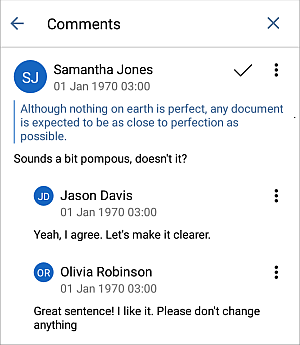
您可以通过以下方式管理评论和回复:
- 点击
 图标并选择 添加回复 选项来回复其他用户添加的评论。然后在 添加回复 字段中输入您的文本,并点击右上角的
  图标,
图标, - 点击 图标并选择 编辑评论 / 编辑回复 选项来编辑回复和评论,
- 点击 图标并选择 删除评论 / 删除回复 选项来删除回复和评论,
- 点击评论右侧的
 图标来关闭讨论。您也可以点击 图标并选择 关闭 选项。之后,您用评论打开的讨论将获得已解决状态。要再次打开它,请点击评论右侧的
  图标或点击 图标并选择 重新打开 选项。
使用审阅选项
要使用审阅选项,
- 点击顶部工具栏的 协作 图标,
- 选择 审阅 菜单项。
或者,您可以选择一段文本并使用弹出菜单中的 审阅 选项。
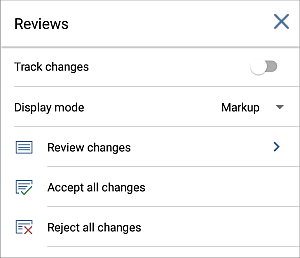
审阅 面板将打开,允许使用以下选项:
- 跟踪更改 开关允许激活跟踪更改模式。
- 显示模式 - 允许选择一种更改显示模式。可用的模式有:
- 标记 模式允许查看所有更改并接受或拒绝它们。选择此模式时,您可以编辑文档。
- 最终 模式允许显示所有更改为已接受状态。选择此模式时,您无法编辑文档。
- 原始 模式允许显示所有更改为已拒绝状态。选择此模式时,您无法编辑文档。
- 审阅更改 - 允许在更改之间导航并接受或拒绝它们。
当前更改将在 审阅更改 面板中显示,并在文档文本中突出显示。在 查看更改 面板中,将显示进行此更改的用户的姓名、日期和时间以及更改描述(例如,段落插入)。 使用
 箭头转到上一个更改,使用
  箭头转到下一个更改。 接受 选项允许您接受当前更改,拒绝 选项允许您拒绝当前更改。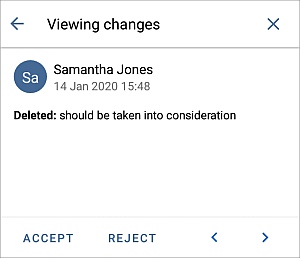
- 接受所有更改 - 允许一次性接受所有更改。
- 拒绝所有更改 - 允许一次性拒绝所有更改。
文章: 标签:
浏览所有标签