本文由AI翻译
插入脚注
您可以添加脚注来为文本中的某些句子或术语提供解释或评论,引用来源等。
要在文档中插入脚注,
- 将插入点定位在您想要添加脚注的文本段落末尾,
- 点击顶部工具栏中的
 图标以打开新对象插入面板,
 - 切换到
 其他 选项卡,
 - 选择
 脚注 选项。
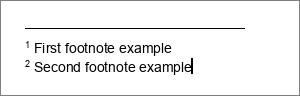
 脚注标记(即指示脚注的上标字符)将以以下格式出现在文档文本中:1, 2, 3,...,插入点将移动到当前页面底部。
- 输入脚注文本。
重复上述操作以为文档中的其他文本段落添加后续脚注。脚注会自动编号。
要编辑文档中的脚注,
- 点击顶部工具栏右上角的
 设置 图标,
 - 点击 脚注 选项并选择 脚注 以设置以下选项:
- 设置脚注在页面上的 位置,选择以下可用选项之一:
- 页面底部 - 将脚注定位在页面底部(默认选择此选项),
- 文本下方 - 将脚注定位在更靠近文本的位置。当页面包含较短文本时,此选项可能有用,
- 调整脚注的 格式:
- 编号格式 - 从可用格式中选择所需的编号格式:1, 2, 3,...,a, b, c,...,A, B, C,...,i, ii, iii,...,I, II, III,...,
- 起始编号 - 使用箭头设置您希望开始编号的数字或字母,
- 编号方式 - 选择脚注的编号方式:
- 连续 - 在整个文档中顺序编号脚注,
- 每节 - 在每节开头从1(或其他指定字符)开始编号脚注,
- 每页 - 在每页开头从1(或其他指定字符)开始编号脚注,
- 如有必要,转换脚注:
- 转换为尾注 - 将所有脚注更改为尾注,
- 交换脚注 - 将所有尾注更改为脚注,所有脚注更改为尾注(即普通脚注变为尾注,尾注变为普通脚注)。
- 设置脚注在页面上的 位置,选择以下可用选项之一:
要删除单个脚注,请将插入点直接定位在文档文本中的脚注标记之前,然后按  删除。其他脚注将自动重新编号。
要删除文档中的所有脚注,
- 点击顶部工具栏右上角的 设置 图标,
- 点击 脚注 选项并选择 脚注,
- 点击 清除脚注 按钮。
文章: 标签:
浏览所有标签