管理文件
搜索和过滤工具
要快速通过名称找到所需文件,
- 点击顶部的
 图标,
图标, - 在出现的搜索字段中输入所需的文件名或其部分,
- 点击键盘上的
 搜索 键。
搜索 键。
要重置搜索查询,请点击右侧的  图标。要关闭搜索面板,请点击屏幕左上角的
  图标。
图标。
要对文件列表中的项目进行排序,
- 点击右上角的
 图标,
图标, - 选择必要的排序标准:日期、标题、类型、大小或作者,
- 点击所选排序标准旁边的
 或
或  箭头以按降序或升序排序项目。
过滤项目
要访问过滤设置,请点击云部分右上角的 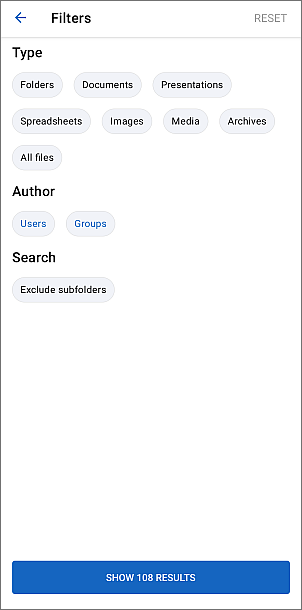 图标以打开过滤器窗口。
可用的过滤选项有:

- 按类型过滤:
- 选择要显示的文件类型:文件夹、文档、演示文稿、电子表格、图像、媒体、压缩包、所有文件。
- 按作者过滤:
- 选择要显示的文件作者:用户、组。
- 根据先前选择的选项,将打开选择用户或选择组窗口。选择所需的用户/组或在上方的搜索字段中输入他们的名字。
- 点击排除子文件夹选项以从搜索中排除子文件夹。
- 准备好后,点击下方的显示 X 个结果按钮以应用过滤选项。
要重置先前应用的过滤器,请点击云部分右上角的 图标以打开过滤器窗口,然后点击右上角的重置按钮。
对单个文件的操作
触摸文件列表中所需文档右侧的  图标以访问文件菜单。
可用选项可能因所选应用部分、文件类型和您的访问权限而异。
点击菜单项之一以选择所需的操作:
 编辑文档 - 以编辑模式打开文件(此选项仅在您拥有相应的编辑权限时可用)。
 共享 - 共享文件给您的门户用户或组,选择以下访问类型之一:完全访问、填写表单(填写表单选项仅适用于
.oform文件)、评论、审阅(审阅选项仅适用于.docx和.docxf文件)、只读。
 获取外部访问链接 - 通过外部链接快速授予文件的只读访问权限。点击此选项后,文件的只读访问权限将被启用,并且秘密链接将被复制到剪贴板。要更改访问类型,请使用文件菜单中的共享选项。
 添加到收藏夹 - 将文件添加到收藏夹部分。
 移动 - 将文件移动到文档应用中的指定部分/文件夹。选择必要的文档部分,并可选择文件夹,然后点击移动到此处按钮。
 复制 - 创建文件的副本并将创建的副本移动到文档应用中的指定部分/文件夹。选择必要的文档部分,并可选择文件夹,然后点击复制到此处按钮。
 下载 - 将文件保存到您的设备上。下载完成后,状态栏上将显示
  图标。文件可以在您的默认下载文件夹中找到。
 上传到门户 - 将文件上传到当前云账户存储中(如果已连接)。
 重命名 - 更改文件名。
 删除 - 将文件移至回收站。删除的文件可以稍后永久删除。
对单个文件夹的操作
点击文件列表中的文件夹名称以打开它。要返回根文件夹,请使用左上角的 图标。
触摸文件列表中所需文件夹右侧的 图标以访问文件夹菜单,并通过点击菜单项之一选择要执行的操作:
共享 - 共享文件夹给您的门户用户或组,选择以下访问类型之一:只读或完全访问。
移动 - 将文件夹移动到其他位置。选择必要的文档部分,并可选择文件夹,然后点击移动到此处按钮。
复制 - 创建文件夹的副本并将创建的副本移动到文档应用中的指定部分/文件夹。选择必要的文档部分,并可选择文件夹,然后点击复制到此处按钮。
下载 - 将文件夹保存到您的设备上作为.tgz压缩包。下载完成后,状态栏上将显示 图标。文件夹可以在您的默认下载文件夹中找到。
重命名 - 更改文件夹名称。
删除 - 删除文件夹及其所有内容,将其移至回收站。
重命名项目
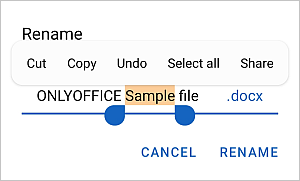
要重命名所选文件或文件夹,请在出现的对话窗口中输入新名称,然后按重命名按钮。
选择多个项目
点击右上角的 图标,点击选项,选择选择...选项,并逐一点击所需项目左侧的圆形图标  。
。
选定的项目图标将如下所示:
再次点击 图标以访问全选选项。要清除选择,请点击 图标并选择取消选择选项。
对多个文件/文件夹的操作
您可以一次删除、移动或复制多个选定项目。
要删除选定项目,请点击右上角的  图标,并在确认窗口中点击是。所有选定项目将被移至回收站。项目可以稍后永久删除。
要移动或复制选定项目到不同的部分或文件夹,
- 点击右上角的 图标,
- 从菜单中选择移动或复制选项,
- 选择必要的文档部分(我的文档、与我共享、公共文档或项目),
- 可选择点击此部分中的文件夹以移动/复制项目,
- 点击右下角的移动到此处或复制到此处按钮。
要下载选定项目,
- 点击右上角的 图标,
- 从菜单中点击下载选项。所有选定项目将作为.tgz压缩包保存。
下载完成后,状态栏上将显示 图标。
对回收站中的文件/文件夹的操作
要恢复单个项目,请触摸回收站中所需项目右侧的 图标,然后点击  恢复菜单项,选择必要的文档部分,并可选择文件夹,然后点击恢复到此处按钮。
要永久删除单个项目,请触摸回收站中所需项目右侧的 图标,然后点击  删除菜单项,并在确认窗口中点击删除。
您还可以选择多个项目并一次性恢复或永久删除它们。
要从回收站中永久删除所有选定项目,请点击顶部的 图标,并在确认窗口中点击是。
要恢复所有选定项目,请点击右上角的 图标并选择恢复菜单项。选择必要的文档部分,并可选择文件夹,然后点击恢复到此处按钮。
要清空回收站,请点击右上角的 图标并选择删除菜单项。然后在确认窗口中点击是。