本文由AI翻译

Confluence

关于 ONLYOFFICE 和 Confluence 的集成

ONLYOFFICE 提供了一个官方连接器,可以将 ONLYOFFICE 文档Confluence 集成,并在文档库中编辑办公文档。您可以从 Atlassian Marketplace 安装 ONLYOFFICE 连接器,或从 GitHub 页面下载。我们的 GitHub 仓库包括 ConfluenceConfluence Cloud 的连接器。该应用程序根据 Apache 许可证分发。

要了解更多关于其工作原理以及如何为 Confluence 编译 ONLYOFFICE 连接器的信息,请访问我们的 API 文档
主要功能
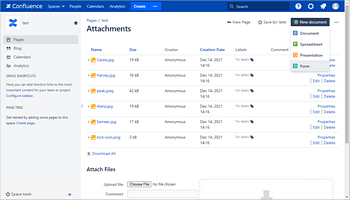
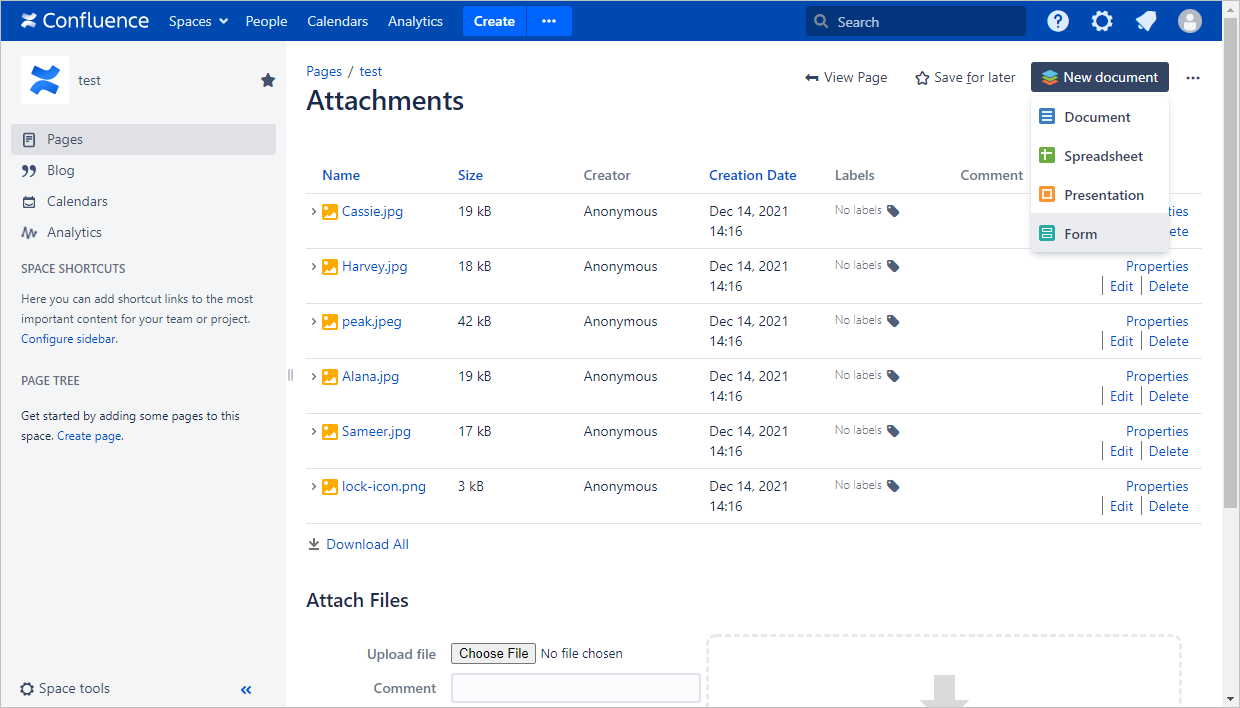
  • 使用 新建文档 选项创建文本文档、电子表格和演示文稿。
  • 创建和填写在线表单。
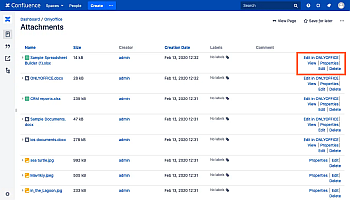
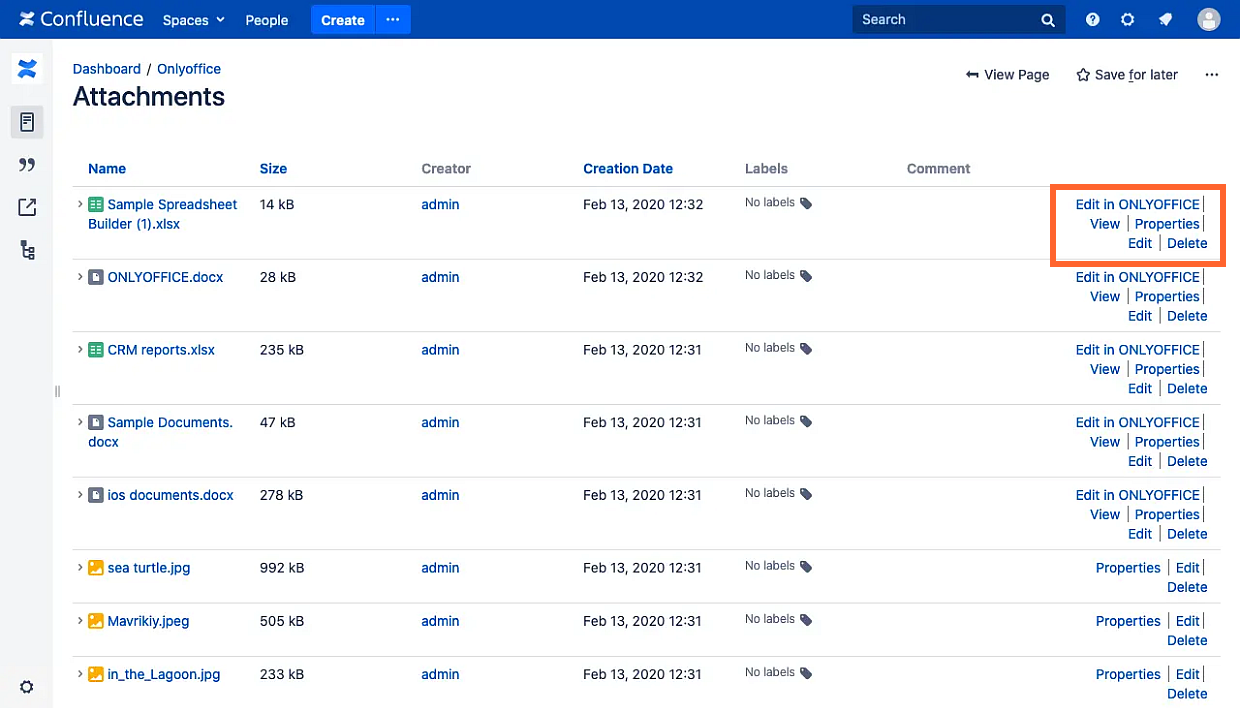
  • 使用 在 ONLYOFFICE 中编辑 选项编辑和查看文档。
    Confluence Cloud 支持上传和编辑文件。
  • 实时协作编辑文档:两种协作编辑模式(快速和严格),跟踪更改,评论和内置聊天。
  • JWT 支持,以保护您的流量,确保只有拥有适当权限的用户才能访问您的文档。
支持的格式
  • 创建:DOCX, XLSX, PPTX, PDF 表单
  • 编辑和查看:DOCM, DOCX, PDF 表单, DOTM, DOTX, HTM, POTM, POTX, PPSM, PPSX, PPTM, PPTX, XLSM, XLSX, XLTM, XLTX, XML
  • 编辑可能丢失信息:CSV, EPUB, FB2, HTML, ODP, ODS, ODT, OTP, OTS, OTT, RTF, TXT
  • 转换为 Office Open XML:DOC, DOCM, PDF 表单, DOT, DOTM, DOTX, EPUB, FB2, FODP, FODS, FODT, HTM, HTML, MHT, ODP, ODS, ODT, OTP, OTS, OTT, OXPS, PDF, POT, POTM, POTX, PPS, PPSM, PPSX, PPT, PPTM, RTF, XLS, XLSM, XLT, XLTM, XLTX, XML, XPS
    Confluence Cloud 不支持转换。这些格式仅支持查看。
  • 仅查看:CSV, DJVU, DOC, DOCM, DOCX, DOT, DOTM, DOTX, EPUB, FB2, FODP, FODS, FODT, HTM, HTML, MHT, ODP, ODS, ODT, OTP, OTS, OTT, OXPS, PDF, POT, POTM, POTX, PPS, PPSM, PPSX, PPT, PPTM, PPTX, RTF, TXT, XLS, XLSM, XLSX, XLT, XLTM, XLTX, XML, XPS
Confluence 连接器:版本 6.3.0 的新功能

新增

  • 支持运行文档宏

更改

  • 验证了与 Confluence 版本 9.5.2 的兼容性
  • 更新了支持的格式列表,现在与 ONLYOFFICE/document-formats v3.0.0 对齐
  • 修复了漏洞:CVE-2025-27820

完整的变更日志可在 此处 查看。

Confluence Cloud 连接器:版本 1.2.0 的新功能

新增

  • 创建新文档
  • 在编辑器中添加用户图像
  • 编辑 PDF
  • 粘贴特殊功能以在文件之间添加链接

更改

  • 扩展了支持的格式列表

完整的变更日志可在 此处 查看。

将 ONLYOFFICE 文档连接到 Confluence

要求
  • ONLYOFFICE 文档服务器 v7.0 (服务器 版本) 或更高版本

    您需要一个 ONLYOFFICE 文档 实例,该实例可以从 Confluence 和任何终端客户端解析和连接。它必须能够直接向 Confluence 发送 POST 请求。

    请参阅官方 文档页面 以了解有关安装 ONLYOFFICE 文档的更多信息。
  • Confluence 数据中心 7.12.0 - 9.5.2 或 Confluence 服务器 7.12.0 - 9.5.2

    Atlassian 不再支持 Confluence 服务器。ONLYOFFICE 连接器支持适用于现有安装。

  • ONLYOFFICE Confluence 连接器
从 Atlassian Marketplace 安装 ONLYOFFICE Confluence 连接器

您可以从 官方 Atlassian Marketplace 下载最新的连接器版本。请按照以下步骤操作:

  1. 以管理员身份登录到您的 Confluence 实例
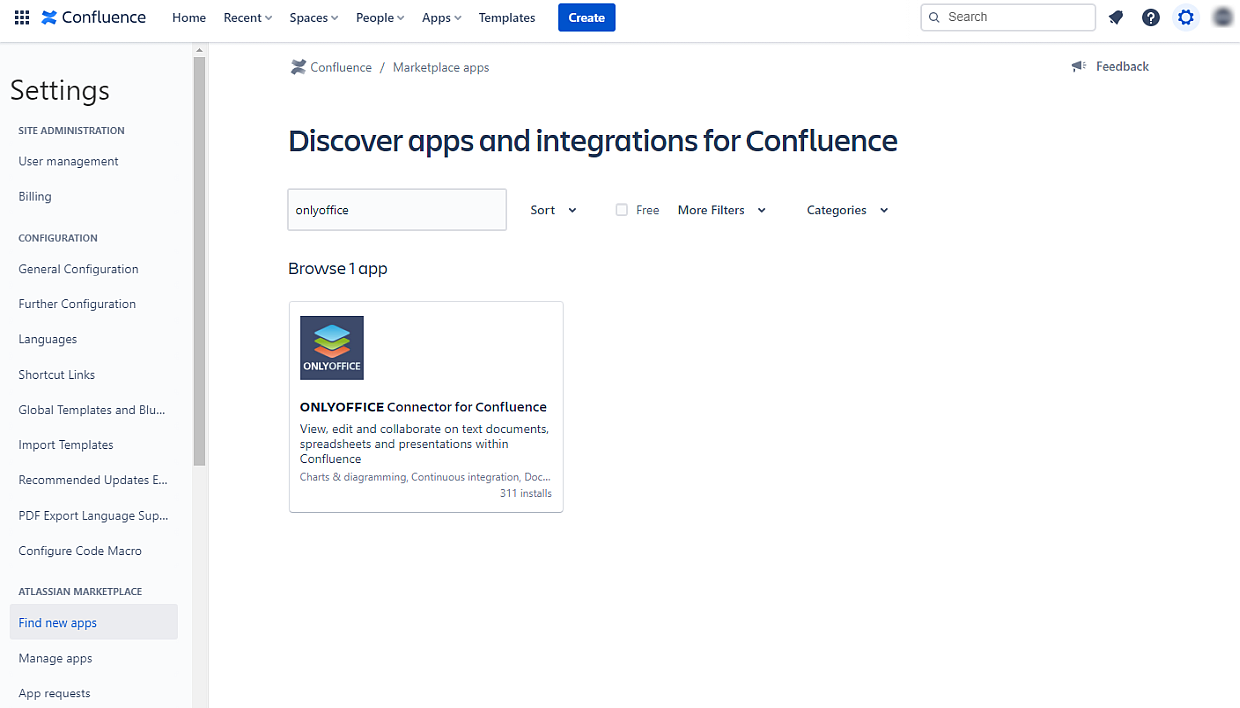
  2. 点击右上角的 设置 按钮,然后向下滚动到 Atlassian Marketplace。点击 查找新应用 按钮。
  3. 通过搜索找到 ONLYOFFICE Confluence 连接器。结果将包括与您的 Confluence 实例 兼容的插件版本。
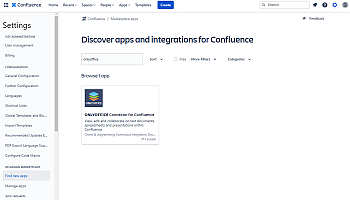
    ONLYOFFICE_confluence_installONLYOFFICE_confluence_install
  4. 点击 安装 以下载并安装您的应用程序。
  5. 现在您可以在 已安装并准备就绪 对话框中点击 关闭

或者 您可以在 管理插件 页面上将编译后的 target/onlyoffice-confluence-plugin.jar 上传到 Confluence。

最新的编译包文件可在 此处Atlassian Marketplace 上获得。

编译 Confluence ONLYOFFICE 集成应用程序

如果您计划自行编译 Confluence ONLYOFFICE 集成应用程序(例如,编辑源代码并随后编译),请按照以下步骤操作:

  1. 稳定的 Java 版本是成功构建的必要条件。如果您没有安装它,请使用以下命令安装 Open JDK 8
    sudo apt-get update
    sudo apt-get install openjdk-8-jdk
  2. 安装 Atlassian Plugin SDK。安装过程描述在 此处
  3. 获取子模块:
    git submodule update --init --recursive
  4. 编译包:
    atlas-package
配置 ONLYOFFICE Confluence 连接器

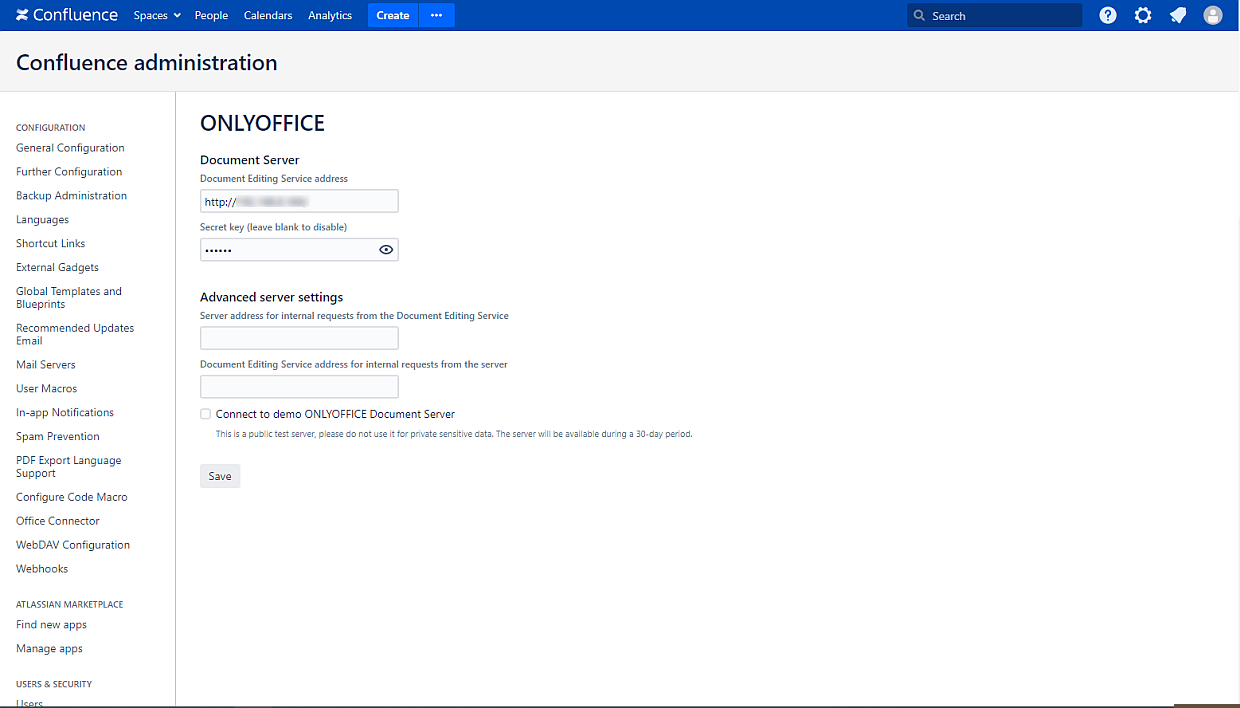
转到 Confluence 管理 > 管理应用 > ONLYOFFICE Confluence 连接器 > 配置

  • 文档服务器 - 指定安装 ONLYOFFICE 文档 的 URL 地址(例如 https://documentserver)。
    重要ONLYOFFICE 文档 的地址必须可以从 Confluence 访问,并且 Confluence 的地址必须可以从 ONLYOFFICE 文档 访问。
  • 密钥 - 指定用于签署数据的 JWT 密钥。
    从 ONLYOFFICE 文档 v7.2 开始,JWT 默认启用,密钥会自动生成。您需要在 Confluence 端启用它:在 ONLYOFFICE 文档配置文件 中找到您的密钥,然后在连接器设置中指定相同的密钥。有关更多详细信息,请参阅本文的 为 ONLYOFFICE 和 Confluence 集成启用 JWT 部分。

高级服务器设置:

  • 文档编辑服务的内部请求服务器地址 - 用于从 文档编辑服务 访问 Confluence 服务器的地址。
  • 服务器的内部请求文档编辑服务地址 - 用于从 Confluence 服务器访问 文档编辑服务 的地址。
    Confluence Cloud 不支持高级设置的配置。
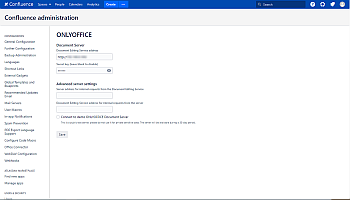
ONLYOFFICE_confluence_configureONLYOFFICE_confluence_configure
工作原理

ONLYOFFICE 集成遵循 此处 记录的 API。

  1. 用户导航到 Confluence 附件 并选择 在 ONLYOFFICE 中编辑 操作。
  2. Confluence 向 OnlyOfficeEditorServlet 发出请求(URL 格式为:/plugins/servlet/onlyoffice/doceditor?attachmentId=$attachment.id)。
  3. Confluence 将文档发送到 ONLYOFFICE 文档存储服务并接收一个临时链接。
  4. Confluence 准备一个 JSON 对象,具有以下属性:
    • url - ONLYOFFICE 文档 用于下载文档的临时链接;
    • callbackUrl - ONLYOFFICE 文档 用于通知文档编辑状态的 URL;
    • docserviceApiUrl - 客户端需要回复给 ONLYOFFICE 文档 的 URL(由 files.docservice.url.api 属性提供);
    • key - UUID,用于指示 ONLYOFFICE 文档 是否需要重新下载文档;
    • title - 文档标题(名称)。
  5. Confluence 使用此对象从 freemarker 模板生成页面,并用提供的值填充它,以便客户端浏览器加载编辑器。
  6. 客户端浏览器向 ONLYOFFICE 文档 的 JavaScript 库发出请求,并将上述属性的 DocEditor 配置发送给 ONLYOFFICE 文档
  7. 然后 ONLYOFFICE 文档Confluence 下载文档,用户开始编辑。
  8. 当所有用户和客户端浏览器完成编辑时,他们关闭编辑窗口。
  9. 10 秒不活动后,ONLYOFFICE 文档callbackUrl 发送 POST 请求,让 Confluence 知道客户端已完成编辑并关闭文档。
  10. Confluence 下载文档的新版本,替换旧版本。
为 ONLYOFFICE 和 Confluence 集成启用 JWT

为了保护文档免受未经授权的访问,ONLYOFFICE 编辑器使用 JSON Web Token (JWT)。在初始化文档编辑器和内部 ONLYOFFICE 文档服务 之间的命令交换时,token 被添加到配置中。密钥 用于签署 JSON web token,并在请求 ONLYOFFICE 文档 时验证 token。

从 ONLYOFFICE 文档 v7.2 开始,JWT 默认启用,密钥会自动生成。您需要在 ONLYOFFICE 文档配置文件 中找到您的密钥,然后在连接器设置中指定相同的密钥。

步骤 1:在 ONLYOFFICE 文档 配置文件中找到您的密钥

  1. 使用任何可用的文本编辑器打开 local.json 文件。
    • 对于 Linux - /etc/onlyoffice/documentserver/local.json
    • 对于 Windows - %ProgramFiles%\ONLYOFFICE\DocumentServer\config\local.json
    • 对于 Docker – 使用 docker exec -it <containerID> bash 命令进入 ONLYOFFICE 文档容器并打开 /etc/onlyoffice/documentserver/local.json

      或者,您可以使用以下命令在不打开 local.json 的情况下找到默认密钥:

      sudo docker exec <containerID> /var/www/onlyoffice/documentserver/npm/json -f /etc/onlyoffice/documentserver/local.json 'services.CoAuthoring.secret.session.string'

    local.json 文件应如下所示:

    {"services": {"CoAuthoring": {"token": {"enable": {"request": {"inbox": true,"outbox": true},"browser": true}},"secret": {"inbox": {"string": "yoursecret"},"outbox": {"string": "yoursecret"},"session": {"string": "yoursecret"}}}}}
  2. true 值在三个部分中指定。这意味着 token 验证已启用。
    • services.CoAuthoring.token.enable.browser
    • services.CoAuthoring.token.enable.request.inbox
    • services.CoAuthoring.token.enable.request.outbox
  3. 自动生成的密钥在三个部分中指定。您可以用自己的密钥替换默认密钥值。密钥必须在三个部分中相同。
    • services.CoAuthoring.secret.inbox.string
    • services.CoAuthoring.secret.outbox.string
    • services.CoAuthoring.secret.session.string
  4. 如果您进行了更改,请保存并重新启动服务以使配置更改生效。
    supervisorctl restart all

步骤 2:在连接器设置中指定相同的密钥

在连接器设置中,在 密钥 字段中指定相同的密钥并保存设置。

连接到演示 ONLYOFFICE 文档
Confluence Cloud 不支持连接到演示服务器。

如果您想在 Confluence 中测试 ONLYOFFICE 在线编辑器,而无需安装 ONLYOFFICE 文档:

  1. 转到 Confluence 管理 > 管理应用 > ONLYOFFICE Confluence 连接器 > 配置
  2. 勾选 连接到演示 ONLYOFFICE 文档服务器 复选框。
  3. 点击 保存 按钮。
重要这是一个公共测试服务器,将在 30 天内可用。请勿在此处共享您的敏感数据。

在 Confluence 中开始使用 ONLYOFFICE 文档

创建文件

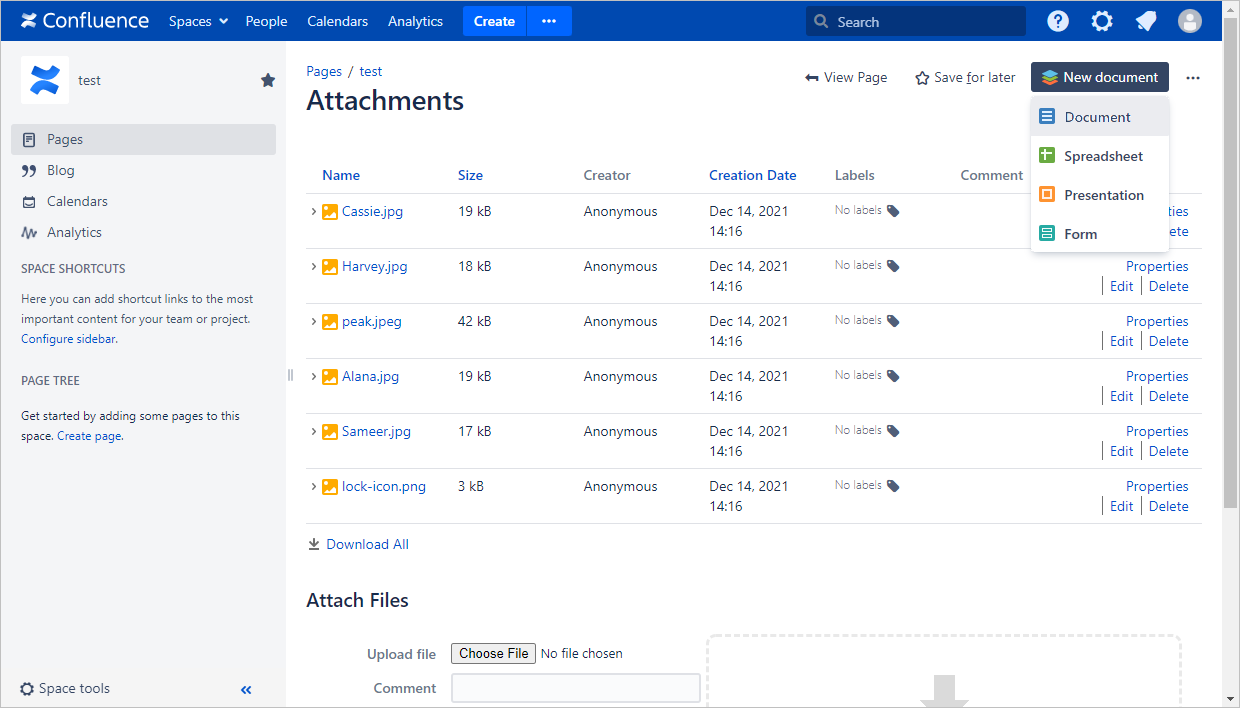
  1. 打开需要创建文件的页面。
  2. 点击 新建文档 按钮。
  3. 选择所需的文件类型。
  4. 在文件类型图标旁的文本框中输入文件名。
  5. 点击 Confluence 保存对象图标 保存 按钮。

文档将在 ONLYOFFICE 文档编辑器中打开。

ONLYOFFICE_confluence_newfileONLYOFFICE_confluence_newfile

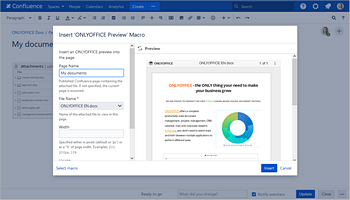
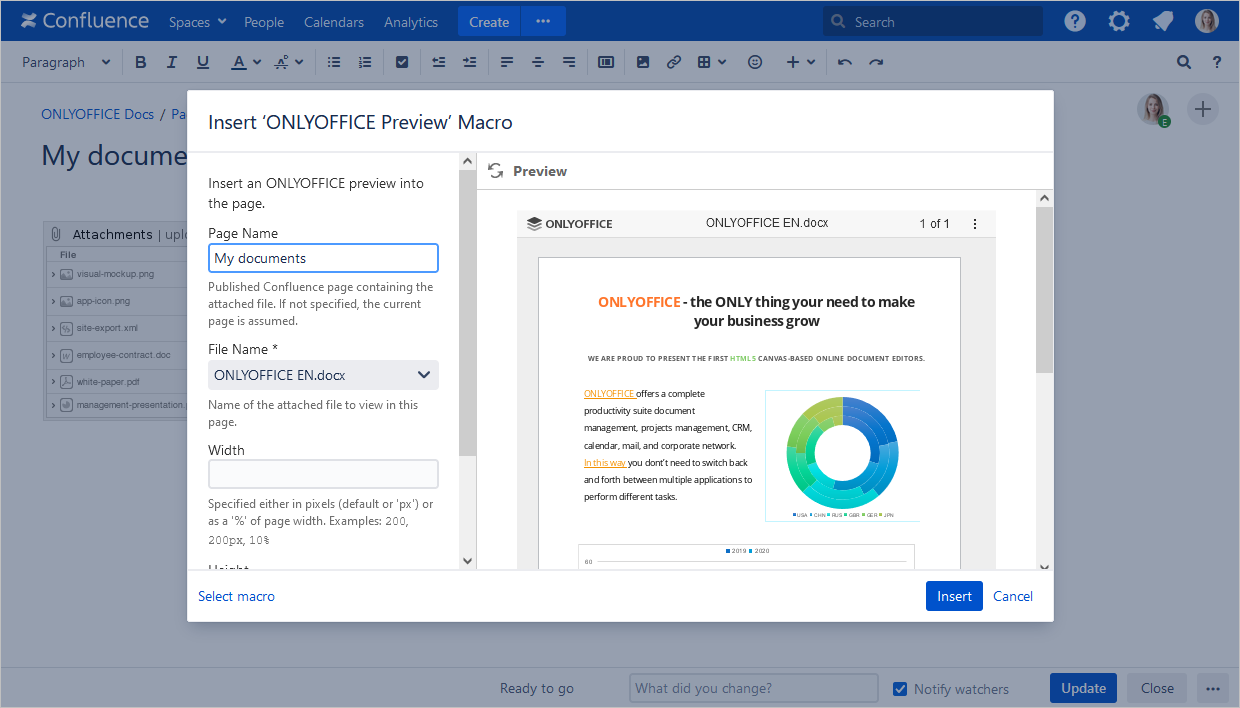
创建文件预览

  1. 打开任何 Confluence 页面进行编辑。
  2. 点击 插入更多内容 选项。
  3. 选择 其他宏 选项。
  4. 选择 ONLYOFFICE 预览 选项。
  5. 附件 页面上选择所需的文件。
  6. 如有必要,调整文件预览的宽度和高度。
  7. 点击 插入 按钮。
ONLYOFFICE_confluence_previewfileONLYOFFICE_confluence_previewfile

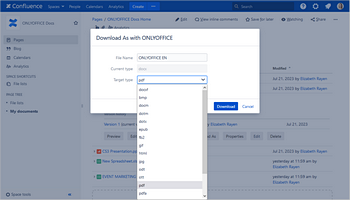
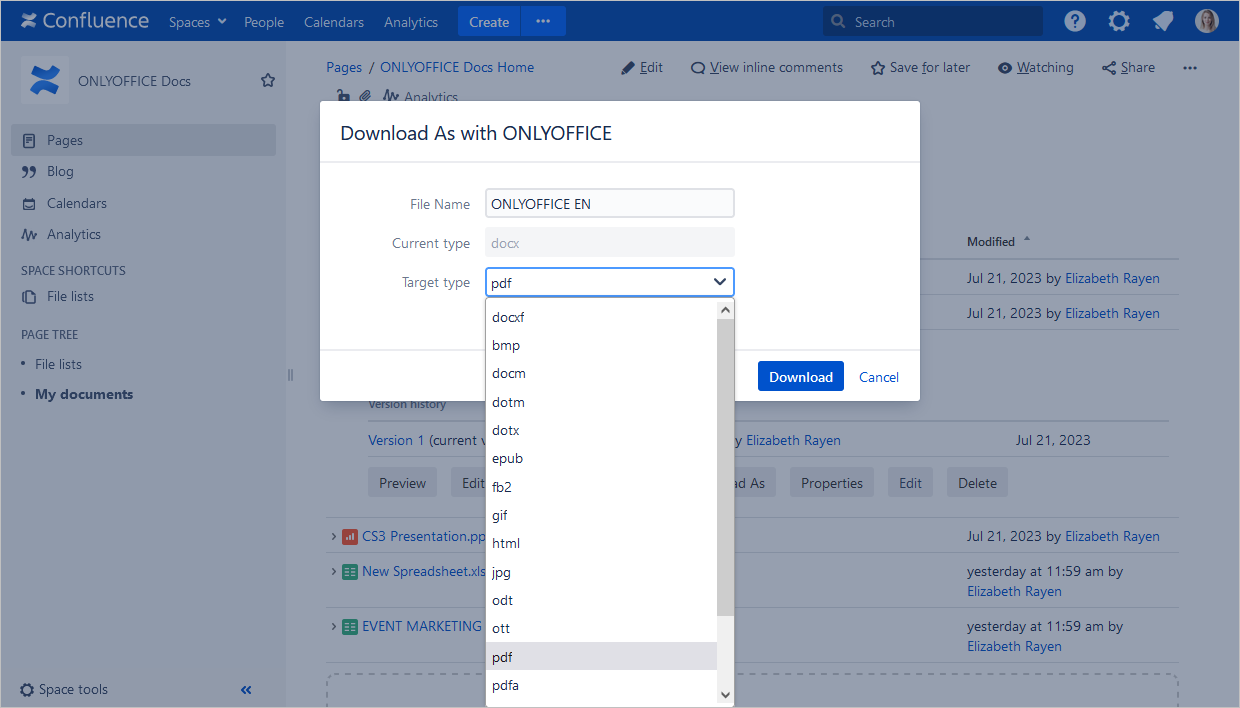
下载 文件:

  1. 通过点击文件名称左侧的箭头打开文件上下文菜单。
  2. 点击 另存为 按钮。使用 ONLYOFFICE 另存为 窗口将打开。
  3. 如有必要,在相应字段中编辑 文件名
  4. 打开 目标类型 下拉菜单并选择所需格式。
  5. 点击 下载 按钮。
ONLYOFFICE_confluence_downloadfileONLYOFFICE_confluence_downloadfile

编辑或查看 文档:

  1. 找到所需的文件。
  2. 点击 在 ONLYOFFICE 中编辑 按钮。

文档将在 ONLYOFFICE 编辑器中打开。

协作编辑 文档,授权用户应共同打开同一文件。

ONLYOFFICE_confluence_editfileONLYOFFICE_confluence_editfile

要创建 表单

  1. 打开需要创建文件的页面。
  2. 点击 新建文档 按钮并选择 表单 选项。
    ONLYOFFICE_newformONLYOFFICE_newform
  3. 在文件类型图标旁的文本框中输入文件名。
  4. 选择附加到此页面或其他页面的 .docx 文件,或选择 从空白创建 选项。
  5. 表单将在 ONLYOFFICE 文档编辑器中打开。
  6. 将表单保存为 PDF,以便将来可以进行编辑、修订或协作。

要创建 可填写表单并限制其他用户编辑文件

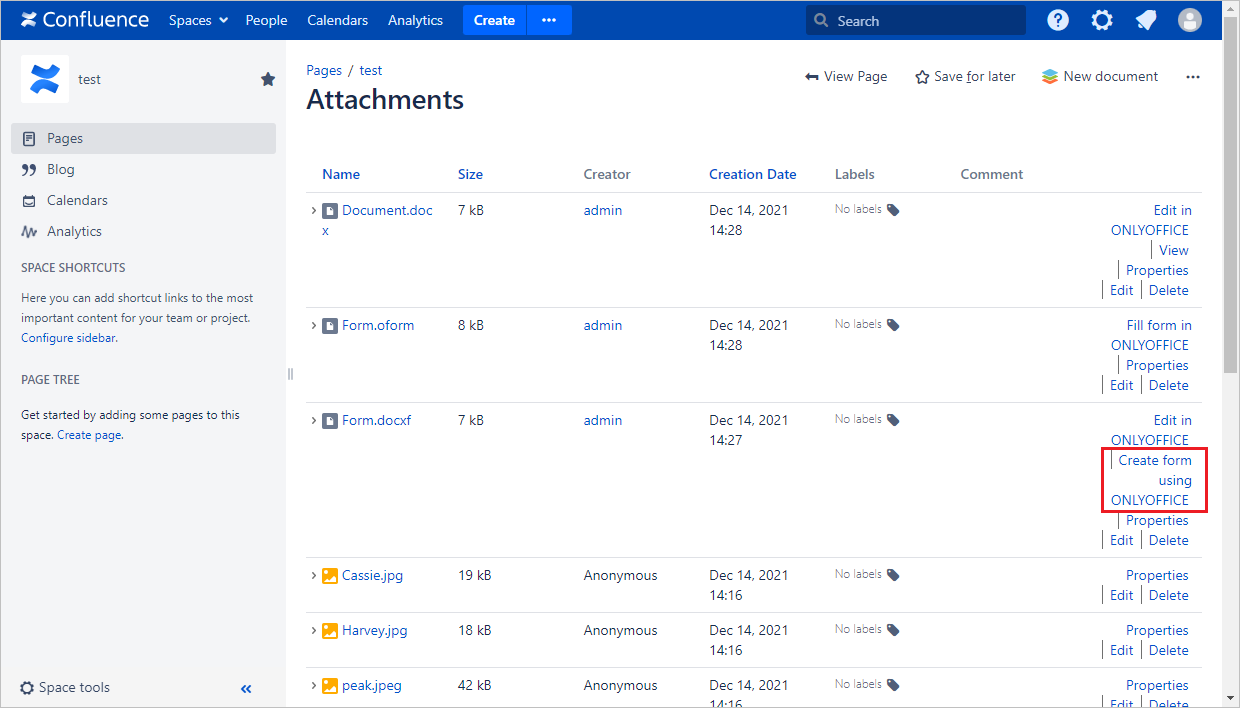
  1. 转到 附件
  2. 点击 PDF 文件右侧的 使用 ONLYOFFICE 创建表单 链接。文件将在 附件 部分中创建。
    ONLYOFFICE_createformONLYOFFICE_createform

填写 表单:

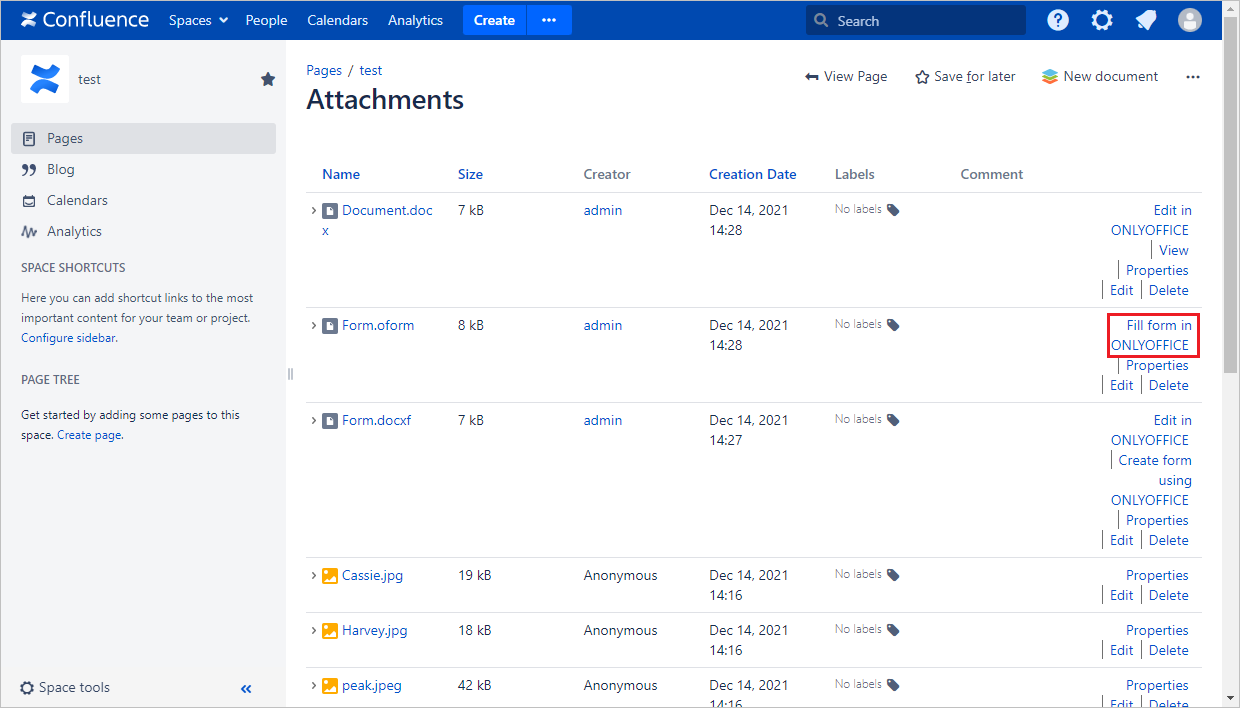
  1. 转到 附件
  2. 点击 PDF 文件右侧的 在 ONLYOFFICE 中填写表单 链接。
    ONLYOFFICE_fillformONLYOFFICE_fillform
  3. 表单将在 ONLYOFFICE 文档编辑器中打开。
要了解有关表单的更多信息,请阅读有关创建填写表单的相应文章。
要了解有关最常见问题及其解决方法的更多信息,请访问我们的 故障排除指南

在您自己的服务器上托管 ONLYOFFICE 文档,或在云端使用

文章: 标签:
浏览所有标签