管理和编辑 AI 智能体
ONLYOFFICE 协作空间中的管理员可以对现有的 AI 智能体执行各种操作:对 AI 智能体列表进行排序和筛选以轻松找到所需的 AI 智能体,将一些重要的 AI 智能体置顶在列表顶部,编辑 AI 智能体信息,添加新成员,重新发送邀请,更改活跃用户的权限级别或将用户从 AI 智能体中移除。
AI 智能体列表中的操作
使用顶部工具栏上的工具,您可以执行以下操作:
- 使用 AI 智能体列表顶部的搜索栏搜索 AI 智能体名称。
-
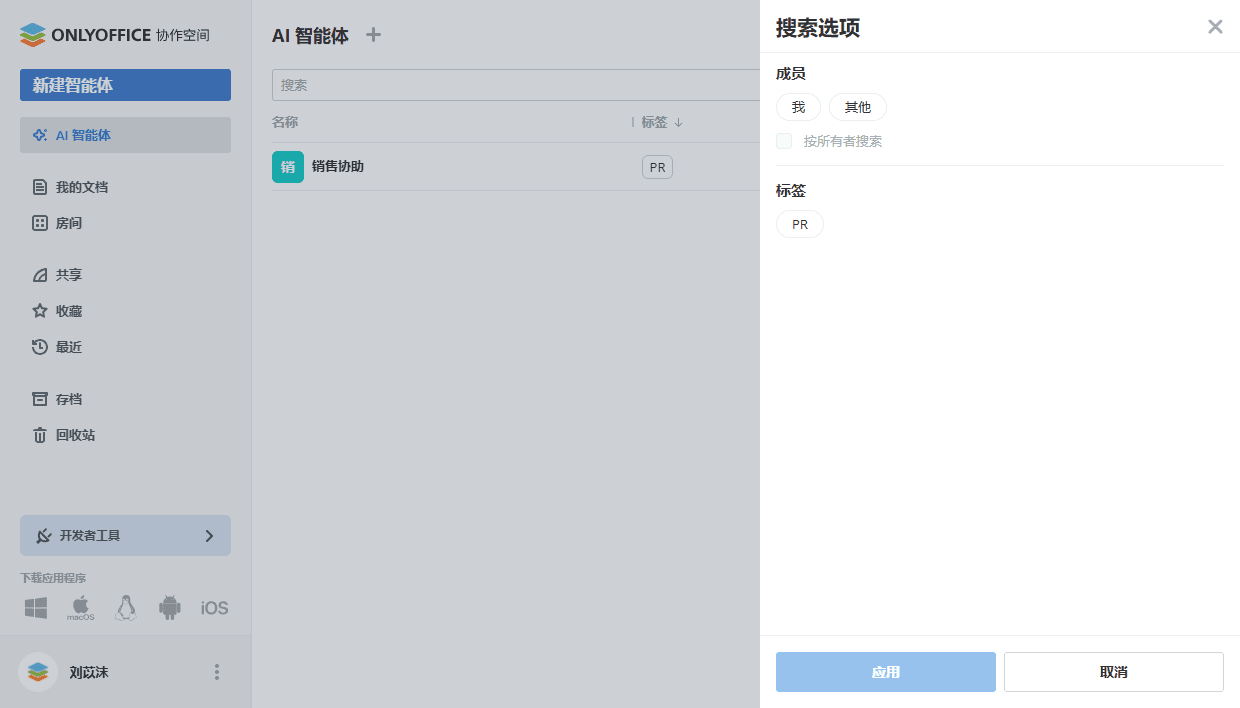
按成员、所有者或标签筛选 AI 智能体。选择必要的筛选参数并点击应用。要清除筛选,请使用右上角的
 图标。
图标。
- 使用
 按钮按参数(名称、标签、所有者、上次活动日期、存储)对 AI 智能体进行排序。点击所选参数旁边的箭头可更改排序顺序。
 - 使用
 或
或  按钮在可用的显示模式(缩略图或紧凑)之间切换。
 - 使用
 图标在 AI 智能体列表中(紧凑视图)显示或隐藏标签、所有者、近期活动、存储 / 配额列。
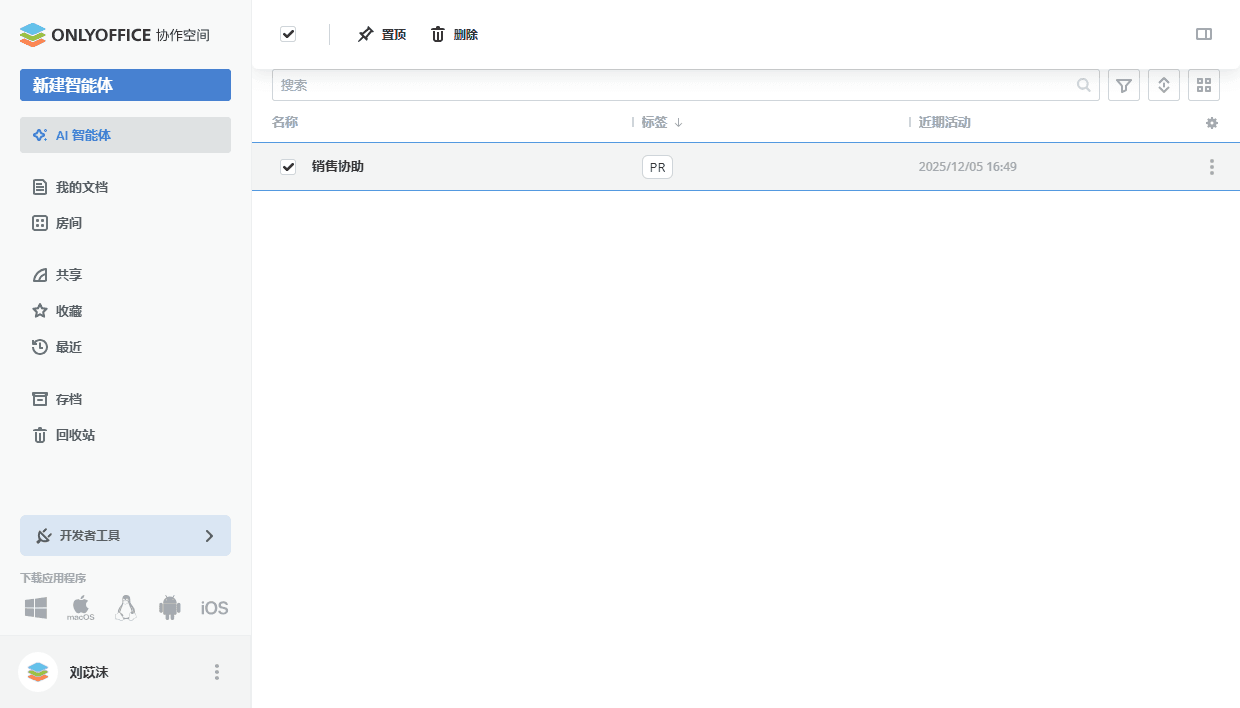
当在列表中选择一个或多个 AI 智能体时,使用出现的顶部面板,您可以执行以下操作:
- 将选中的 AI 智能体置顶/取消置顶。
- 更改每个 AI 智能体的配额。
- 将自定义配额设置为默认值。
- 禁用配额。
-
使用
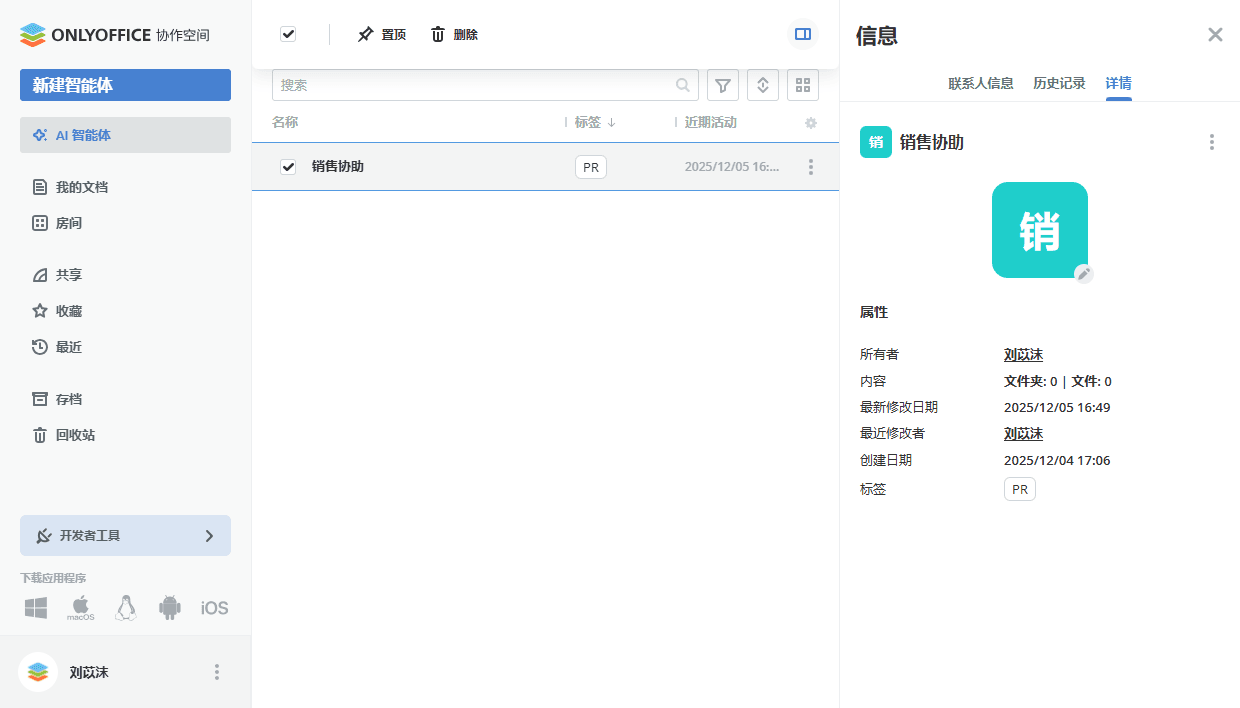
 图标查看单个选中的 AI 智能体的信息。
- 删除 AI 智能体。
使用右键菜单或 AI 智能体名称旁边的  图标,您可以执行以下操作:
 选择 – 在列表中选择 AI 智能体。当 AI 智能体被选中后,您可以使用顶部工具栏选项将其置顶/取消置顶或永久删除,或使用 图标查看信息。
 打开 – 打开 AI 智能体。
 置顶 – 将 AI 智能体显示在列表顶部。您可以点击
  图标或使用菜单中的取消置顶选项来取消置顶已置顶的 AI 智能体。
 禁用消息通知 – 为此 AI 智能体禁用消息通知。您可以使用菜单中的
  启用通知选项重新启用通知。
-
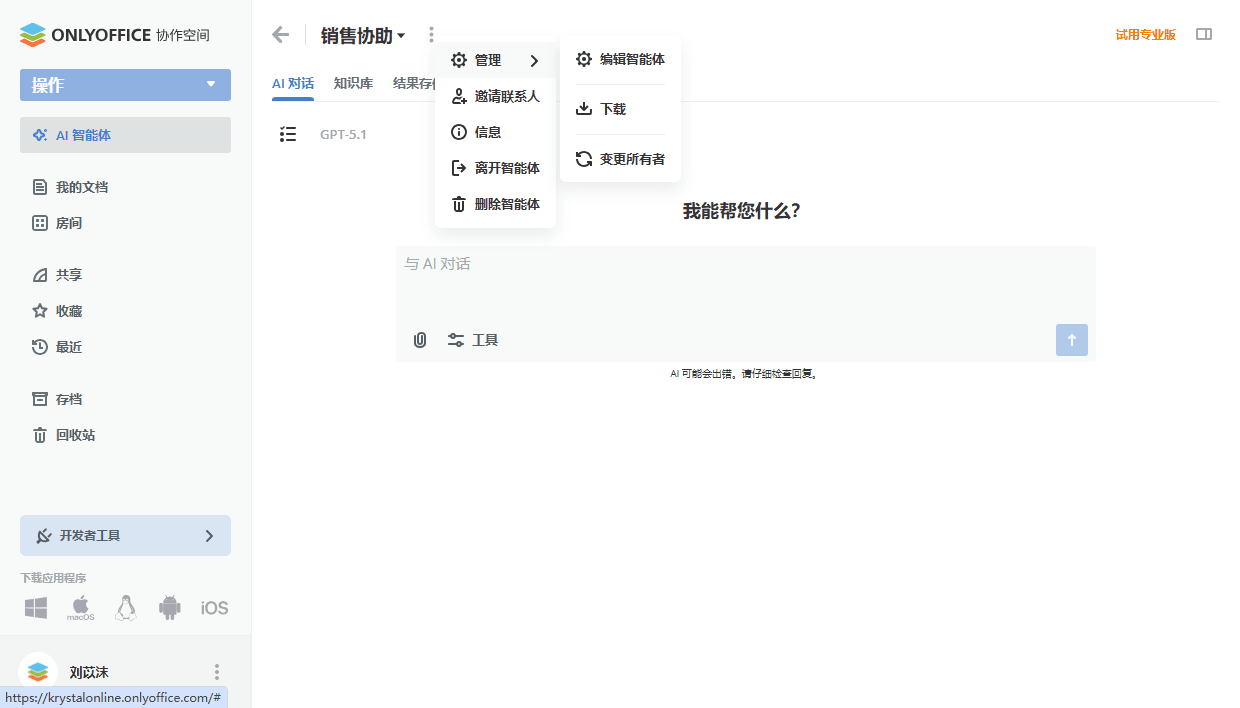
 管理 - 此菜单条目包含以下子条目:
- 编辑智能体 – 重命名 AI 智能体,添加标签或图片,更改 AI 智能体所有者。
 下载 – 下载包含知识和结果存储文件夹的 .zip 存档。
 变更所有者 – 更改 AI 智能体所有者。
 邀请联系人 – 向用户或访客发送邀请。
-
 信息 – 查看以下信息:联系人信息(管理、用户、待加入用户)、历史记录(最近活动)、详情(所有者、内容、修改日期、最后修改者、创建日期、标签、存储 / 配额)。
联系人信息面板还允许您添加新成员,重新发送邀请,更改活跃用户的权限级别或将用户从 AI 智能体中移除。
信息 – 查看以下信息:联系人信息(管理、用户、待加入用户)、历史记录(最近活动)、详情(所有者、内容、修改日期、最后修改者、创建日期、标签、存储 / 配额)。
联系人信息面板还允许您添加新成员,重新发送邀请,更改活跃用户的权限级别或将用户从 AI 智能体中移除。  离开智能体 – 离开 AI 智能体。如果您是 AI 智能体所有者,则需要先分配另一个所有者。
 删除智能体 – 永久删除 AI 智能体。在出现的警告窗口中,勾选我了解后果并希望删除此智能体复选框,然后点击永久删除按钮。
使用 AI 智能体名称旁边存储 / 配额列中的右键菜单,您可以执行以下操作:
- 更改配额(如果启用了默认配额)– 为每个 AI 智能体设置自定义配额。
- 设置为默认(如果启用了默认配额且已更改)– 将自定义配额设置为默认值。
- 禁用配额(如果启用了默认配额)– 禁用配额。
AI 智能体内的操作
当您点击列表中的 AI 智能体名称打开它时,可以使用顶部工具栏执行以下操作:
- 使用
 箭头返回 AI 智能体列表。
 - 在知识库选项卡上,使用
 加号图标从协作空间或您的设备上传文档、电子表格、PDF。
 -
使用 图标管理 AI 智能体:
-
管理 - 此菜单条目包含以下子条目:
- 编辑智能体 – 重命名 AI 智能体,添加标签或图片,更改 AI 智能体所有者。
- 下载 – 下载包含知识和结果存储文件夹的 .zip 存档。
- 变更所有者 – 更改 AI 智能体所有者。
- 邀请联系人 – 向用户或访客发送邀请。
-
信息 – 查看以下信息:联系人信息(管理、用户、待加入用户)、历史记录(最近活动)、详情(所有者、内容、修改日期、最后修改者、创建日期、标签、存储 / 配额)。
联系人信息面板还允许您添加新成员,重新发送邀请,更改活跃用户的权限级别或将用户从 AI 智能体中移除。
- 离开智能体 – 离开 AI 智能体。如果您是 AI 智能体所有者,则需要先分配另一个所有者。
- 删除智能体 – 永久删除 AI 智能体。在出现的警告窗口中,勾选我了解后果并希望删除此智能体复选框,然后点击永久删除按钮。
-
- 使用 图标查看 AI 智能体的信息。
文章: 标签:
浏览所有标签