本文由AI翻译
数据验证
ONLYOFFICE 电子表格编辑器提供数据验证功能,可以控制用户在单元格中输入信息的参数。
要访问数据验证功能,请选择要应用此功能的单元格、单元格范围或整个电子表格,打开数据选项卡,然后点击顶部工具栏中的数据验证图标。打开的数据验证窗口包含三个选项卡:设置、输入信息和错误警告。
设置
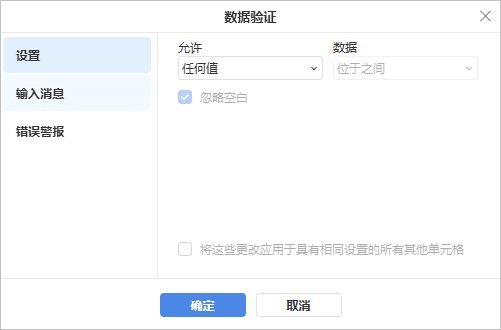
设置部分允许您指定可以输入的数据类型:
注意:勾选将这些更改应用于所有具有相同设置的其他单元格框,以对选定的单元格范围或整个工作表使用相同的设置。
-
在允许菜单中选择所需选项:
- 任何值:对信息类型没有限制。
- 整数:只允许输入整数。
- 小数:只允许输入带小数点的数字。
-
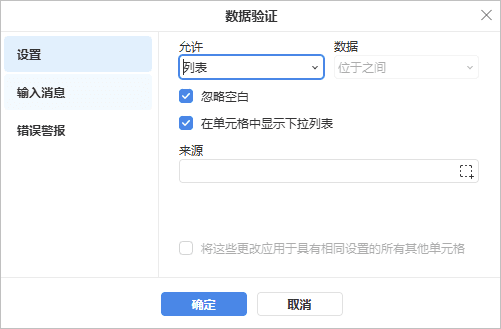
列表:只允许输入您创建的下拉列表中的选项。取消勾选在单元格中显示下拉列表框以隐藏下拉箭头。
- 日期:只允许输入日期格式的单元格。
- 时间:只允许输入时间格式的单元格。
- 文本长度:设置字符限制。
- 其他:根据公式设置必要的验证参数。
注意:勾选将这些更改应用于所有具有相同设置的其他单元格框,以对选定的单元格范围或整个工作表使用相同的设置。
-
在数据菜单中指定验证条件:
- 介于:单元格中的数据应在验证规则设定的范围内。
- 不介于:单元格中的数据不应在验证规则设定的范围内。
- 等于:单元格中的数据应等于验证规则设定的值。
- 不等于:单元格中的数据不应等于验证规则设定的值。
- 大于:单元格中的数据应大于验证规则设定的值。
- 小于:单元格中的数据应小于验证规则设定的值。
- 大于或等于:单元格中的数据应大于或等于验证规则设定的值。
- 小于或等于:单元格中的数据应小于或等于验证规则设定的值。
-
根据允许的信息类型创建验证规则:
以及:
验证条件 验证规则 描述 适用范围 介于 / 不介于 最小值 / 最大值 设置值范围 整数 / 小数 / 文本长度 开始日期 / 结束日期 设置日期范围 日期 开始时间 / 结束时间 设置时间范围 时间
等于 / 不等于比较值 设置比较值 整数 / 小数 日期 设置比较日期 日期 经过时间 设置比较时间 时间 长度 设置比较的文本长度值 文本长度 大于 / 大于或等于 最小值 设置下限 整数 / 小数 / 文本长度 开始日期 设置开始日期 日期 开始时间 设置开始时间 时间 小于 / 小于或等于 最大值 设置上限 整数 / 小数 / 文本长度 结束日期 设置结束日期 日期 结束时间 设置结束时间 时间 - 来源:为列表信息类型提供信息来源。
- 公式:输入所需的公式以为其他信息类型创建自定义验证规则。
输入信息
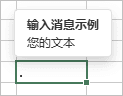
输入信息部分允许您创建一个自定义消息,当用户将鼠标指针悬停在单元格上时显示。
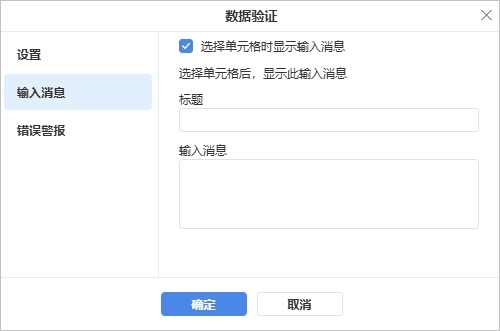
- 指定您的输入信息的标题和正文。
- 取消勾选选中单元格时显示输入信息以禁用消息显示。保留勾选以显示消息。
错误警告
错误警告部分允许您指定当用户输入的数据不符合验证规则时显示的消息。
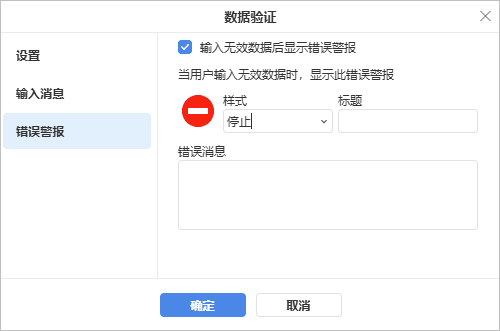
- 样式:选择一个可用的预设,停止、警告或消息。
- 标题:指定警告消息的标题。
- 错误消息:输入警告消息的文本。
- 取消勾选输入无效数据后显示错误警告框以禁用警告消息的显示。
观看视频
ONLYOFFICE 文档中电子表格的数据验证功能
使用数据验证功能,限制在电子表格单元格中输入不相关的值。
文章: 标签:
浏览所有标签