本文由AI翻译
插入智能图形
智能图形用于通过选择最合适的布局来创建层次结构的可视化表示。您可以插入智能图形对象或编辑在第三方编辑器中添加的对象。
要插入智能图形对象,
- 转到插入选项卡,
- 点击智能图形按钮,
- 将鼠标悬停在可用的布局样式上,例如列表或流程,
- 从突出显示的菜单项右侧出现的列表中选择一个可用的布局类型。
或者
- 在空白幻灯片上点击占位符插入智能图形,
- 按照上面的步骤3和4继续操作。
您可以使用右键菜单中的另存为图片选项将智能图形对象保存为硬盘上的图片。
您可以在右侧面板中自定义智能图形设置:
请注意,颜色、样式和形状类型设置可以单独自定义。
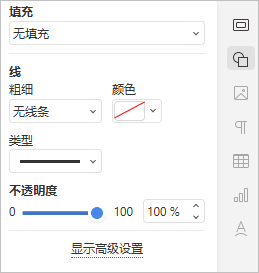
- 填充 - 使用此部分选择智能图形对象的填充。您可以选择以下选项:
- 颜色填充 - 选择此选项以指定填充所选智能图形对象内部空间的纯色。

- 渐变填充 - 使用此选项用两种或更多种渐变颜色填充形状。自定义您的渐变填充没有限制。点击形状设置
 图标以打开右侧边栏的填充菜单:
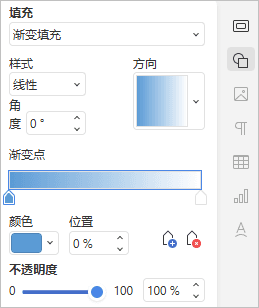
可用菜单选项:
- 样式 - 在线性或径向之间选择:
- 线性用于需要颜色从左到右、从上到下或在单一方向上以任何角度流动时。方向预览窗口显示所选的渐变颜色,点击箭头选择预设的渐变方向。使用角度设置以获得精确的渐变角度。
- 径向用于从中心开始,因为它从一个点开始并向外扩展。
- 渐变点是从一种颜色过渡到另一种颜色的特定点。
- 使用
 添加渐变点按钮或滑块栏添加渐变点。您最多可以添加10个渐变点。每个新添加的渐变点不会影响当前渐变填充的外观。使用
 移除渐变点按钮删除某个渐变点。
 - 使用滑块栏更改渐变点的位置或以百分比指定位置以获得精确的位置。
- 要将颜色应用于渐变点,请点击滑块栏上的一个点,然后点击颜色选择您想要的颜色。
- 使用
- 样式 - 在线性或径向之间选择:
- 图片或纹理 - 选择此选项以使用图像或预定义纹理作为智能图形对象背景。

- 如果您希望使用图像作为智能图形对象的背景,可以通过在计算机硬盘上选择从文件添加图像,通过在打开的窗口中插入适当的URL地址选择从URL,或通过选择存储在您的门户上的所需图像选择从存储。
- 如果您希望使用纹理作为智能图形对象的背景,请打开从纹理菜单并选择所需的纹理预设。
目前,可用的纹理有:画布、纸板、深色织物、颗粒、花岗岩、灰纸、针织、皮革、棕色纸、莎草纸、木材。
- 如果所选的图片的尺寸小于或大于智能图形对象的尺寸,您可以从下拉列表中选择拉伸或平铺设置。
拉伸选项允许您调整图像大小以适应智能图形对象的大小,以便完全填充空间。
平铺选项允许您仅显示较大图像的一部分以保持其原始尺寸,或重复较小的图像以保持其原始尺寸在智能图形对象表面上,以便完全填充空间。
注意:任何选定的纹理预设都会完全填充空间,但如果需要,您可以应用拉伸效果。
- 图案 - 选择此选项以用由定期重复元素组成的双色设计填充智能图形对象。
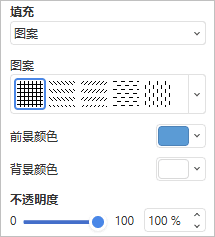
- 图案 - 从菜单中选择一个预定义的设计。
- 前景色 - 点击此颜色框更改图案元素的颜色。
- 背景色 - 点击此颜色框更改图案背景的颜色。
- 无填充 - 如果您不想使用任何填充,请选择此选项。
- 线条 - 使用此部分更改智能图形对象线条的宽度、颜色或类型。
- 要更改线条宽度,从大小下拉列表中选择一个可用选项。可用选项有:0.5 pt、1 pt、1.5 pt、2.25 pt、3 pt、4.5 pt、6 pt。或者,如果您不想使用任何线条,请选择无线条选项。
- 要更改线条颜色,点击下面的颜色框并选择所需的颜色。
- 要更改线条类型,从相应的下拉列表中选择所需的选项(默认应用实线,您可以将其更改为可用的虚线之一)。
- 要更改线条不透明度,手动输入所需的值或使用相应的滑块栏。
- 显示阴影 - 勾选此框以使智能图形对象投射阴影。
- 颜色填充 - 选择此选项以指定填充所选智能图形对象内部空间的纯色。
点击显示高级设置链接以打开高级设置。
文章: 标签:
浏览所有标签