本文由AI翻译
ONLYOFFICE 文档查看器
您可以使用ONLYOFFICE 文档查看器打开并浏览 PDF、XPS、DjVu 文件。
ONLYOFFICE 文档查看器允许您:
- 查看 PDF、XPS、DjVu 文件,
- 使用聊天工具添加注释,
- 通过内容导航面板和页面缩略图导航文件,
- 使用选择和手动工具,
- 打印和下载文件,
- 使用内部和外部链接,
- 访问编辑器的高级设置,并通过文件和查看选项卡查看以下文档信息:
- 位置(仅在在线版本中可用)- 文件存储在文档模块中的文件夹。
- 所有者(仅在在线版本中可用)- 创建文件的用户名称。
- 上传时间(仅在在线版本中可用)- 文件上传到门户的日期和时间。
- 统计信息 - 页数、段落数、单词数、符号数、带空格符号数。
- 页面大小 - 文件中页面的尺寸。
- 最后修改 - 文档最后修改的日期和时间。
- 创建时间 - 文档创建的日期和时间。
- 应用程序 - 创建文档所用的应用程序。
- 作者 - 创建文档的人。
- PDF 制作工具 - 用于将文档转换为 PDF 的应用程序。
- PDF 版本 - PDF 文件的版本。
- 标记的 PDF - 显示 PDF 文件是否包含标签。
- 快速网页视图 - 显示文档是否启用了快速网页视图。
- 使用插件
- 桌面版本中可用的插件:翻译器、发送、同义词库。
- 在线版本中可用的插件:控件示例、获取并粘贴 HTML、Telegram、Typograf、词数统计、语音、同义词库、翻译器。
ONLYOFFICE 文档查看器界面:
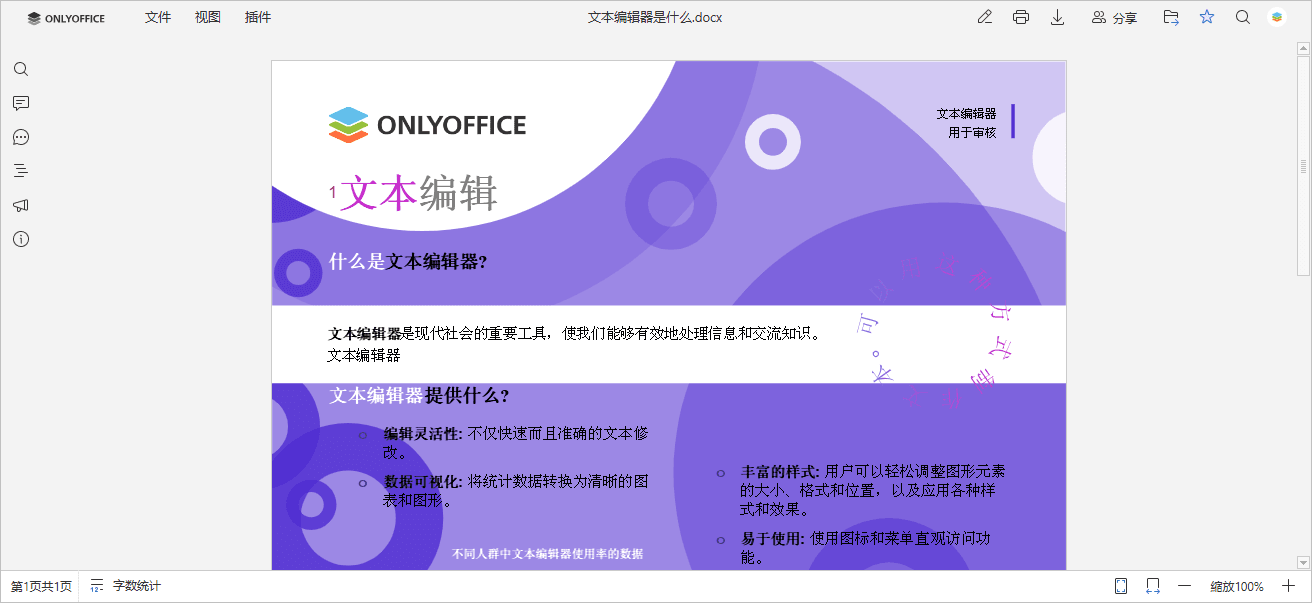
- 顶部工具栏提供访问文件、查看和插件选项卡的入口,以及以下图标:
 打印允许打印文件;
 下载允许将文件下载到您的计算机;
 共享(仅在在线版本中可用)允许您直接从文档中管理有权访问文件的用户:邀请新用户并给予他们编辑、阅读、评论、填写表单或审阅文档的权限,或拒绝某些用户对文件的访问权限。
 打开文件位置在桌面版本中允许在文件资源管理器窗口中打开存储文件的文件夹。在在线版本中,它允许在新浏览器标签页中打开存储文件的文档模块的文件夹;
 标记为收藏/从收藏中移除(仅在在线版本中可用)点击空星标将文件添加到收藏中以便于查找,或点击实星标从收藏中移除文件。添加的文件只是一个快捷方式,因此文件本身仍然存储在其原始位置。从收藏中删除文件不会从其原始位置移除文件;
 用户在鼠标悬停时显示用户的名称。
 搜索 - 允许在文档中搜索特定的单词或符号等。
 - 状态栏位于ONLYOFFICE 文档查看器窗口的底部,指示页码并显示背景状态通知。它还包含以下工具:
 选择工具允许选择文件中的文本。
 手动工具允许拖动和滚动页面。
 适合页面允许调整页面大小以便屏幕显示整个页面。
 适合宽度允许调整页面大小以便页面缩放以适应屏幕宽度。
 缩放调整工具允许放大和缩小页面。
 - 左侧边栏包含以下图标:
 - 允许使用搜索和替换工具,
 -
(仅在在线版本中可用)允许打开聊天面板,
-
(仅在在线版本中可用)允许打开聊天面板,-
 -
允许打开标题面板,显示所有标题及其对应的嵌套级别列表。点击标题可直接跳转到特定页面。
-
允许打开标题面板,显示所有标题及其对应的嵌套级别列表。点击标题可直接跳转到特定页面。 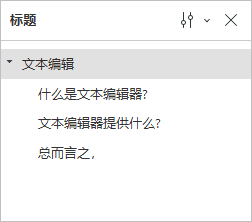
点击标题面板右侧的设置图标,并使用菜单中的可用选项之一:
- 展开所有 - 展开标题面板的所有级别。
- 折叠所有 - 折叠除级别 1外的所有标题级别。
- 展开到级别 - 展开到选定级别的标题结构。例如,如果选择级别 3,则级别 1、2 和 3 将展开,而级别 4 及以下级别将折叠。
- 字体大小 – 通过选择可用的预设:小、中和大,自定义标题面板文本的字体大小。
- 换行长标题 – 换行长标题文本。
要手动展开或折叠单独的标题级别,请使用标题左侧的箭头。
要关闭标题面板,请再次点击左侧边栏上的
标题图标。
-
 -
允许显示页面缩略图以便快速导航。点击页面缩略图面板上的
-
允许显示页面缩略图以便快速导航。点击页面缩略图面板上的 以访问缩略图设置:
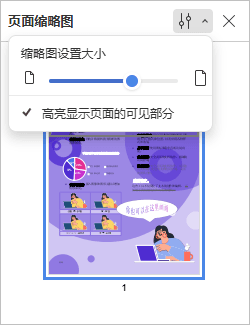
- 拖动滑块设置缩略图大小,
- 突出显示页面可见部分默认处于活动状态,以指示当前在屏幕上的区域。点击以禁用。
要关闭页面缩略图面板,请再次点击左侧边栏上的
页面缩略图图标。  -
允许联系我们的支持团队,
-
允许联系我们的支持团队, -
(仅在在线版本中可用)允许查看有关程序的信息。
-
(仅在在线版本中可用)允许查看有关程序的信息。
文章: 标签:
浏览所有标签