本文由AI翻译
Mistral AI
Mistral AI 是一家以开源大型语言模型而闻名的人工智能初创公司,这些模型经过海量文本数据的训练。
这是关于在 ONLYOFFICE 文档中安装和配置 Mistral AI 插件的分步指南。
步骤 1:添加 Mistral AI 模型
要在 ONLYOFFICE 中开始使用 Mistral AI,您需要拥有一个有效的 API 密钥,您可以在您的 Mistral 账户中生成。请按照以下步骤操作:
- 创建或登录您现有的 Mistral AI 账户。
- 进入左侧面板的 API部分中的 API 密钥。点击页面上的链接选择您的订阅计划,或点击这里。
- 选择您的订阅计划。
- 返回到 API 密钥页面。
- 点击页面右上角的创建新密钥按钮。
- (可选) 如有必要,输入密钥名称和过期日期。
- 点击创建。
- 您的密钥将显示在 API 密钥列表中,您可以进行管理。
现在您已经拥有了 API 密钥,可以继续进行安装。
步骤 2:安装插件
- 请按照本指南进行一般配置。
- 输入您的 API 密钥并点击更新模型列表按钮。
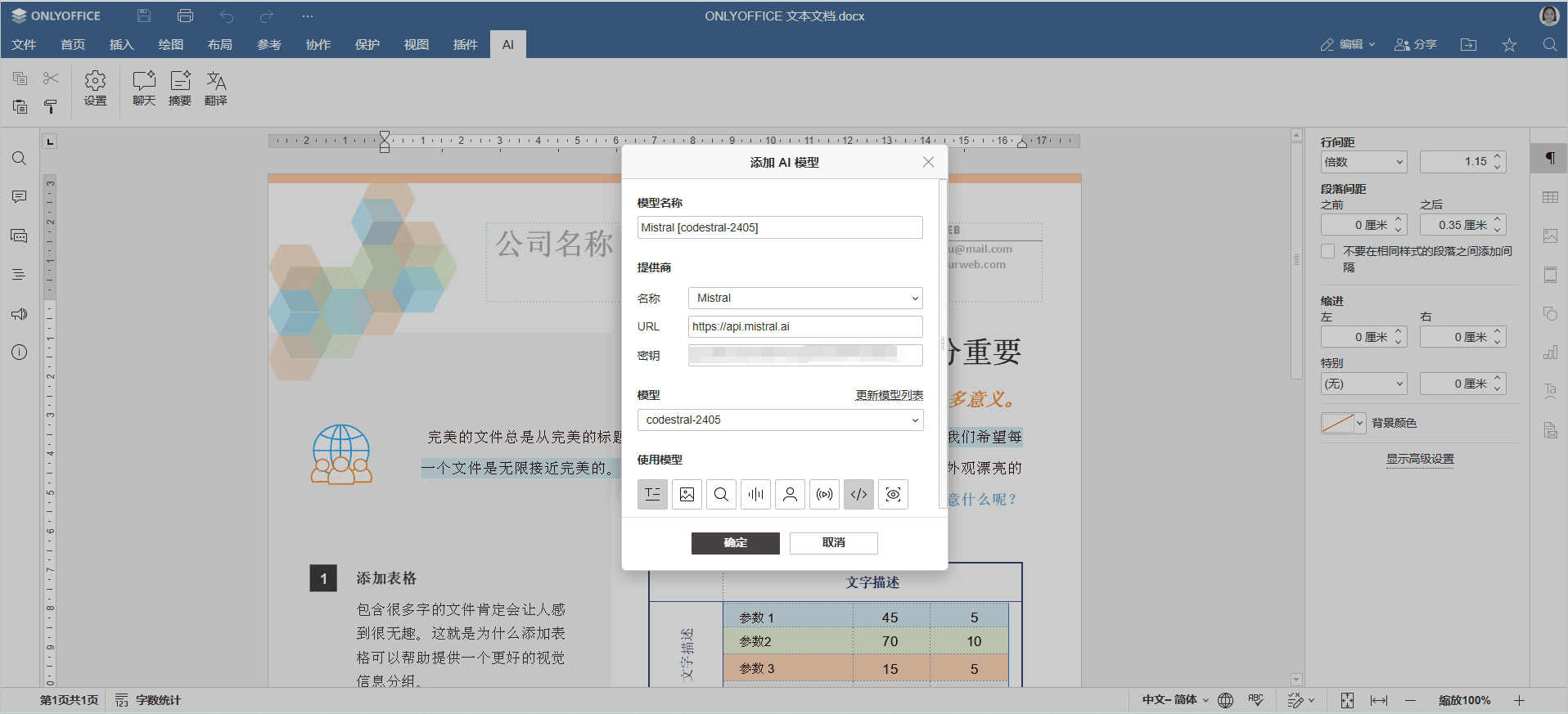
- 现在您已将 AI 连接到编辑器,选择一个可用的 Mistral 模型。
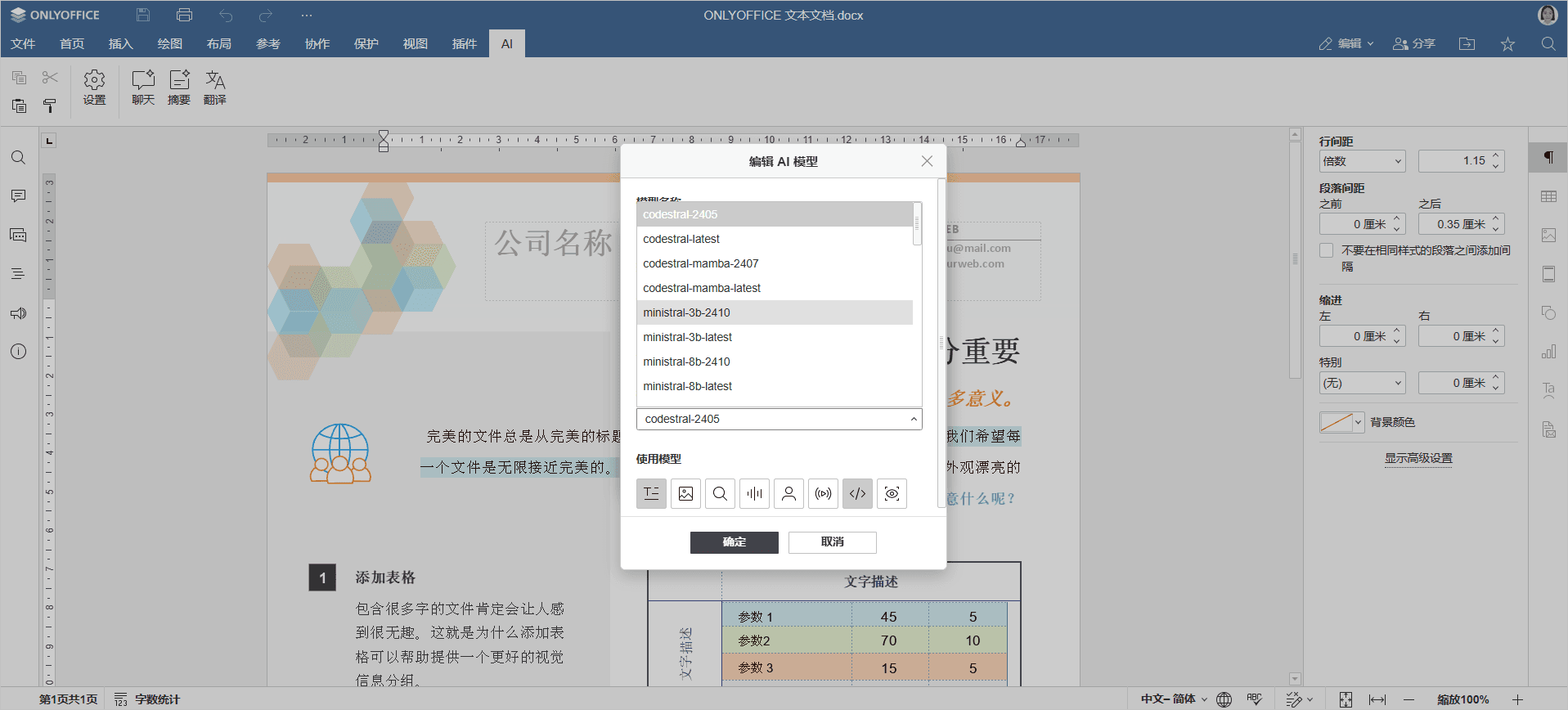
模型列表取决于您的订阅计划以及您将使用 AI 助手执行的任务。例如,Codestral 模型专为轻松编码而设计,Pixtral 模型除了文本之外还提供图像理解能力。请在Mistral 网站了解更多信息。
- 选择所需的模型并点击确定。
步骤 3:配置 Mistral 模型的使用
现在您已经成功添加了 Mistral AI 模型,是时候定义您将使用该模型执行的任务了。
- 进入 AI 选项卡并打开设置菜单。
- 在此菜单中,您可以决定将使用哪些模型来执行各种任务。您可以添加各种 Mistral 模型,甚至是其他 AI 提供商的模型。
AI 插件的当前版本有四个选项:
- 询问 AI用于与聊天机器人进行对话;
- 摘要用于在需要将大段文本总结为几句话时使用;
- 翻译允许您将文本从一种语言翻译成另一种语言;
- 文本分析用于分析单词并探索其含义。
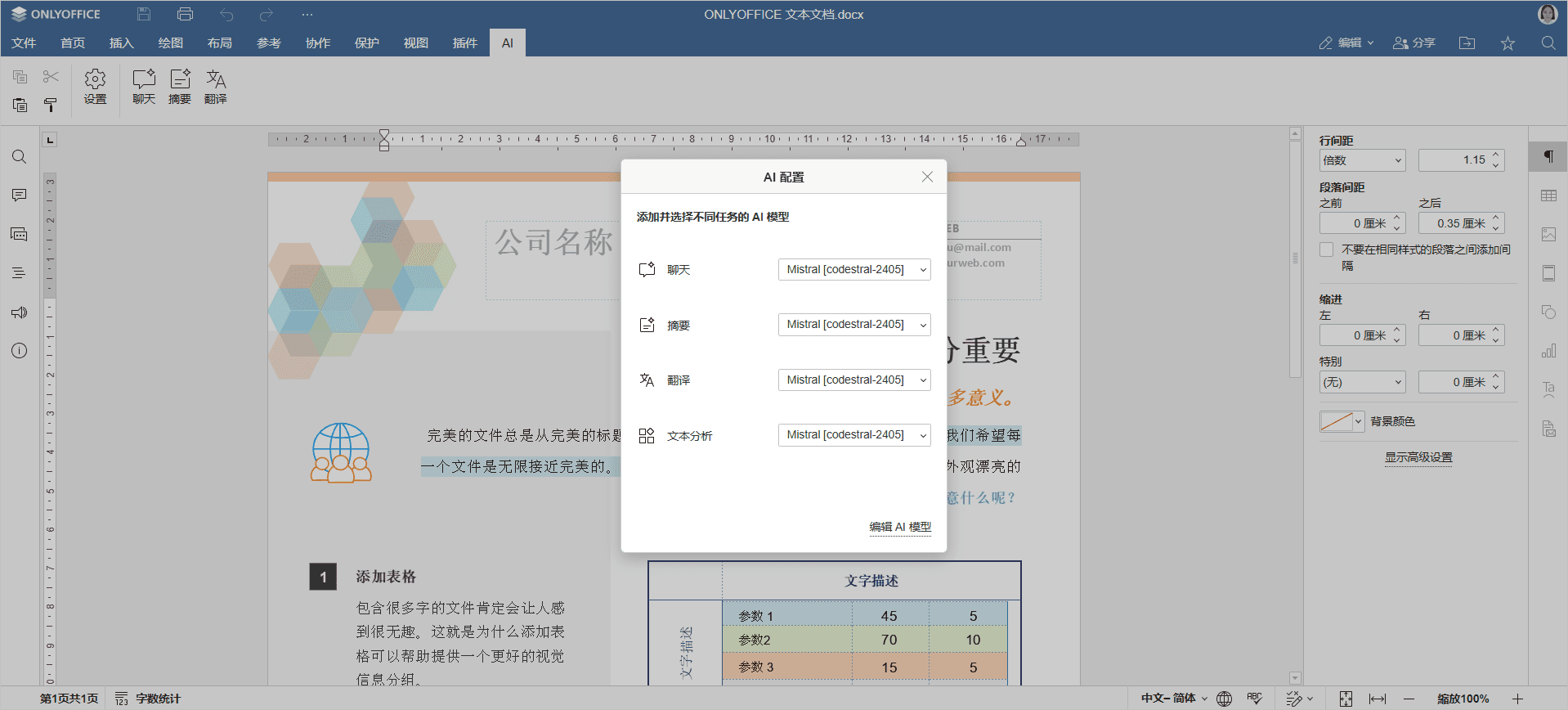
- 为每个选项选择所需的模型。
现在您的 Mistral AI 插件已设置完毕,可以使用了。您可以通过 AI 选项卡访问其功能,或通过选择一些文本并右键单击它以打开上下文菜单。
观看视频
如何在 ONLYOFFICE 文档中配置 Mistral AI
将 Mistral AI 与 ONLYOFFICE 文档集成,提升您的文档工作流程。本分步指南将向您展示如何设置高级 AI 功能(包括文本生成、摘要和智能编辑),同时确保您的数据安全地保存在您的私有工作区中。
文章: 标签:
浏览所有标签