将 ONLYOFFICE 文档连接到 ONLYOFFICE 群组
如果您想将 ONLYOFFICE 文档连接到安装在本地或远程服务器上的 ONLYOFFICE 群组门户,您可能需要修改安装有 ONLYOFFICE 群组和 ONLYOFFICE 文档的计算机上的配置文件。因此,请首先确保您对两台机器都具有管理员访问权限。
需要更改的内容及方法
将 ONLYOFFICE 文档连接到 ONLYOFFICE 群组需要在 ONLYOFFICE 群组门户界面中的设置页面或配置文件中更改一些连接字符串。 ONLYOFFICE 文档使用以下地址,这些地址必须引入 ONLYOFFICE 群组配置中以便它们连接起来:
- http://documentserver/ - 用于用户访问
- http://documentserver/ - 用于 ONLYOFFICE 群组访问
- http://communityserver/ - 用于 ONLYOFFICE 文档访问
如果您计划在本地网络上同时使用 ONLYOFFICE 文档和 ONLYOFFICE 群组,并且用户将仅通过本地网络访问它们,可以按以下方式更改这些地址:
- http://documentserver-localaddress/ - 用于用户访问
- http://documentserver-localaddress/ - 用于 ONLYOFFICE 群组访问
- http://communityserver-localaddress/ - 用于 ONLYOFFICE 文档访问
但是,如果您计划从外部(使用互联网连接)访问服务器,则必须遵循以下规则:
- 第一个地址由 ONLYOFFICE 文档 API 服务使用,如果编辑器需要通过互联网访问,则必须使用公共 DNS 地址,因为它不仅与 ONLYOFFICE 群组机器通信,还与用户计算机通信。
- 第二个和第三个地址仅用于在两个服务器(文档和群组)之间路由通信,不需要任何互联网连接,因此,如果两台计算机位于同一本地网络中,即使计划通过互联网从其他计算机访问 ONLYOFFICE 文档和/或 ONLYOFFICE 群组,在这里使用本地网络地址也是安全的。
- 如果 ONLYOFFICE 群组和 ONLYOFFICE 文档位于不同的网络中,并且需要通过互联网访问编辑器,您可以仅指定第一个地址。第二个地址的值将与第一个字段相同,第三个地址将从浏览器地址栏中获取。
以下步骤将说明在不同 ONLYOFFICE 群组版本中何处可以找到这些地址。
将 ONLYOFFICE 文档连接到 ONLYOFFICE 群组
通常,要将 ONLYOFFICE 文档连接到 ONLYOFFICE 群组版本 8.1 及更高版本,您只需在门户设置中设置连接参数。为此:
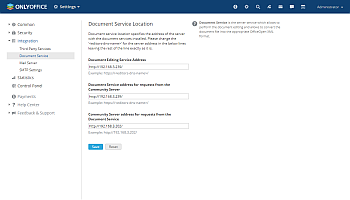
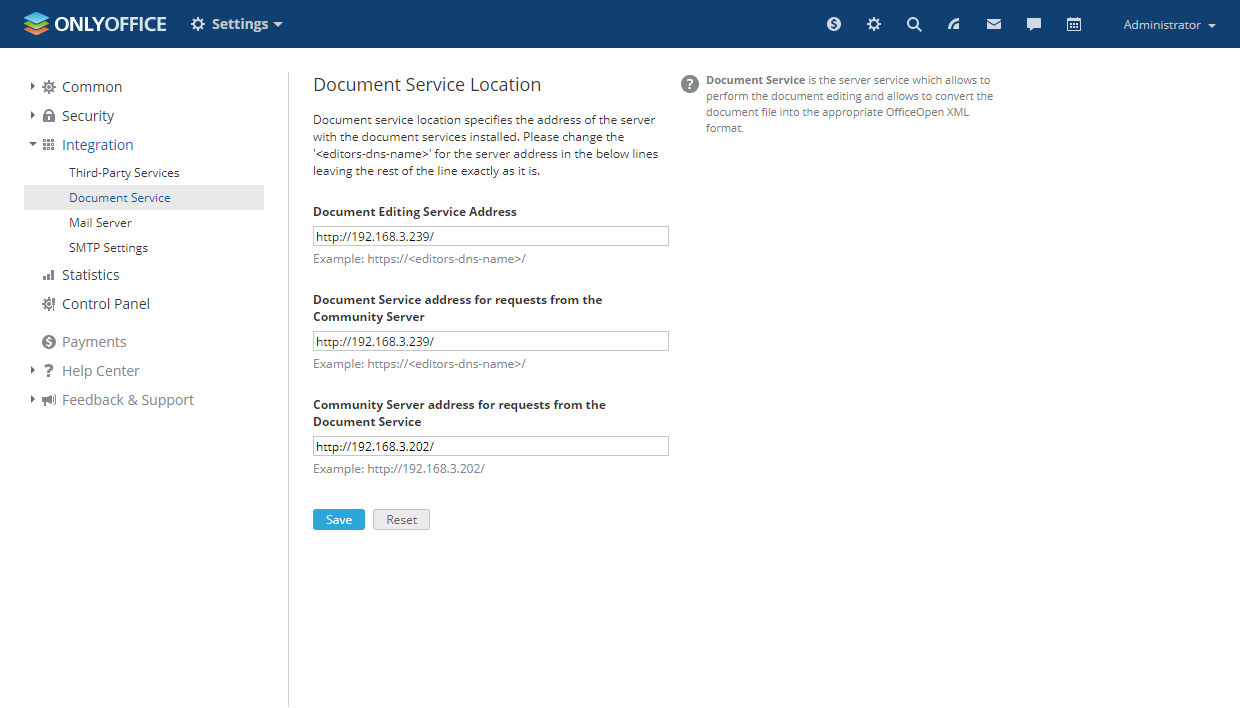
- 转到门户设置并选择集成 -> 文档服务部分。
- 使用适当的 ONLYOFFICE 文档/ ONLYOFFICE 群组地址填写所有字段。
- 如果您的 ONLYOFFICE 文档/ ONLYOFFICE 群组安装未切换到 https,请确保在地址中指定
http。
- 如果您的 ONLYOFFICE 文档/ ONLYOFFICE 群组安装未切换到 https,请确保在地址中指定
- 点击保存按钮保存设置。
ONLYOFFICE 文档 和 ONLYOFFICE 群组版本兼容性表
下表显示了哪些服务器版本可以相互连接而不会出现任何问题:
|
| |||||||||||||||||
|---|---|---|---|---|---|---|---|---|---|---|---|---|---|---|---|---|---|
| 7.4 | 7.3 | 7.2 | 7.1 | 7.0 | 6.4 | 6.3 | 6.2 | 6.1 | 6.0 | 5.5 | 5.4 | 5.3 | 5.2 | 5.1 | 5.0 | ||
|
| 12.5 | ||||||||||||||||
| 12.1 | |||||||||||||||||
| 12.0 | |||||||||||||||||
| 11.6 | |||||||||||||||||
| 11.5 | |||||||||||||||||
| 10.0.1 – 11.0 | |||||||||||||||||
| 10 | |||||||||||||||||
| 9.6 | |||||||||||||||||
| 9.5 | |||||||||||||||||
| 9.0 – 9.1 | |||||||||||||||||
|
| |||||||||
|---|---|---|---|---|---|---|---|---|---|
| 4.4 | 4.2 – 4.3 | 3.8 – 4.1 | 3.5 | 3.0 | 2.5 | ||||
|
| 9.1 | ||||||||
| 9.0 | |||||||||
| 8.9.2 | |||||||||
| 8.8 – 8.9.1 | |||||||||
| 8.7 | |||||||||
| 8.1 – 8.6 | |||||||||
| 7.7 | |||||||||
编辑 ONLYOFFICE 群组的配置文件
如果上述方法无效,或者您使用的 ONLYOFFICE 社区服务器版本早于 8.1,并且您确定 ONLYOFFICE 群组版本与您尝试连接的 ONLYOFFICE 文档版本兼容(请查阅上表确认),您将需要执行以下操作,编辑配置文件。
首先,您需要修改位于 ONLYOFFICE
群组计算机/var/www/onlyoffice/WebStudio/文件夹中的web.appsettings.config文件。使用文本编辑器(例如nano)打开它:
sudo nano /var/www/onlyoffice/WebStudio/web.appsettings.config并添加以下行(或者如果这些行已存在,则相应地修改它们):
<add key="files.docservice.url.public" value="http://documentserver-publicaddress/" />
            <add key="files.docservice.url.internal" value="http://documentserver-localaddress/" />
<add key="files.docservice.url.portal" value="http://communityserver/" />其中documentserver-publicaddress是安装有 ONLYOFFICE
文档的计算机对公共网络可用的地址,documentserver-localaddress是安装有 ONLYOFFICE
文档的计算机对本地网络可用的地址,communityserver是安装有 ONLYOFFICE 群组的计算机的地址。
<add key="files.docservice.url.converter" value="http://documentserver/ConvertService.ashx" />
                    <add key="files.docservice.url.api" value="http://documentserver/web-apps/apps/api/documents/api.js" />
                    <add key="files.docservice.url.apinew" value="http://documentserver/web-apps/apps/api/documents/api.js" />
                    <add key="files.docservice.url.preloader" value="http://documentserver/web-apps/apps/api/documents/cache-scripts.html" />
                    <add key="files.docservice.url.storage" value="http://documentserver/FileUploader.ashx" />
                    <add key="files.docservice.url.portal" value="http://communityserver/" />
<add key="files.docservice.url.command" value="http://documentserver/coauthoring/CommandService.ashx" />其中documentserver和communityserver是安装有 ONLYOFFICE 文档和 ONLYOFFICE
群组的计算机的地址。
这些行必须插入在<add key="files.docservice.secret.header" value="" />行之后。
之后,重新启动 monoserve 服务:
sudo service monoserve restart
您还需要运行 SQL 脚本以确保正常工作:
sudo mysql -u root -p
输入密码,之后您应该会看到 SQL 欢迎提示符:
mysql>
这意味着您已成功进入 SQL 数据库。输入命令(不要省略分号):
use onlyoffice;
现在您可以运行命令:
DELETE FROM `webstudio_settings` WHERE `ID`='a3acbfc4-155b-4ea8-8367-bbc586319553';
配置 JWT
为了保护文档免受未经授权的访问,ONLYOFFICE 编辑器使用 JSON Web 令牌(JWT)。令牌在初始化文档编辑器时以及 ONLYOFFICE 文档内部服务之间交换命令时添加到配置中。密钥用于签署 JSON Web 令牌并在向 ONLYOFFICE 文档发出请求时验证令牌。JWT 请求头定义了用于发送 JSON Web 令牌的 HTTP 请求头。
从 ONLYOFFICE 文档v7.2开始,默认启用 JWT 并且密钥自动生成。您需要在 ONLYOFFICE 文档配置文件中找到您的密钥和 JWT 请求头,然后在 ONLYOFFICE 群组配置文件中指定相同的值。
步骤 1:在ONLYOFFICE 文档配置文件中找到您的密钥和 JWT 请求头
打开位于以下路径的local.json文件:
- 对于 Linux -
/etc/onlyoffice/documentserver/local.json - 对于 Windows -
%ProgramFiles%\ONLYOFFICE\DocumentServer\config\local.json
在以下字符串中找到密钥值:
services.CoAuthoring.secret.inbox.stringservices.CoAuthoring.secret.outbox.stringservices.CoAuthoring.secret.session.string
在以下字符串中找到 JWT 请求头值:
services.CoAuthoring.token.inbox.headerservices.CoAuthoring.token.outbox.header
步骤 2:在ONLYOFFICE 群组配置文件中指定您的密钥和 JWT 请求头
使用任何可用的文本编辑器打开WebStudio/web.appsettings.config文件。
通过指定密钥和JWT 请求头值来编辑以下键:
<add key="files.docservice.secret" value="your_key" /> <add key="files.docservice.secret.header" value="your_header" />重新启动站点。