本文由AI翻译
集成 AI
AI 助手是一个上下文助手,可以通过一个选项卡在 ONLYOFFICE 桌面编辑器中使用。
- AI 助手允许用户执行常见任务,例如:
- 生成和重写文本。无需切换应用程序即可从头创建内容或增强现有文本——所有操作都在桌面应用程序中直接完成。通过自然语言描述您的需求,即可生成摘要、扩展想法、重述句子或调整语气和风格。
- 更智能地格式化文档。通过 AI 助手应用格式,无需在菜单中搜索。您不需要查找某个按钮或功能的位置。只需输入您的请求,编辑器将立即更新内容。
- 分析和可视化数据。在您的电子表格中聚合、排序和过滤信息,并从选定范围或整个工作表生成可视化表示。根据简单描述为您的幻灯片创建数据驱动的图表和图像,所有这些都集成到您的工作流程中。
AI 助手会保留您的对话历史记录,使您可以逐步优化结果或继续复杂请求。
访问 AI 助手选项卡
- 启动 ONLYOFFICE 桌面编辑器。
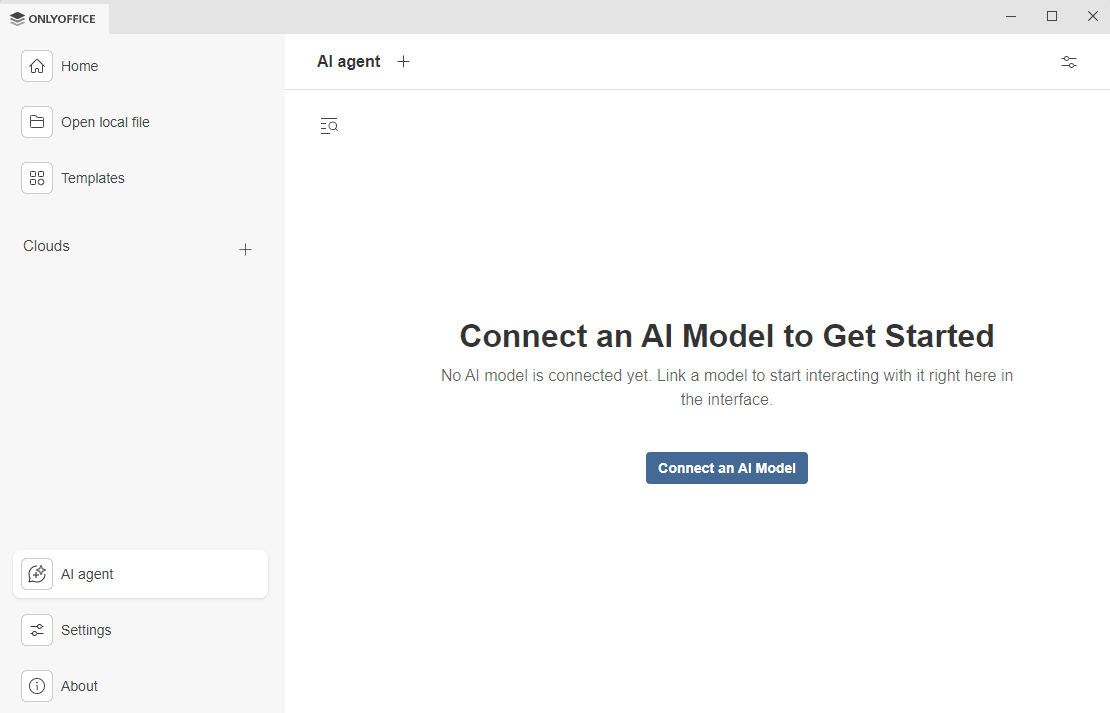
- 在左侧面板中,点击 AI 助手选项卡。首次打开该选项卡时,您将看到一条信息“连接 AI 模型以开始”,点击连接 AI 模型按钮以选择 AI 提供商。AI 助手设置面板将打开。
配置 AI 助手
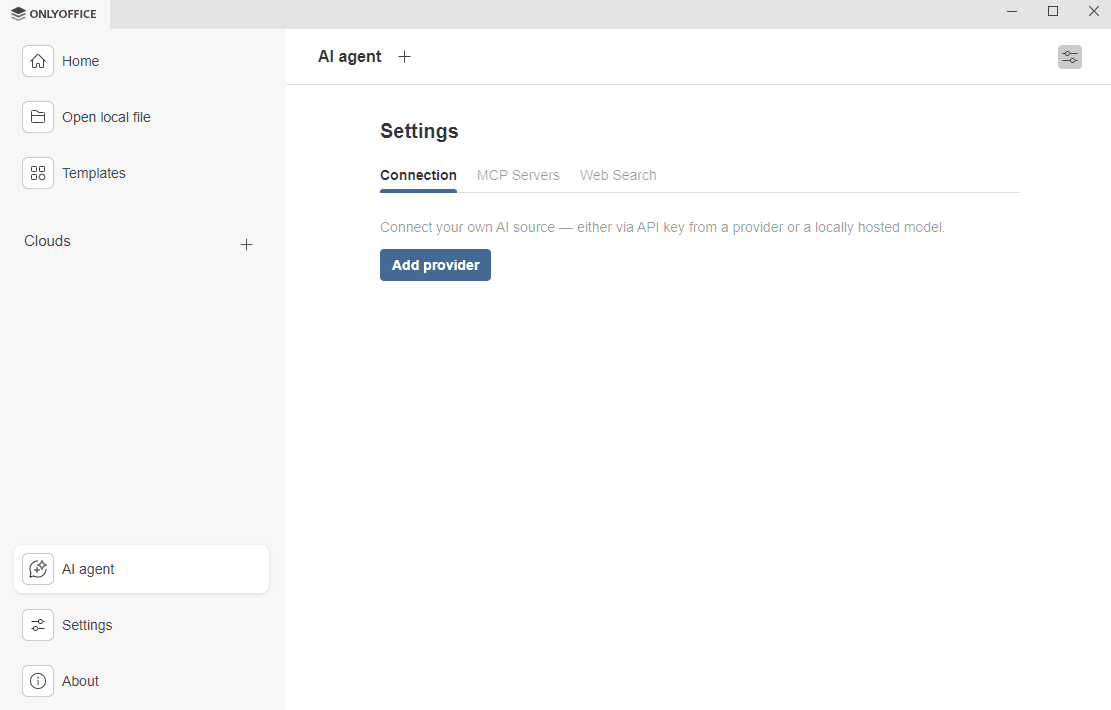
AI 助手设置面板由三个选项卡组成:
- 连接 - 允许连接您自己的 AI 源,
- MCP 服务器 - 允许添加和配置 MCP 服务器,并启用可以由语言模型调用的工具,
- 网络搜索 – 允许连接外部网络搜索引擎,并利用 AI 聊天和实时互联网访问的组合以获得更好的结果。
连接选项卡
使用此选项卡通过提供商的 API 密钥或本地托管模型链接您自己的 AI 提供商,以完全控制数据隐私。
- 点击 添加提供商按钮。
在出现的 AI 提供商对话框中:
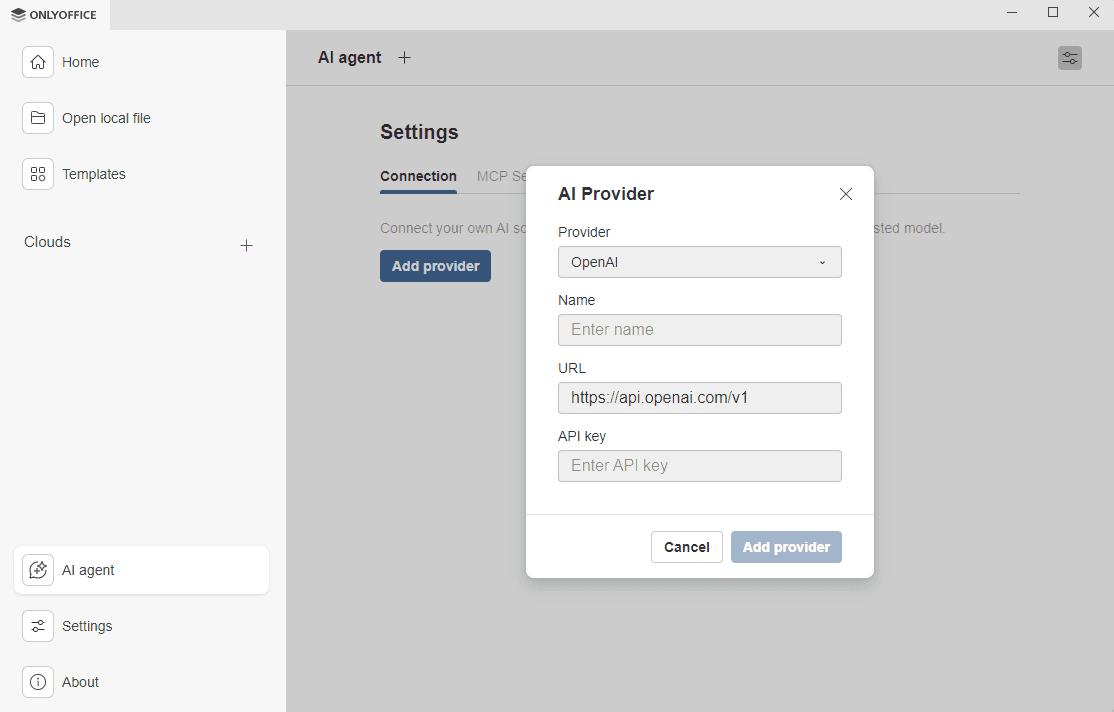
- 从 提供商下拉列表中选择一个提供商。目前可用的 AI 提供商有 Anthropic、Ollama、OpenAI、TogetherAi 和 OpenRouter。
- 输入 AI 源的名称以在列表中识别此提供商。
- 在 URL字段中,保留默认端点或指定您的提供商所需的端点。
- 输入从您的提供商账户获得的API 密钥。
- 设置完成后,点击 添加提供商按钮。
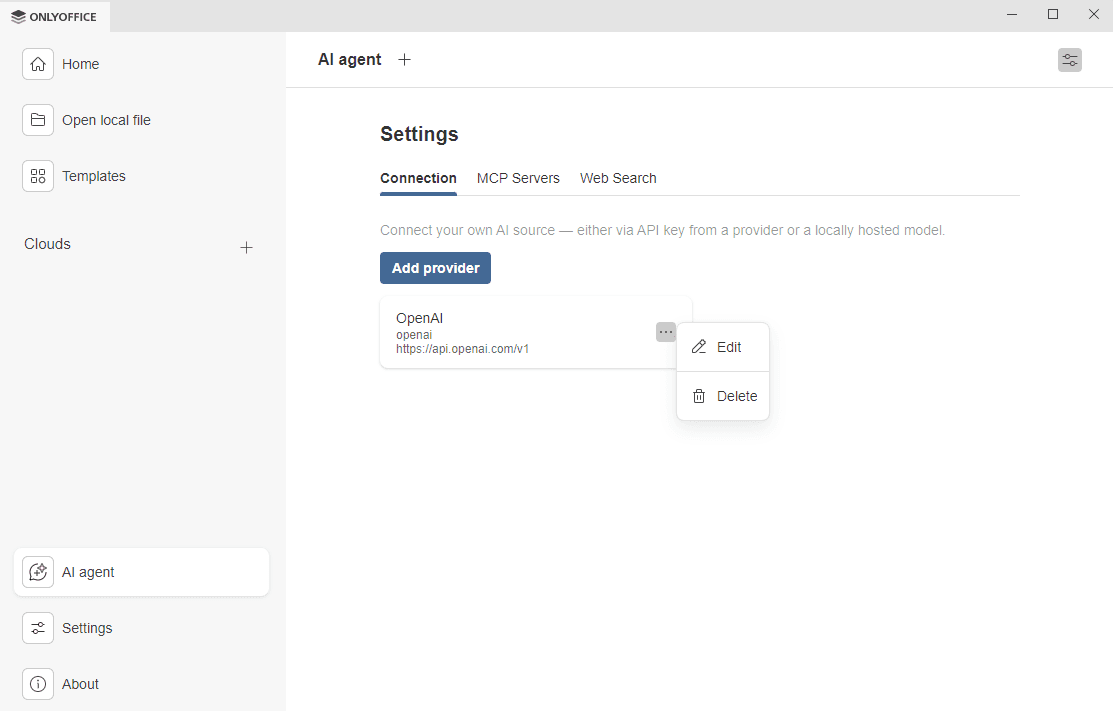
提供商将出现在 连接选项卡中。您可以稍后管理它:编辑设置或删除提供商。
MCP 服务器选项卡
使用此选项卡添加和配置 MCP 服务器,并启用其工具以扩展 AI 能力超出本地环境。您可以添加多达 100 个工具。根据需要启用或禁用可用工具,或使用  操作菜单一次性启用或禁用所有工具。
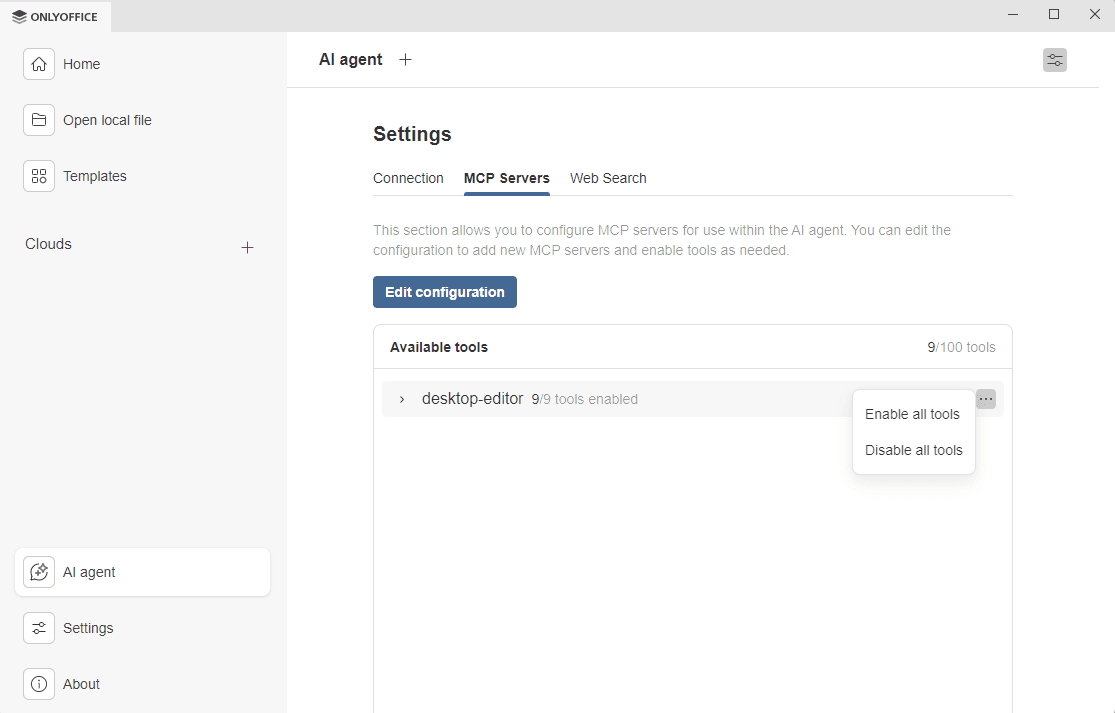
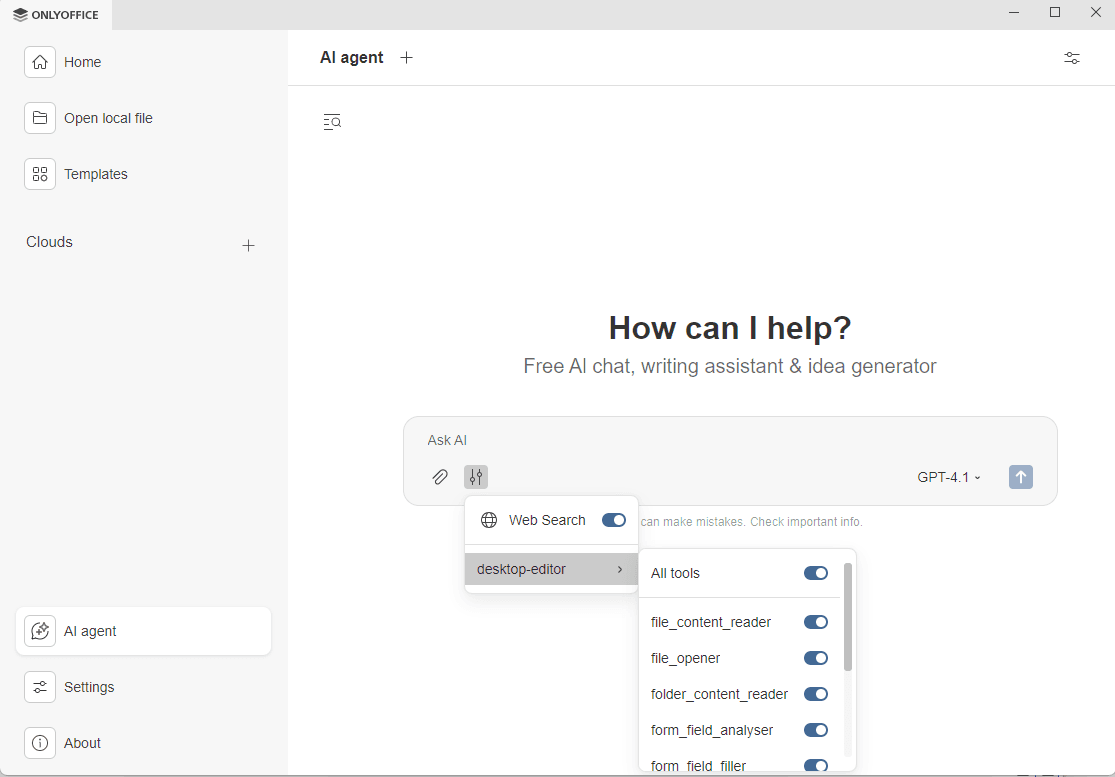
ONLYOFFICE 桌面编辑器默认启用了 desktop-editor MCP 工具。点击 desktop-editor 在 可用工具字段中展开工具列表。默认工具包括:
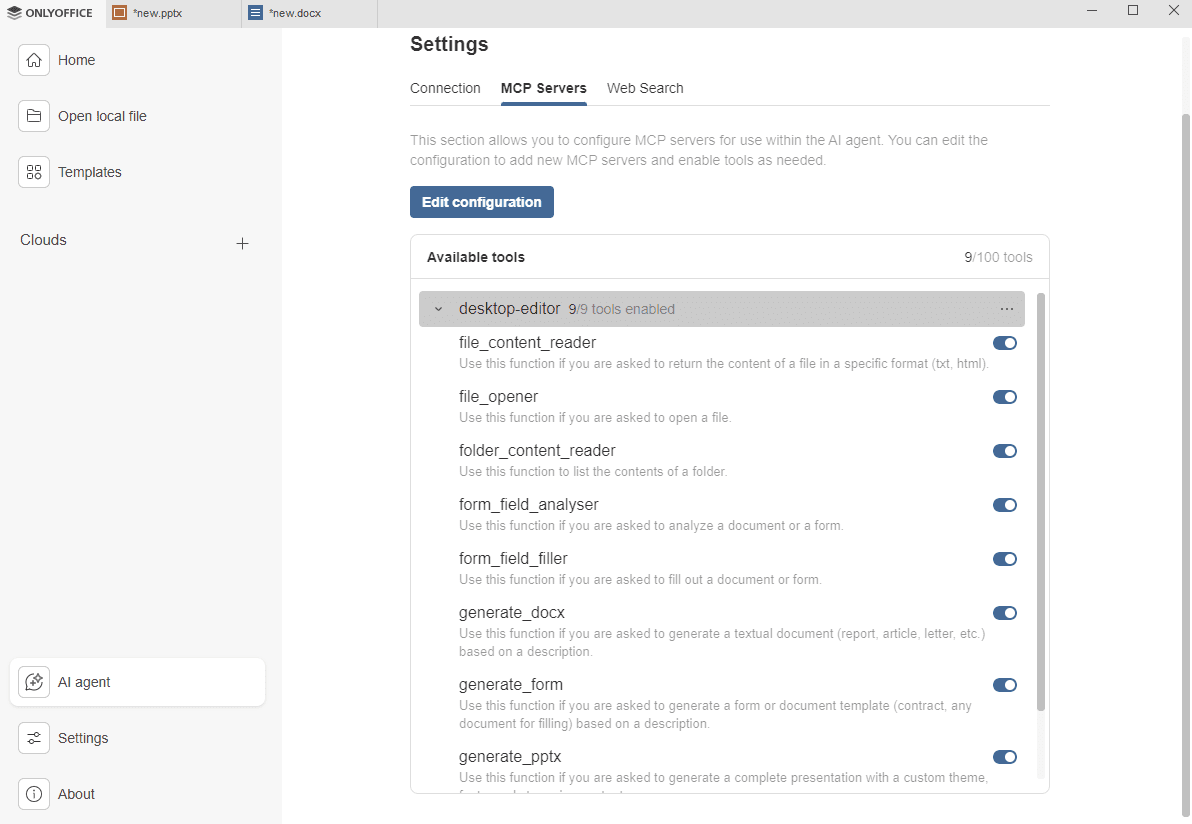
- file_content_reader – 以特定格式(txt, html)返回文件内容。
- file_opener - 打开文件。
- folder_content_reader - 列出文件夹的内容。
- form_field_analyser - 分析文档或表单。
- form_field_filler - 填写文档或表单。
- generate_docx - 根据描述生成文本文档(报告、文章、信件等)。
- generate_form - 根据描述生成表单或文档模板(合同、任何填充文档)。
- generate_pptx - 生成具有自定义主题、字体和内容的完整演示文稿。
- recent_file_reader - 列出最近使用的文件
您可以添加第三方 MCP 服务器和工具。
ONLYOFFICE 对任何第三方 MCP 服务的内容、隐私政策或实践不承担任何责任。
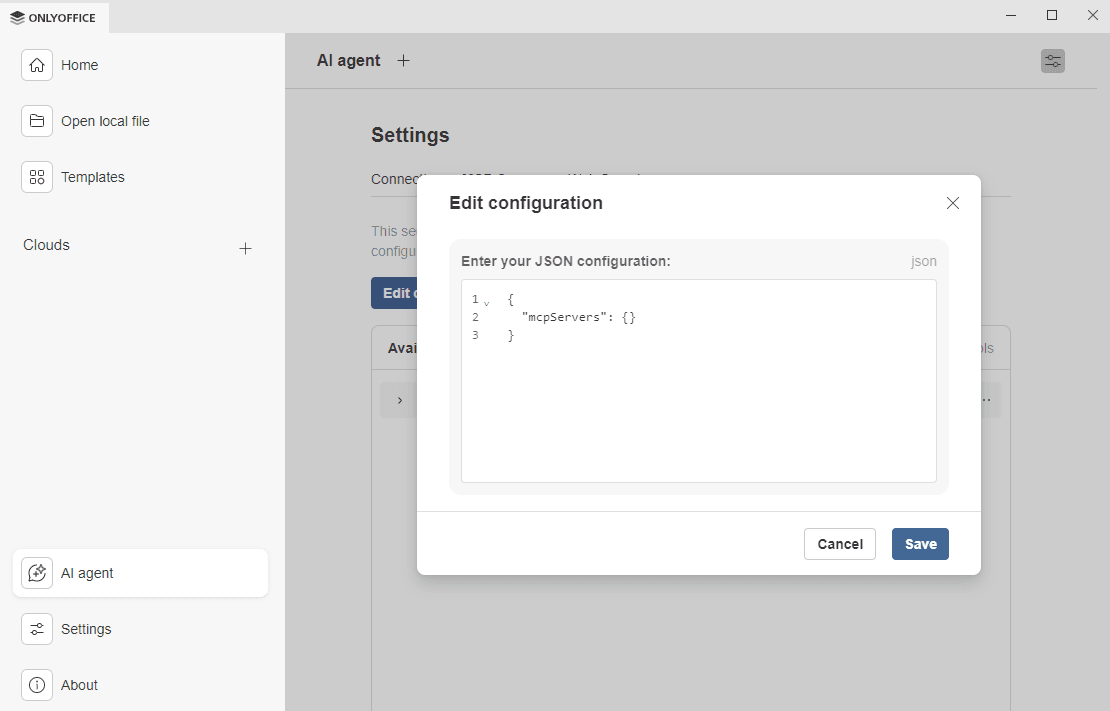
在 编辑配置对话框中,输入从 MCP 服务器提供商获得的 JSON 配置,然后点击 保存。
网络搜索选项卡
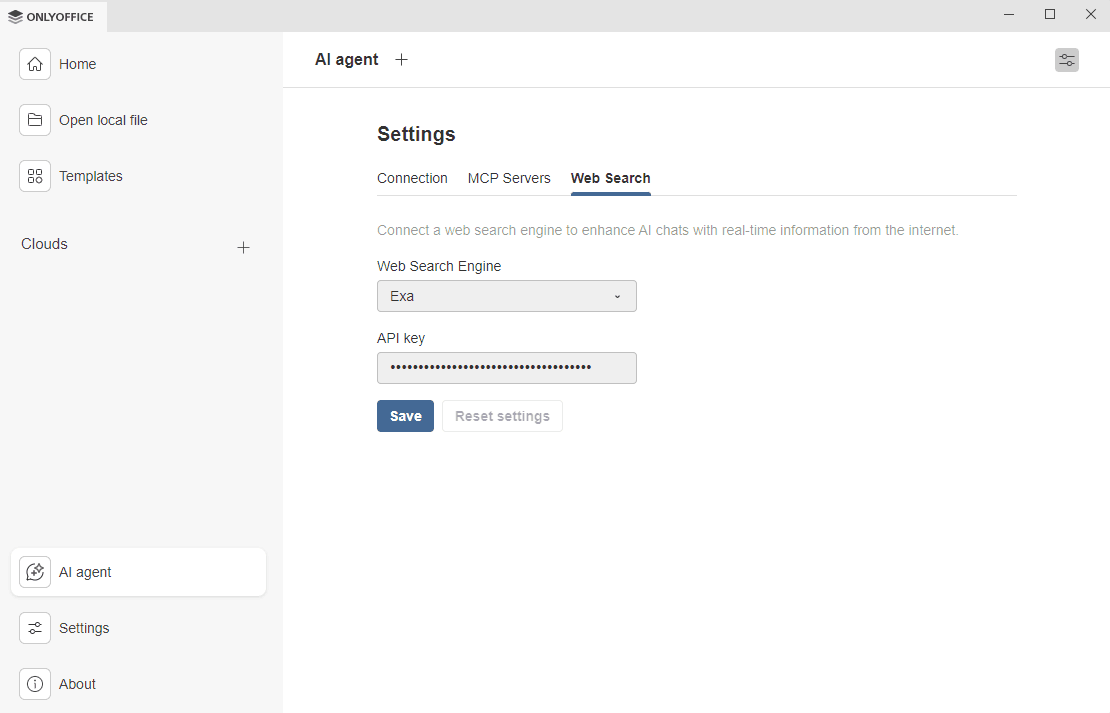
使用此选项卡连接外部网络搜索引擎,并扩展 AI 能力,使其能够访问实时数据。
- 使用 网络搜索引擎下拉菜单选择搜索引擎。目前唯一可用的搜索引擎是 Exa。
- 访问 Exa 网站获取 API 密钥。将密钥粘贴到 API 密钥字段中并点击 保存。
- 使用 重置设置按钮编辑网络搜索设置。
使用 AI 聊天
要充分利用 AI 助手进行文件和内容生成,需在编辑器中安装并配置 AI 插件。有关更多信息,请参阅我们的 人工智能指南。
一旦添加了至少一个模型,您就可以开始聊天。AI 助手顶部工具栏包括三个操作按钮:新聊天、设置和聊天历史。
- 要开始新聊天,请点击
 图标,该图标位于 AI 助手选项卡的顶部工具栏。询问 AI提示字段和操作按钮将出现。使用这些按钮微调您的提示。
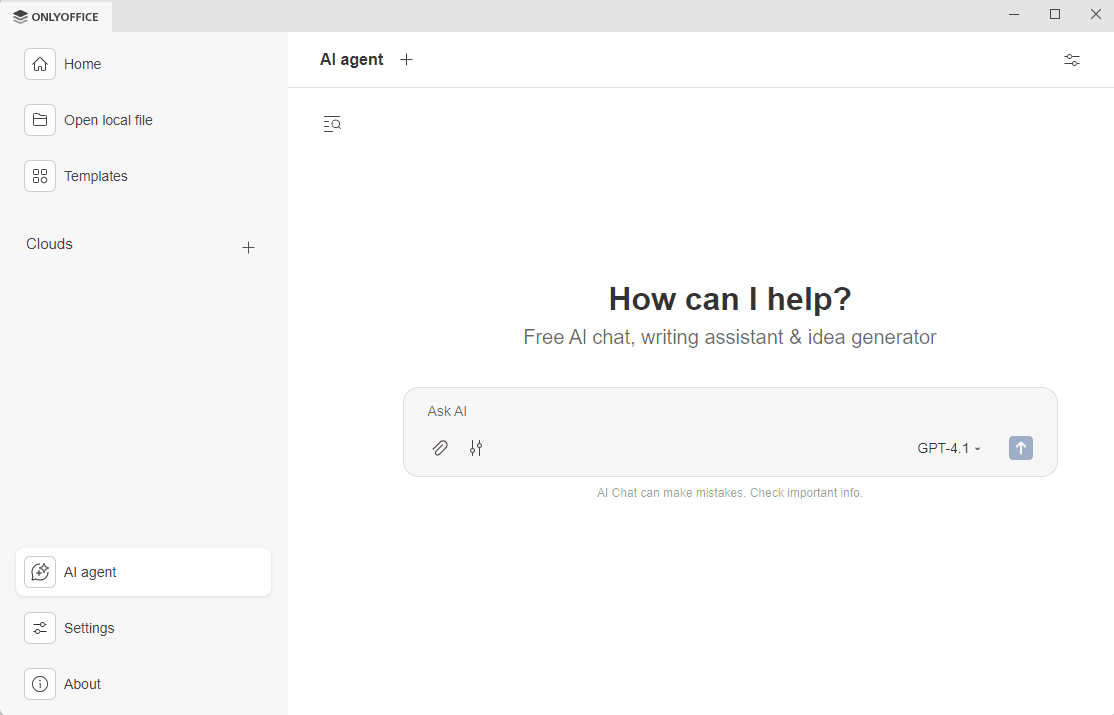
- 您可以将本地或最近的文件附加到您的对话中。AI 的响应将基于附加的文件。
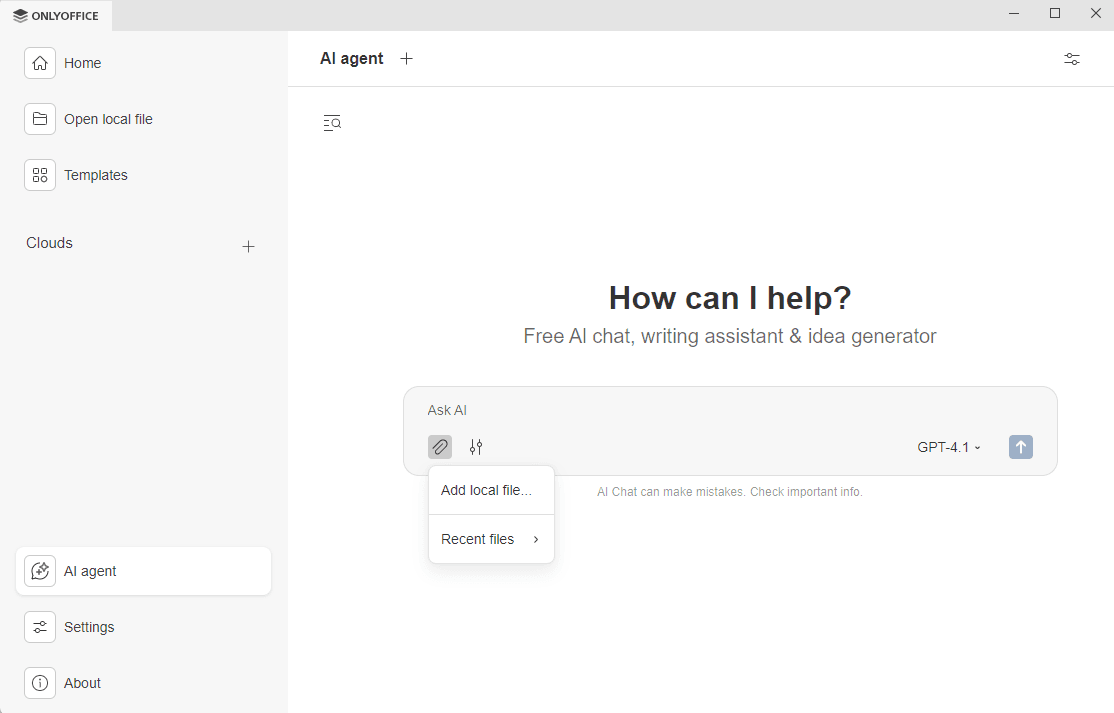
- 启用或禁用 网络搜索和 MCP 工具。
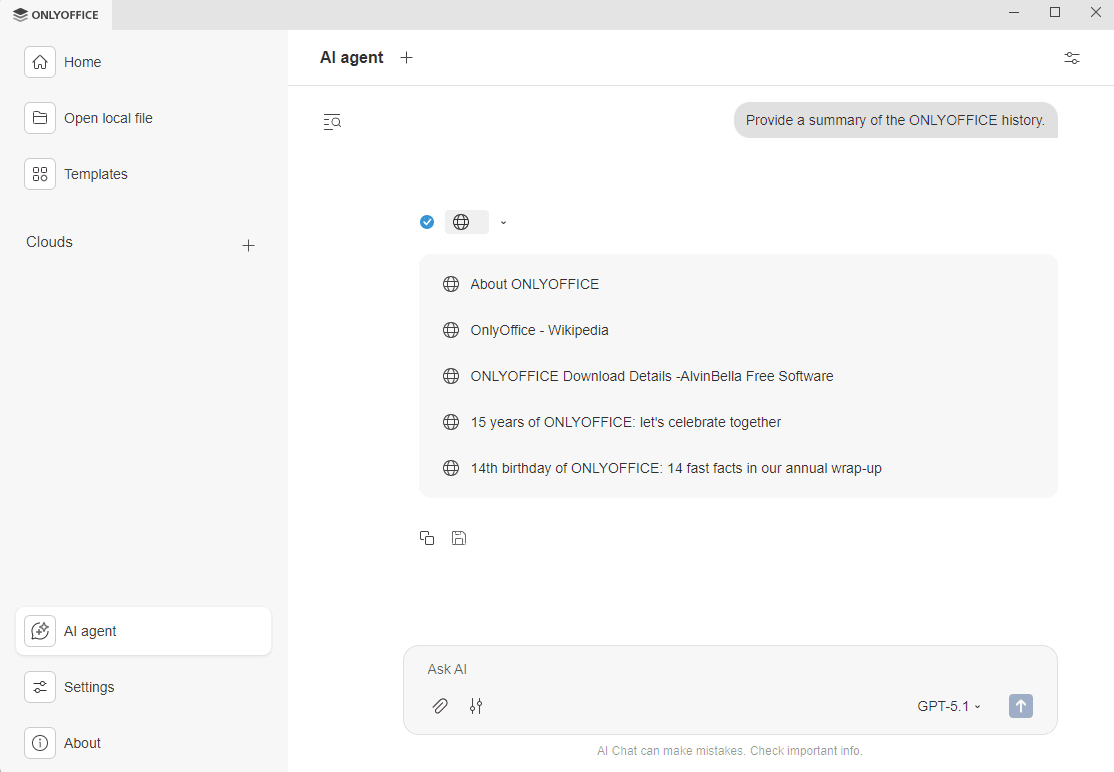
- 使用 网络搜索时,聊天会显示检索到的来源列表,供您查看链接。
- 使用 MCP 服务器工具时,会出现一则通知,要求您检查调用的工具是否符合隐私合规性,因为 ONLYOFFICE 对第三方工具和集成的数据隐私合规性不承担任何责任。勾选选项始终允许此工具执行此操作而不再询问,如果您不希望此工具再次显示此通知。
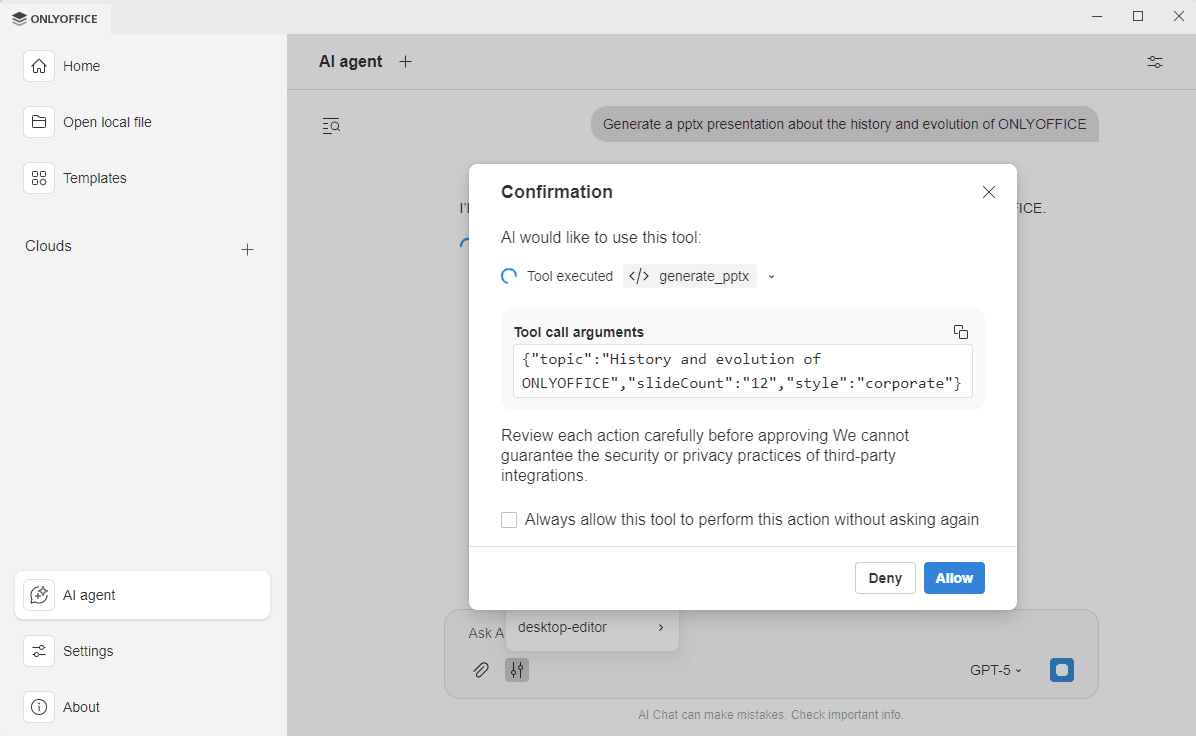
- 使用 网络搜索时,聊天会显示检索到的来源列表,供您查看链接。
- 选择在此对话中使用的模型。
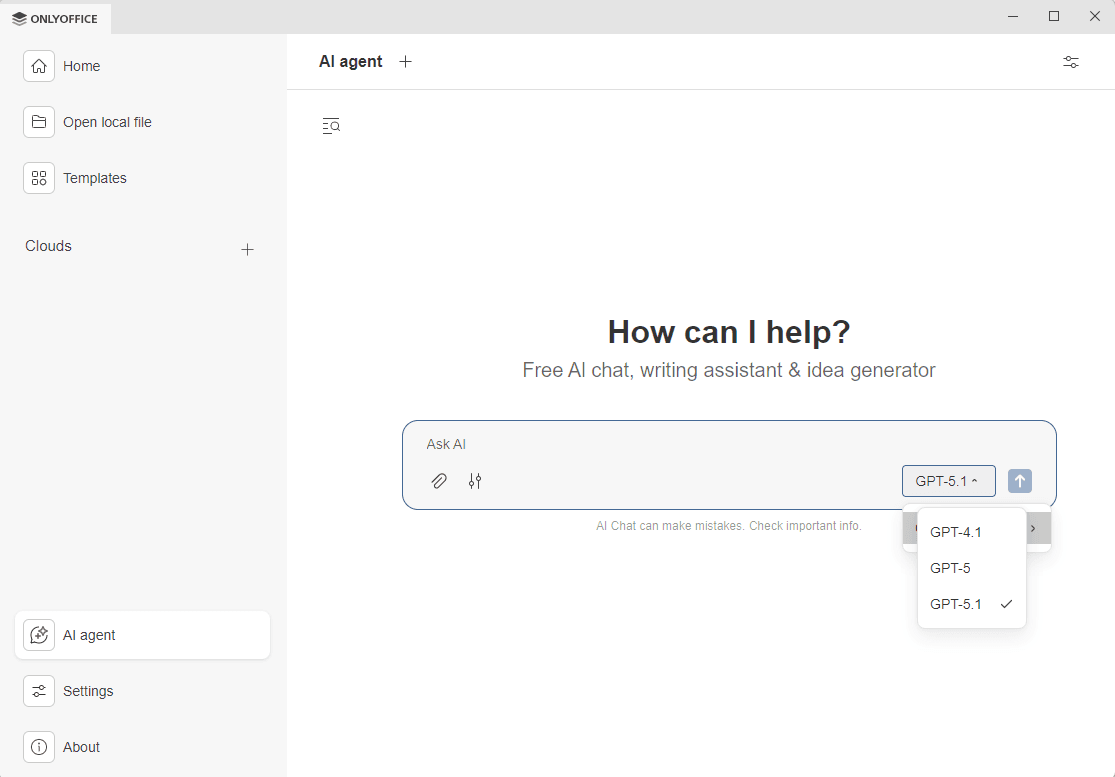
- 点击箭头图标提交提示。
输出将显示在聊天中,您可以看到使用的 MCP 工具(如果有)和 AI 聊天建议。您可以将对话结果复制到剪贴板或保存到您的计算机上作为 docx 文件。
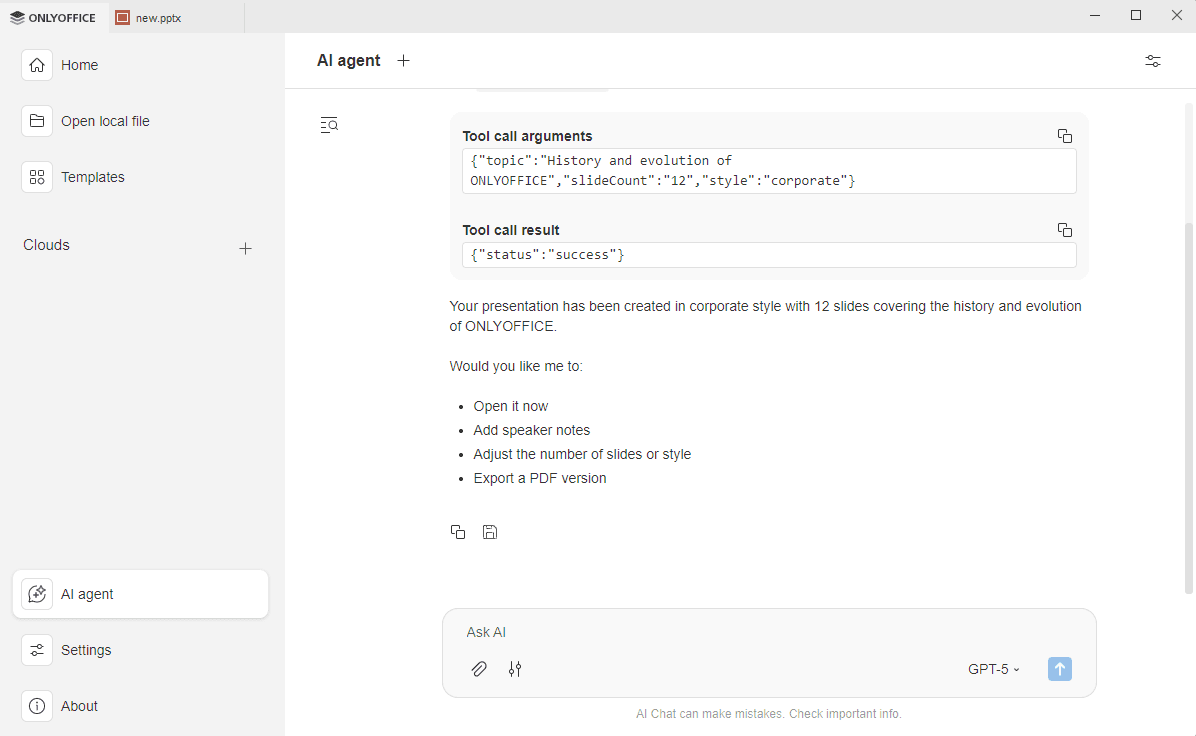
聊天历史
AI 助手保留您的 AI 对话历史记录,以便您可以查看、保存或删除它们。
- 点击 聊天历史图标
 ,位于 AI 聊天的左上角。
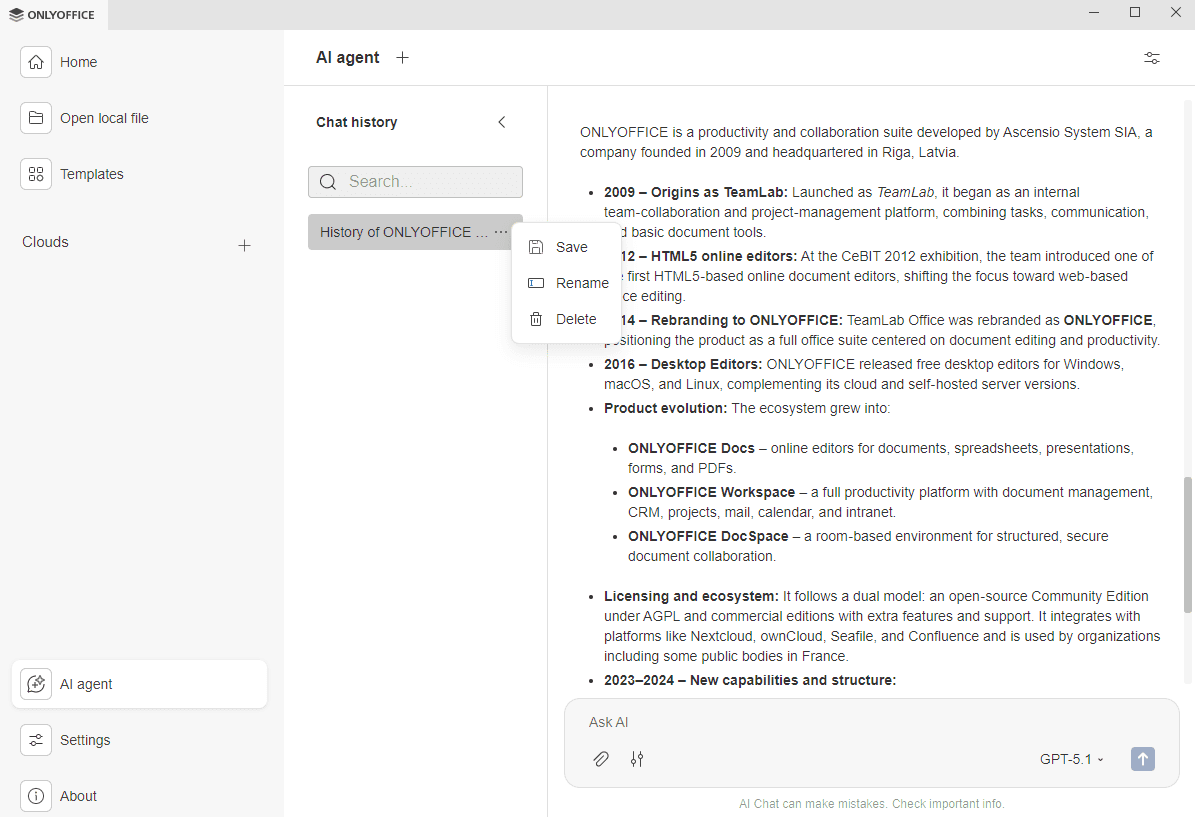
- 使用 搜索字段按名称查找以前的对话。
- 点击 打开上下文菜单,包含以下选项:
- 保存 – 将对话保存为 docx 文件到您的计算机。
- 重命名 – 更改对话标题,
- 删除 – 从历史记录中永久删除聊天。
选择对话后,完整内容会显示在右侧,您可以从上次中断的地方继续与 AI 互动。
使用箭头  关闭 聊天历史面板。
文章: 标签:
浏览所有标签