本文由AI翻译
在文档中启用 AI
ONLYOFFICE 赋能用户根据其独特的工作流程定制 AI 工具。编辑器中的 AI 选项卡提供了所有 AI 功能的便捷访问,允许您根据不同模型的能力分配特定任务。
请注意,出于安全原因,默认情况下 AI 并未连接到编辑器。
步骤 1:设置
- 转到插件选项卡并点击插件管理器图标。
- 找到 AI 插件并点击安装。
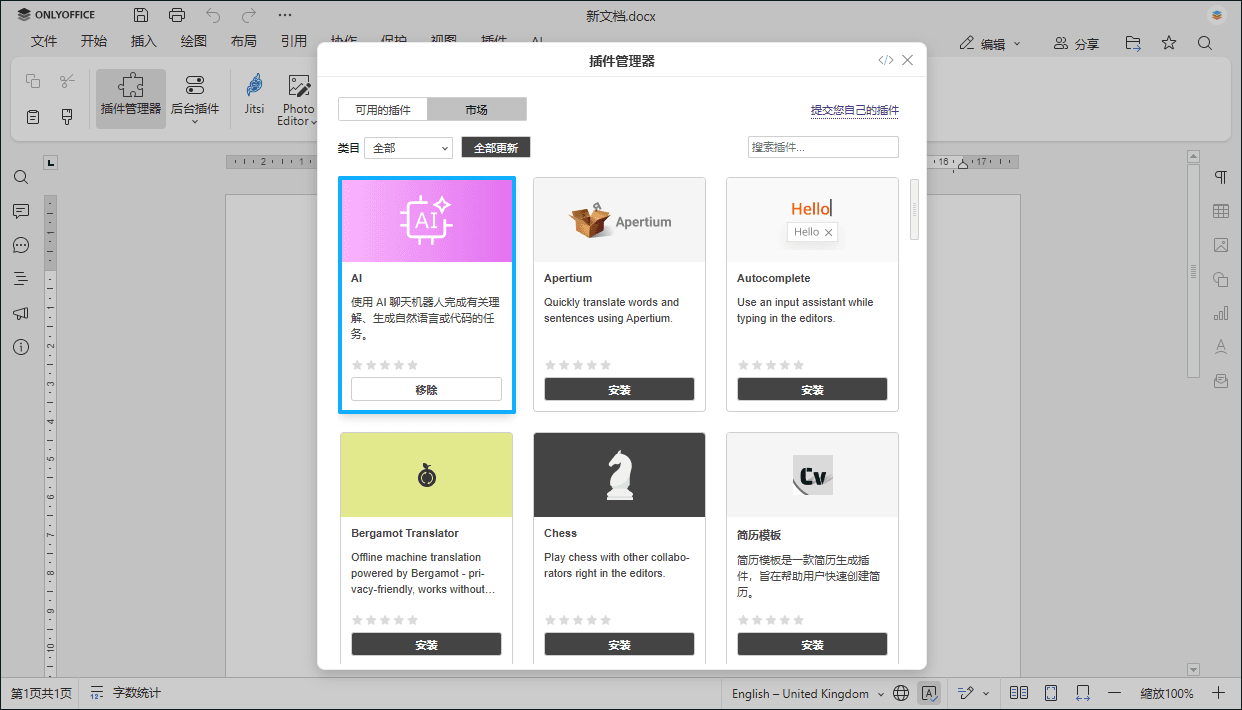
- 安装完成后,关闭插件管理器。如有必要,点击相应按钮更新插件。
- 在同一插件选项卡中点击后台插件按钮并激活 AI 开关。
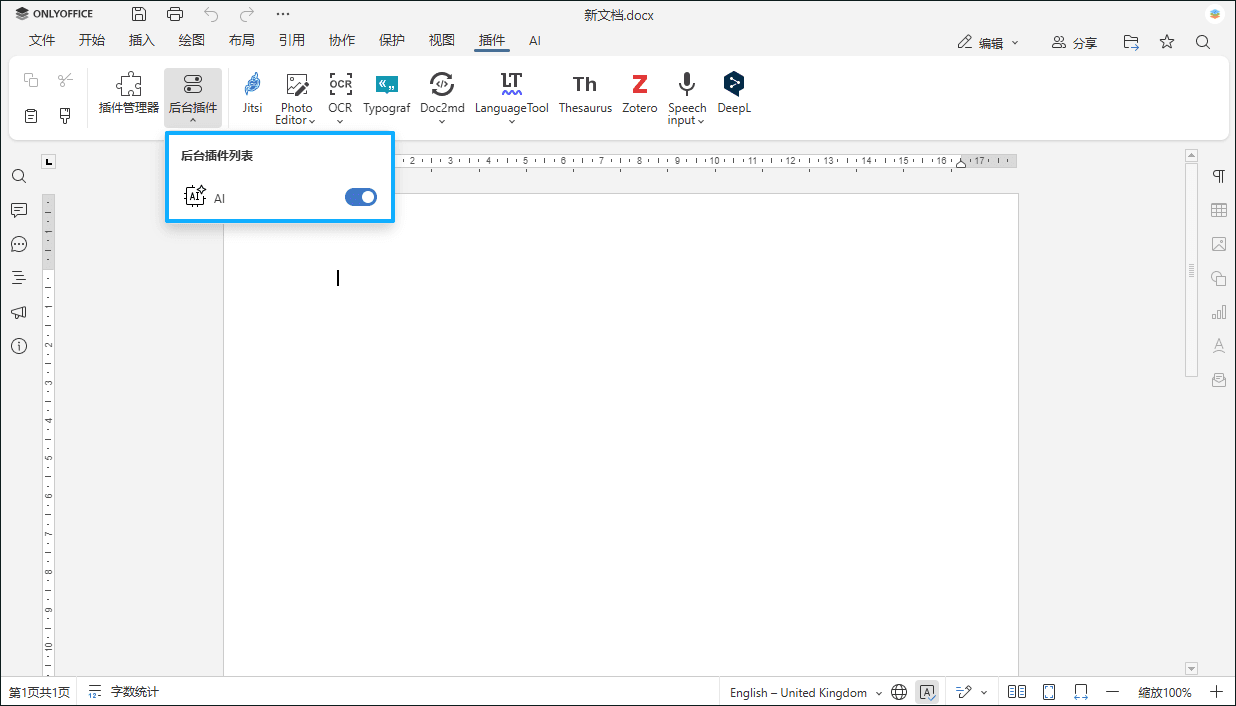
如果您已经安装了 ChatGPT 插件,我们建议您通过插件管理器重新安装/更新以获取新的 AI 插件。
步骤 2:配置
- 转到 AI 选项卡,点击设置打开配置窗口。
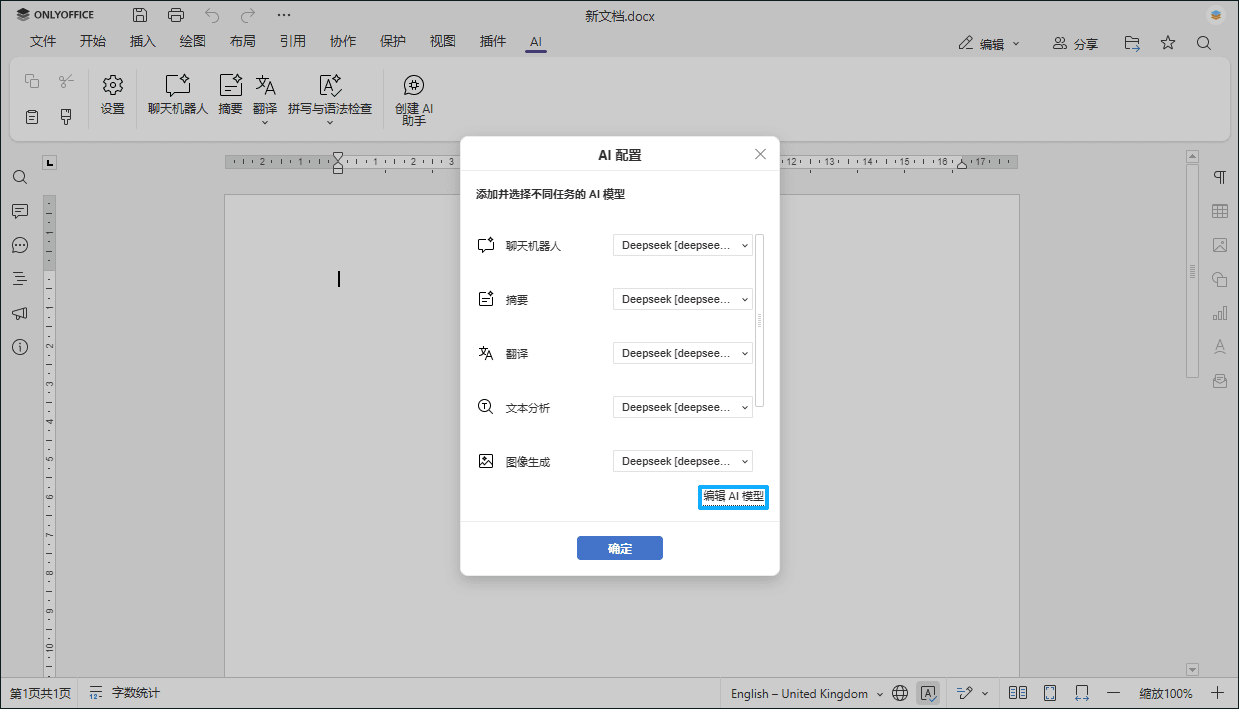
- 选择编辑 AI 模型并点击添加。
- 从列表中选择一个 AI 提供商或通过输入您的 API 密钥添加新的 AI 模型。
- 在图标行中选择模型的用途:文本、图像、嵌入、音频处理、内容审核、实时任务、编码帮助、视觉分析。
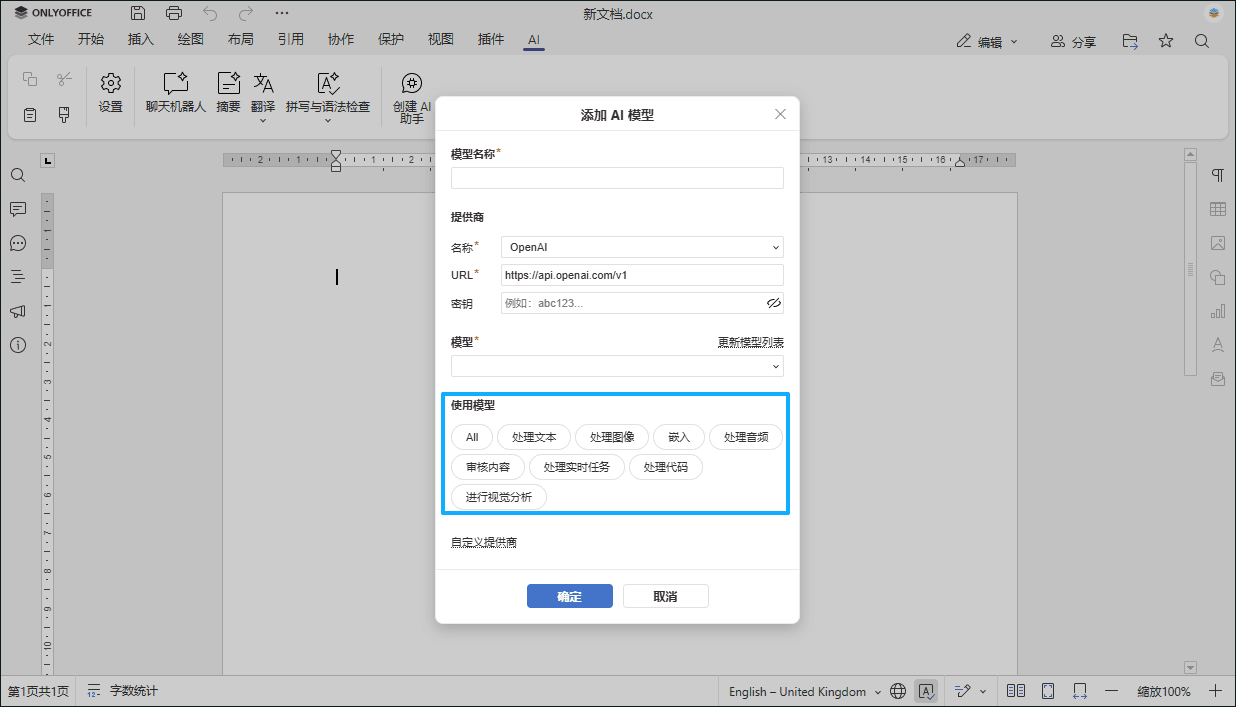
请注意,并非所有模型都支持所有任务。如果所选模型不支持分配的任务,可能会出现错误。我们强烈建议不要更改图标设置。
- 点击确定保存您的设置并完成连接过程。
现在您的 AI 助手已连接,设置其参数:
- 转到 AI 选项卡。
- 打开 设置 菜单。
- 为任务分配 AI 模型,例如询问 AI、摘要、翻译或文本分析。如果您已连接多个模型,可以为每个任务选择单独的模型。
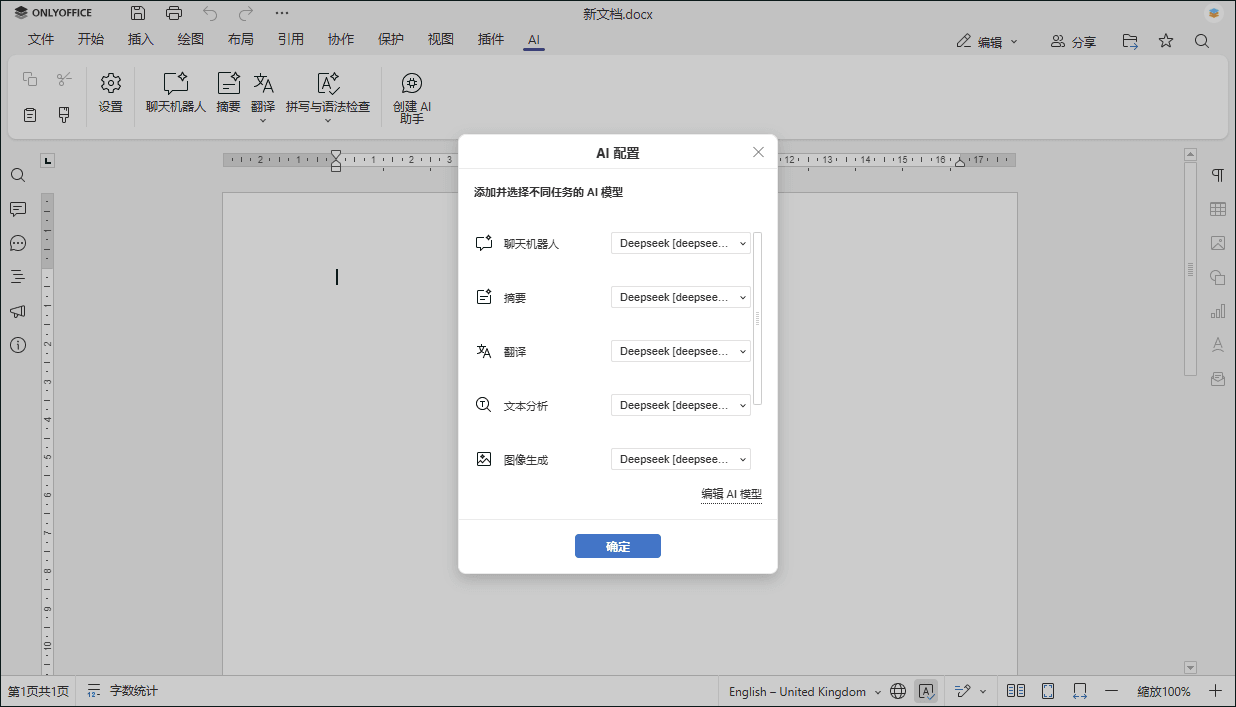
- 通过从 AI 选项卡中选择相应选项开始使用 AI。
使用 AI 处理宏
警告 代码由您选择的 AI
服务处理。可能会发生数据泄露或意外的代码修改。ONLYOFFICE 对可能包含错误或遗漏的补全内容,以及任何骚扰和不当内容不承担责任。补全内容中的信息由用户选择的 AI 服务生成,并按“原样”提供,未经过
ONLYOFFICE 的额外过滤。
在处理宏时,AI 可以提供帮助。要访问这些功能:
- 转到 视图 选项卡并点击顶部工具栏上的 宏 按钮。宏 窗口将打开。
- 点击窗口左上角的 AI 按钮:
- 从描述创建 - 输入您的宏描述,您的 AI 助手将生成相应的宏。
- 从 VBA 转换 - 在 从 VBA 转换宏 窗口中粘贴您的 VBA 代码,将创建相应的宏。
请注意,如果您尚未配置 AI 助手,系统将提示您进行配置。请按照本指南的步骤 1 和 2 进行配置。
要了解有关宏的更多信息,请参阅我们的 API 文档。
文章: 标签:
浏览所有标签