Efikasno praćenje radnog vremena
Bez obzira na metodu naplate koju koristite (po satu ili po projektu), praćenje vremena je odlična mogućnost za procenu produktivnosti vašeg tima i svakog njegovog člana, kao i za pravljenje neophodnih korekcija kako biste postigli najbolji rezultat.
Ovaj članak će vam pokazati kako da pratite vreme i upravljate svojim vremenskim listom koristeći funkciju Praćenje vremena koju nudi Projekti.
Pristupite Projektima
Uđite na vaš portal i kliknite na link Projekti.
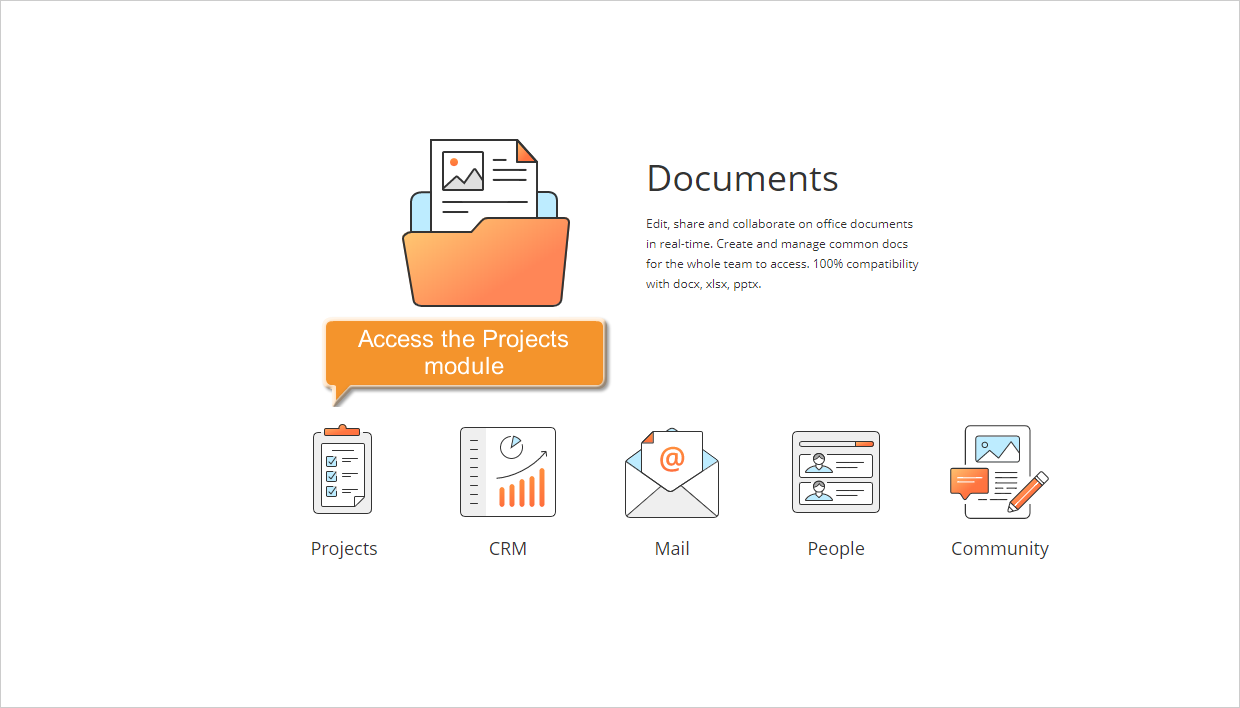
Ako ste već prijavljeni na portal i koristite ga neko vreme, da biste pristupili modulu Projekti sa bilo koje stranice portala, koristite padajući meni u gornjem levom uglu stranice i izaberite odgovarajuću opciju.
Dobijte kompletnu sliku utrošenog vremena
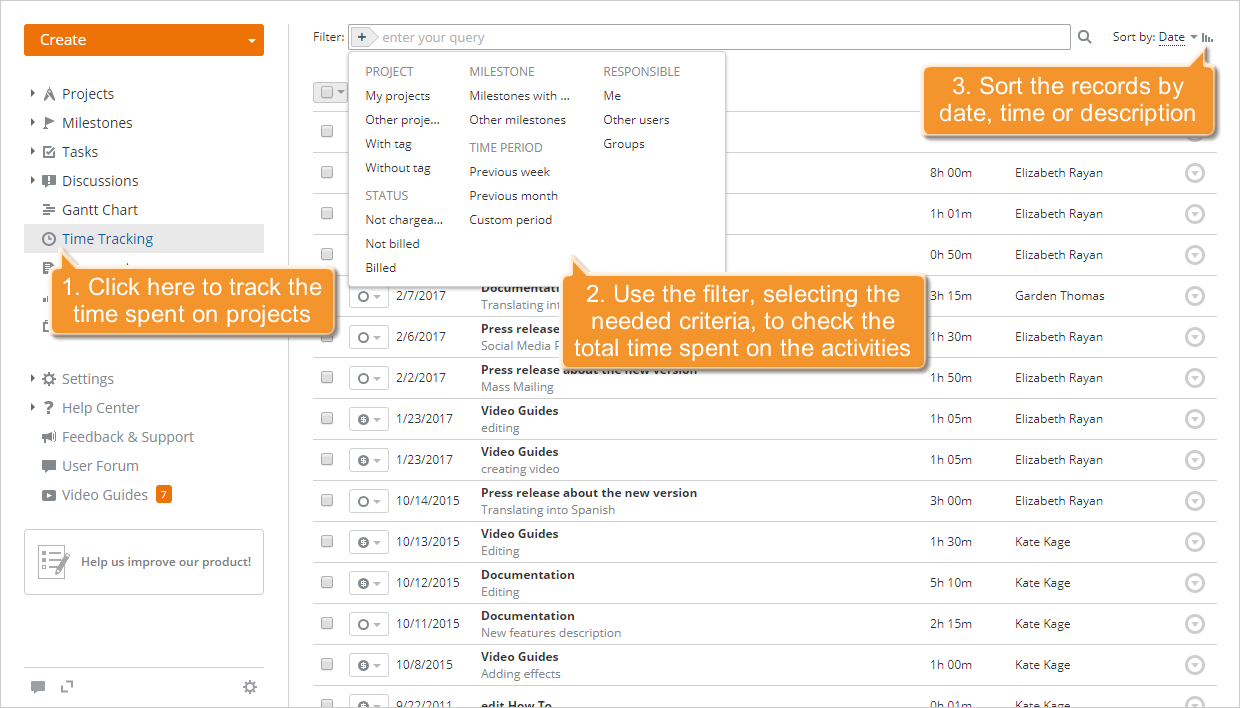
Kliknite na link Praćenje vremena na levoj strani panela. Biće vam prikazana cela lista sati utrošenih na vaše projekte.
Da biste videli ukupno vreme utrošeno na izvršavanje određenog zadatka, postizanje određenog cilja itd., ili jednostavno da biste olakšali proces praćenja, iskoristite Filter dostupan na vrhu stranice. Kliknite na dugme  i izaberite jednu od opcija:
koristite listu PROJEKTI da prikažete sate utrošene na vaše projekte, na projekte u kojima ne učestvujete, ili na projekte sa određenom oznakom/bez oznaka,
koristite listu CILJEVI da prikažete sate utrošene na zadatke dodeljene određenom cilju,
koristite listu ODGOVORNI da prikažete sate utrošene na zadatke dodeljene vama, određenom korisniku ili grupi,
koristite listu STATUS da prikažete sate koji su već naplaćeni, sate koji još nisu naplaćeni, ili sate koji ne mogu biti naplaćeni (nenaplativi),
koristite listu VREMENSKI PERIOD da prikažete sate zabeležene tokom prethodne nedelje, prethodnog meseca, ili određenog vremenskog perioda,
Takođe možete uneti opis sata, u celosti ili delimično, u polje i pritisnuti taster Enter da biste prikazali potrebne.
Po defaultu, zapisi su sortirani po datumu u opadajućem redosledu (raniji datumi prvi). Ako je potrebno, možete ih sortirati po Vremenu ili Opisu otvaranjem padajućeg menija Sortiraj po desno od polja Filter i odabirom potrebne opcije. Da biste promenili redosled sortiranja iz Opadajućeg u Rastući, kliknite na ikonu  .
.
Izmenite zapise, ako je potrebno
Izmene su sastavni deo svakog procesa. Dok pratite vreme, možda ćete morati da ispravite neke podatke (vreme, sate) ili da dopunite opis. Da biste to uradili, kliknite na ikonu  desno od zapisa koji želite da izmenite i izaberite opciju Izmeni iz padajućeg menija. Otvoriće se prozor Praćenje vremena:
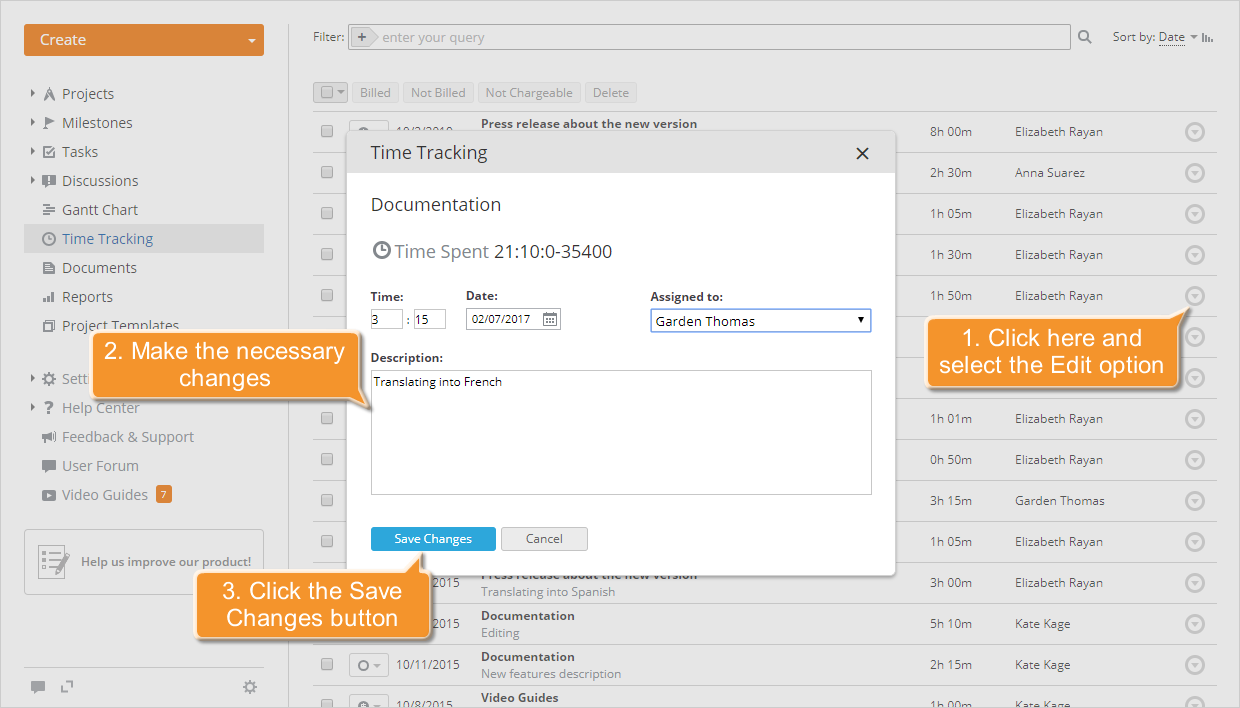
Ovde možete proveriti ukupno vreme utrošeno na ovaj zadatak i napraviti neke izmene: promeniti vreme i datum, izabrati drugu odgovornu osobu i izmeniti opis.
Da biste primenili sve izmene koje ste napravili, kliknite na dugme Sačuvaj izmene.
Da biste obrisali zapis koji vam više nije potreban, kliknite na ikonu desno i izaberite opciju Obriši iz padajućeg menija.
Upravljajte naplativim i nenaplativim satima
Naplativo vreme su sati za koje ste plaćeni za rad na projektu klijenta. Može biti naplaćeno ili nenaplaćeno. Nenaplativo (Nenaplativo) vreme su sati za koje niste direktno plaćeni, a utrošeni su na obavljanje administrativnih zadataka.
Kao projekt menadžer ili administrator Projekta, možete lako postaviti status plaćanja za svaki zapis/aktivnost: Naplaćeno, Nenaplaćeno, Nenaplativo.
Da biste to uradili, kliknite na dugme  levo od potrebnog zapisa/aktivnosti i izaberite status koji vam je potreban iz padajućeg menija.
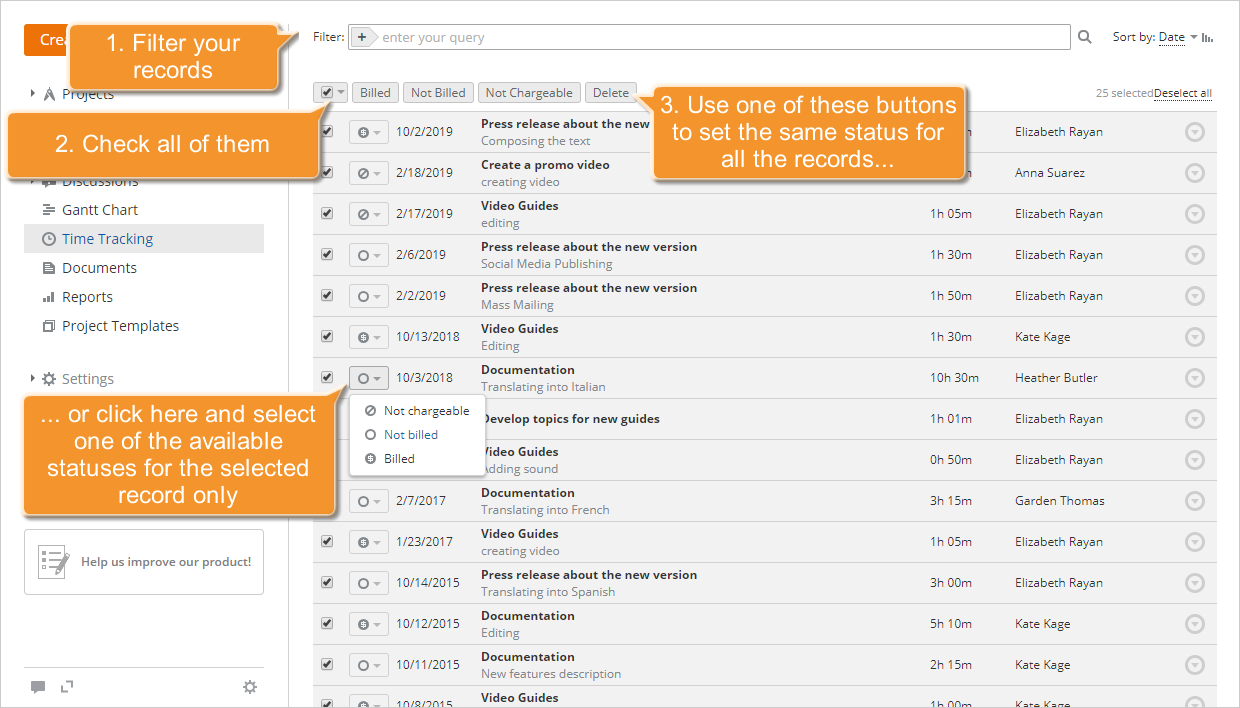
Ako trebate da postavite status plaćanja za više zapisa odjednom, izaberite potrebne zapise označavanjem polja levo i koristite jedno od dugmadi na vrhu liste.
Plaćeni ste za sate koje ste proveli na postizanju određenog cilja. Da biste brzo promenili status svih zapisa/aktivnosti koji pripadaju zadacima dodeljenim ovom cilju, prvo iskoristite Filter. Kliknite na dugme i izaberite potrebnu opciju filtera: 'Ciljevi sa mojim zadacima' ili 'Ostali ciljevi', zatim izaberite cilj koji vam je potreban. Svi zapisi/aktivnosti koji odgovaraju ovom kriterijumu će biti prikazani. Obeležite sve njih klikom na prvo polje za potvrdu levo od liste i korišćenjem dugmeta Naplaćeno. Status svih zapisa će biti postavljen na Naplaćeno  .
.
Generišite izveštaje
Da biste dobili izveštaj o utrošenom vremenu i procenili produktivnost, kliknite na link Izveštaji na levoj strani panela i izaberite tip izveštaja Praćenje vremena iz liste koja se otvara.
Sada trebate da navedete šta želite da uključite u vaš izveštaj konfigurišući parametre izveštaja:
- izaberite Grupu ili Korisnika čiju produktivnost želite da procenite,
- odredite Status plaćanja aktivnosti koje želite da uključite u vaš izveštaj,
- postavite potreban Vremenski period,
- označite radio dugme Prikaz po korisničkim zadacima ako želite da uključite zadatke i projekat na kojem je korisnik radio, ili ostavite označeno radio dugme Prikaz po korisniku ako vam nisu potrebni detalji o utrošenom vremenu.
Kada su svi parametri postavljeni, kliknite na dugme Generiši izveštaj.
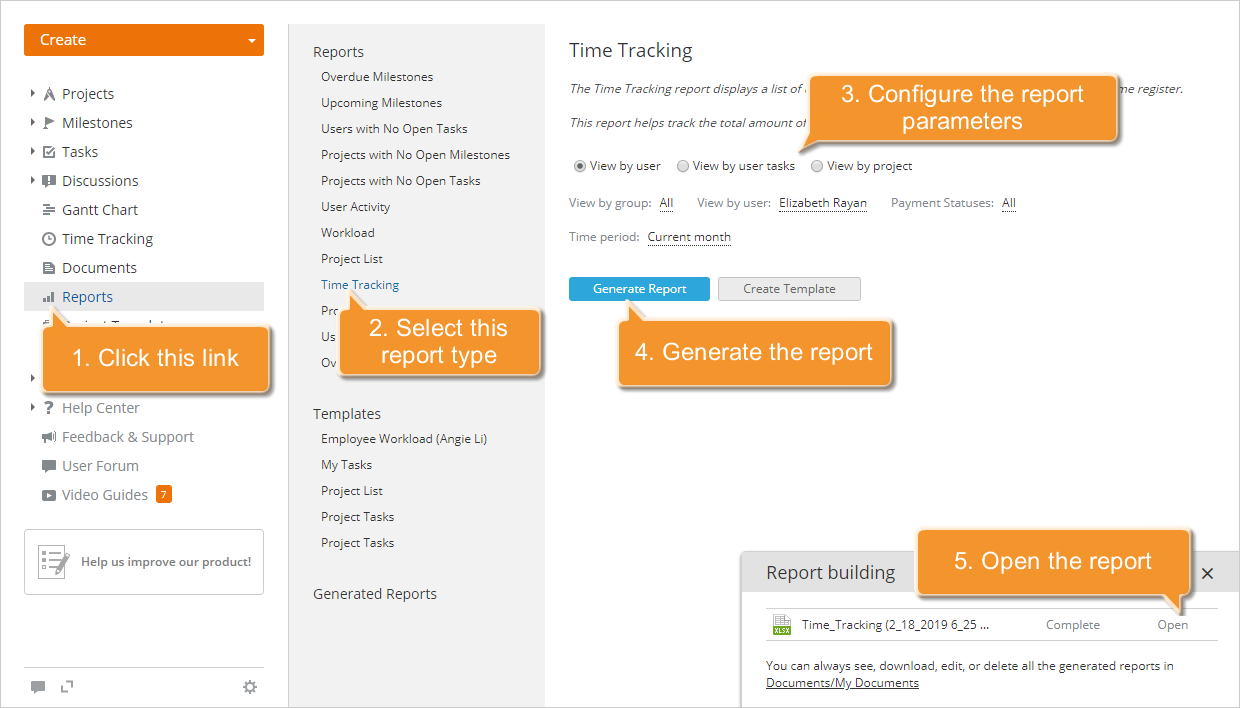
Kada je izveštaj generisan, kliknite na link Otvori u donjem desnom uglu da biste pregledali izveštaj. Datoteka će se otvoriti u Editoru tabela, i moći ćete da je izmenite, odštampate ili preuzmete ako je potrebno.
- Da biste odštampali izveštaj, kliknite na ikonu
 Štampaj na gornjoj traci sa alatkama.
 - Da biste preuzeli izveštaj, prebacite se na karticu Datoteka na gornjoj traci sa alatkama, izaberite opciju Preuzmi kao... na levoj bočnoj traci, i izaberite potreban format datoteke.