Slanje na elektronski potpis
Uvod
Kada integrišete svoju online kancelariju sa DocuSign servisom, moći ćete da šaljete dokumente, tabele i prezentacije na elektronsko potpisivanje direktno sa svog portala i primate potpisane dokumente kao PDF fajlove koji se čuvaju u određenom folderu modula Dokumenti.
Ovo je odličan način da pojednostavite i ubrzate svoj tok rada sa dokumentima. Sada možete lako potpisivati dokumente bez štampanja i skeniranja. Ovaj vodič korak po korak će vam pokazati kako da pošaljete dokument na odobrenje i primite njegovu potpisanu kopiju.
Povezivanje sa DocuSign
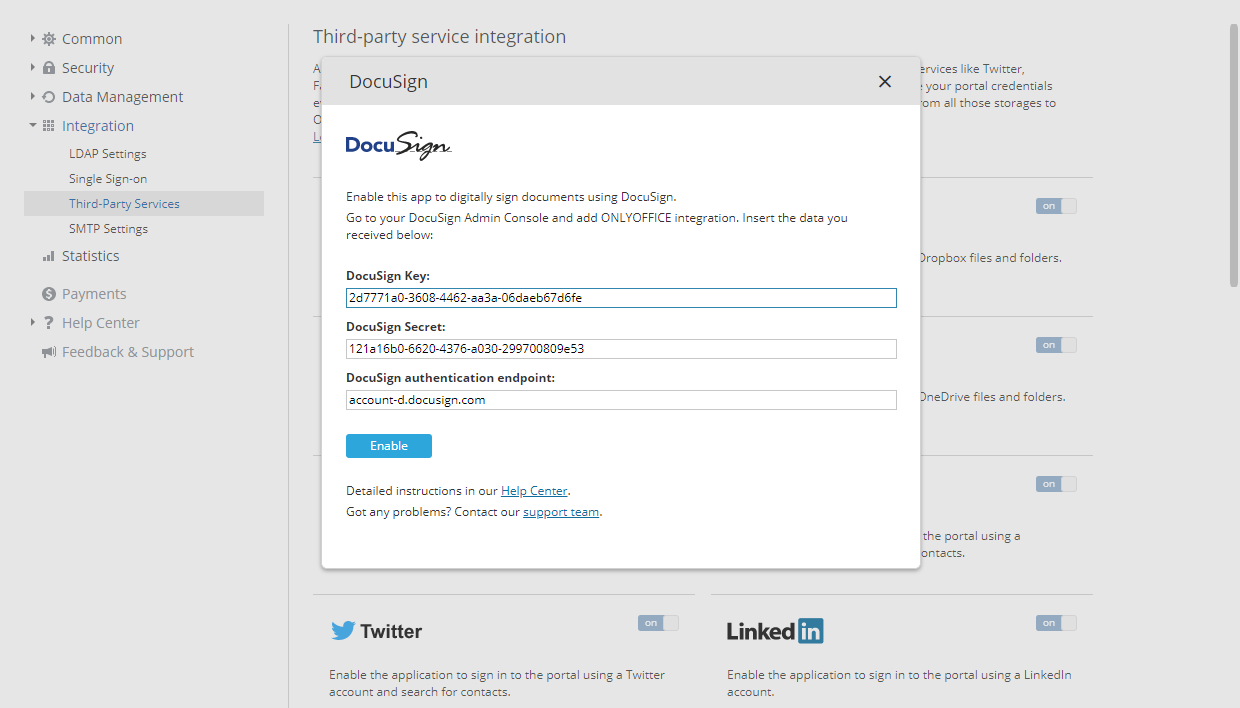
Prvo morate dodati ključeve za integraciju u sekciji Podešavanja -> Integracija -> Servisi trećih strana na vašem portalu. Možete koristiti sledeća uputstva. Ovu operaciju može izvesti samo vlasnik portala ili administrator sa punim pristupom.
Kada su ključevi za integraciju dodati i podešavanje Dozvoli korisnicima da povežu skladišta trećih strana omogućeno, svaki korisnik portala koji želi da šalje dokumente na potpisivanje treba da poveže svoj DocuSign nalog u modulu Dokumenti. Ova operacija ne zahteva administratorske dozvole. Da biste povezali DocuSign servis,
- Na vašem portalu, idite na modul Dokumenti.
- Kliknite na link 'Poveži' na levoj bočnoj traci.
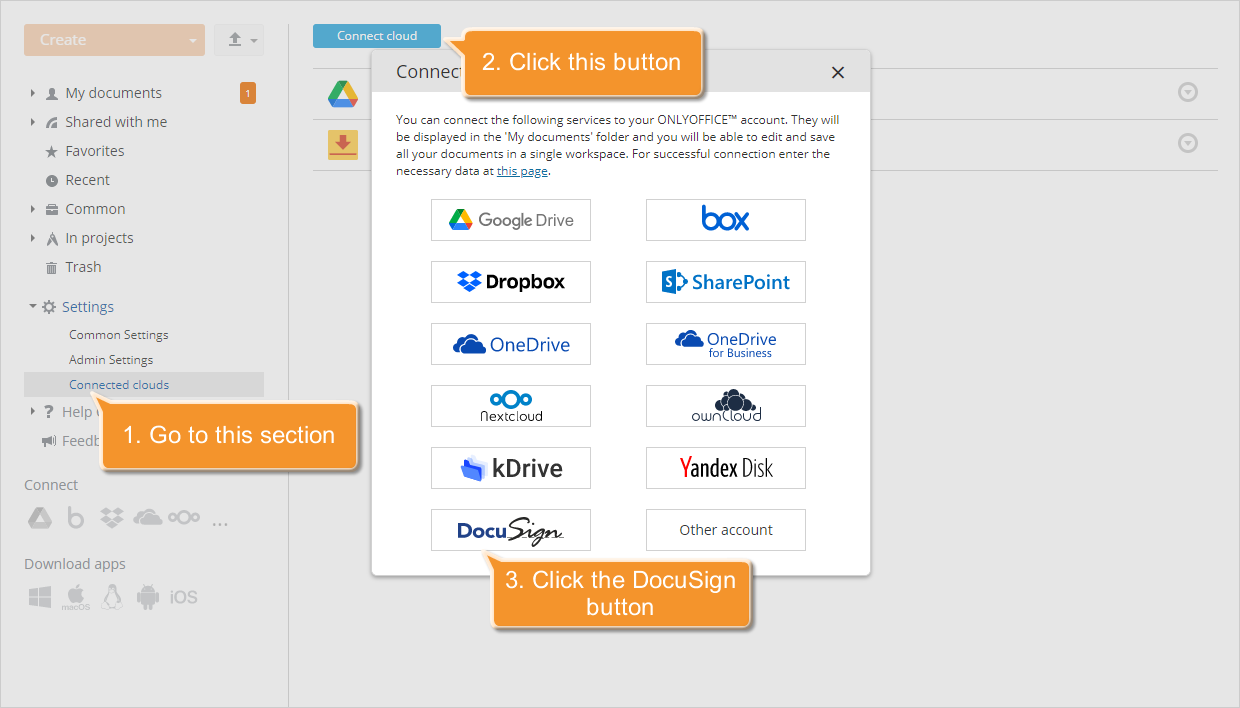
Alternativno, možete proširiti sekciju 'Podešavanja' na levoj bočnoj traci, otići u sekciju 'Povezani oblaci' i kliknuti na dugme Poveži oblak. - Kliknite na dugme DocuSign u prozoru Povezivanje naloga.
- U novom prozoru koji se otvori, prijavite se na svoj DocuSign nalog. Da biste to uradili, unesite svoju Email adresu i kliknite na dugme Nastavi, zatim unesite svoju Lozinku i kliknite na dugme Prijavi se.
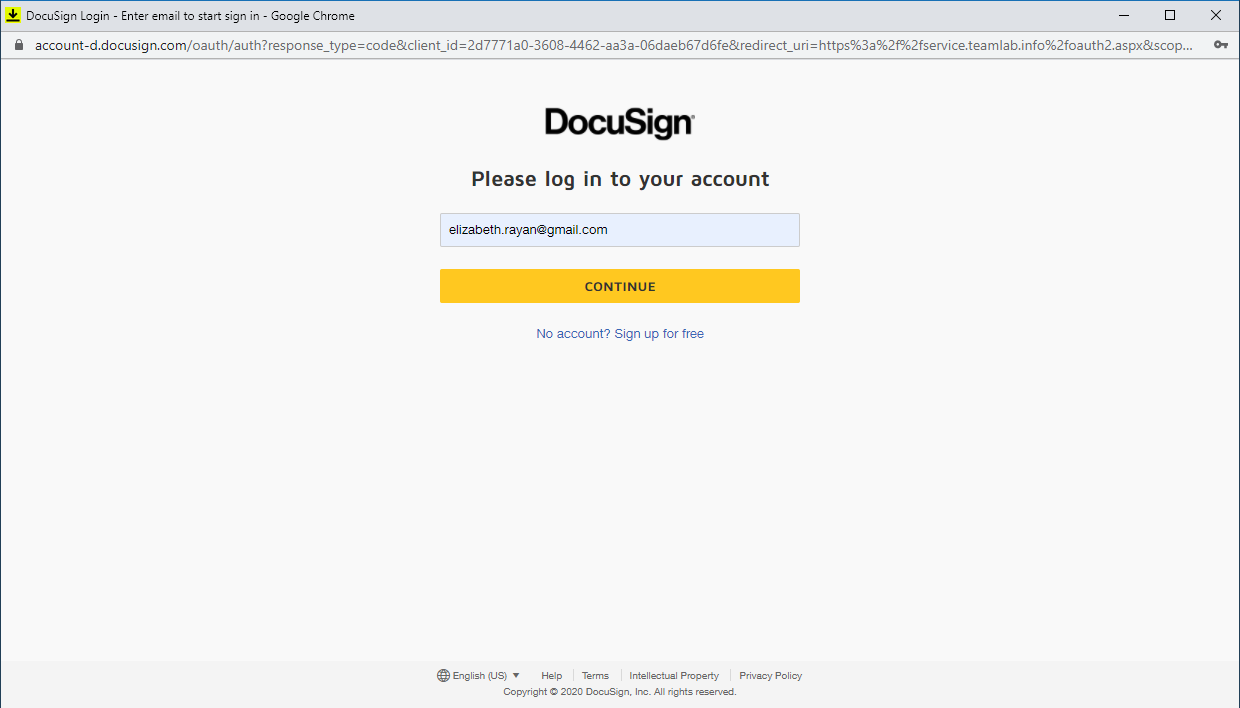 Obratite pažnju na adresu prikazanu u adresnoj traci. U zavisnosti od okruženja koje je administrator koristio prilikom dodavanja ključeva za integraciju sa DocuSign (DocuSign Sandbox ili Production nalog), drugi korisnici portala takođe treba da koriste odgovarajuće naloge.
- https://account-d.docusign.com - ako se koristi sandbox.
- https://account.docusign.com - ako se koristi produkcijski nalog.
Na primer, ako korisnik ima DocuSign nalog prethodno registrovan na https://www.docusign.com/, pristupa ovom nalogu na https://account.docusign.com. Ako je administrator portala povezao sandbox DocuSign aplikaciju, koristi se adresa https://account-d.docusign.com, tako da korisnik neće moći da poveže svoj DocuSign nalog dostupan na https://account.docusign.com. U tom slučaju, korisnik će morati da registruje novi nalog na https://account-d.docusign.com.
- Kliknite na dugme Prihvati da biste omogućili ONLYOFFICE-u pristup vašem DocuSign nalogu.
Slanje dokumenata na potpisivanje
Na vašem portalu, idite na modul Dokumenti i izaberite dokument koji želite da pošaljete na potpisivanje.
- Kliknite desnim tasterom miša na dokument ili koristite ikonu Akcije
 desno od potrebnog fajla, zatim izaberite opciju Potpiši sa DocuSign iz menija.
 - U prozoru Potpiši dokument koji se otvori, promenite naziv dokumenta za potpisani fajl, ako je potrebno.
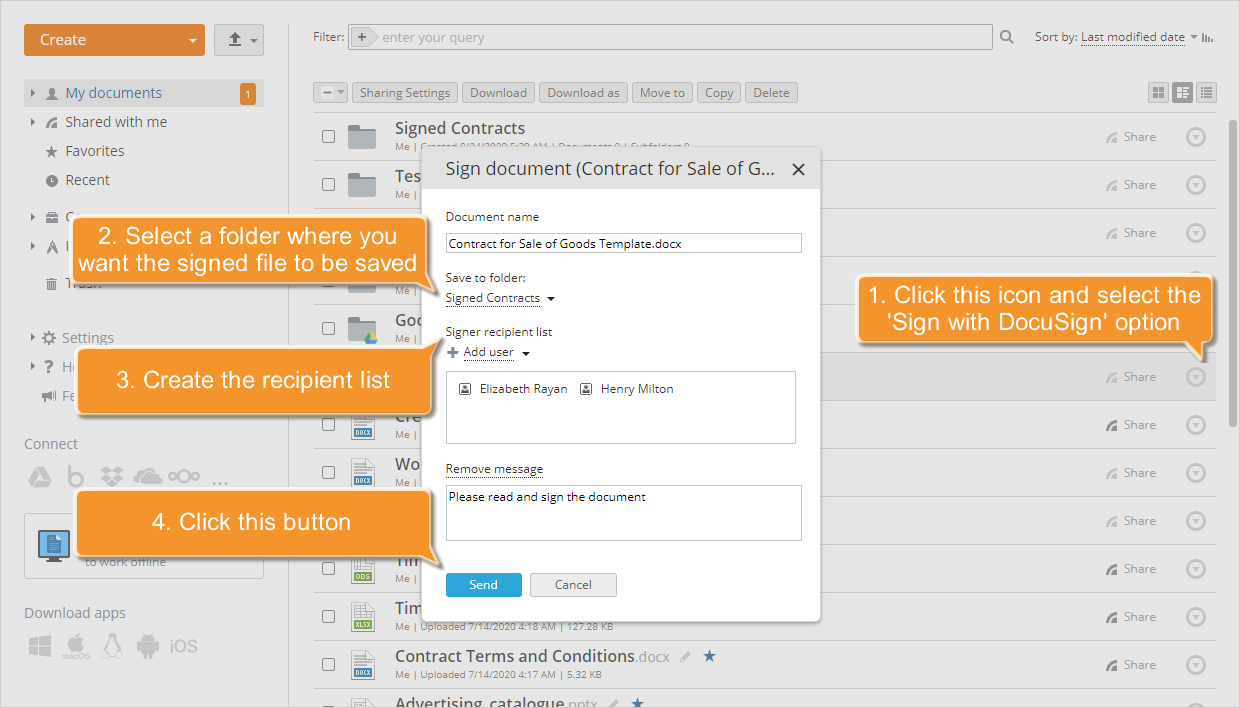
- Izaberite folder u koji želite da sačuvate potpisani fajl. Sekcija Moji dokumenti je podrazumevano izabrana.
- Kreirajte Listu primalaca za potpisivanje. Kliknite na link Dodaj korisnika, izaberite potrebne korisnike portala sa liste i kliknite na dugme Sačuvaj. Ako treba da uklonite korisnika sa liste, pređite mišem preko ikone
 korisnika tako da se pretvori u ikonu
  korpe. Kliknite na ovu ikonu da biste obrisali korisnika sa liste primalaca.
ako ostavite listu primalaca nepromenjenom (tj. praznom), moraćete da dodate bar jednog primaoca iz svojih kontakata na DocuSign nalogu kasnije da biste završili operaciju slanja.
korpe. Kliknite na ovu ikonu da biste obrisali korisnika sa liste primalaca.
ako ostavite listu primalaca nepromenjenom (tj. praznom), moraćete da dodate bar jednog primaoca iz svojih kontakata na DocuSign nalogu kasnije da biste završili operaciju slanja. - Kliknite na link Dodaj poruku da biste prikazali polje za unos teksta i dodali prateću poruku za sve primaoce.
- Kliknite na dugme Pošalji. Bićete preusmereni na svoj DocuSign nalog koji se otvara u novom tabu web pretraživača.
- Proverite listu primalaca i promenite je, ako je potrebno. Da biste to uradili, kliknite na dugme Druge akcije u gornjem desnom uglu i izaberite opciju Uredi primaoce. Kada je lista primalaca prilagođena, kliknite na Završeno.
- Potrebno je da dodate određeno polje za potpis za svakog od primalaca. Prvo izaberite primaoca za kojeg želite da dodate polje za potpis koristeći listu u gornjem levom uglu. U panelu Standardna polja sa leve strane, pronađite odgovarajući tip polja. U ovom slučaju, koristićemo opciju Potpis. Kliknite na izabrano polje i prevucite ga na odgovarajuće mesto u dokumentu gde želite da se potpis doda. Polje za potpis je označeno bojom koja odgovara izabranom primaocu. Ponovite operaciju da dodate polja za potpis za sve primaoce.
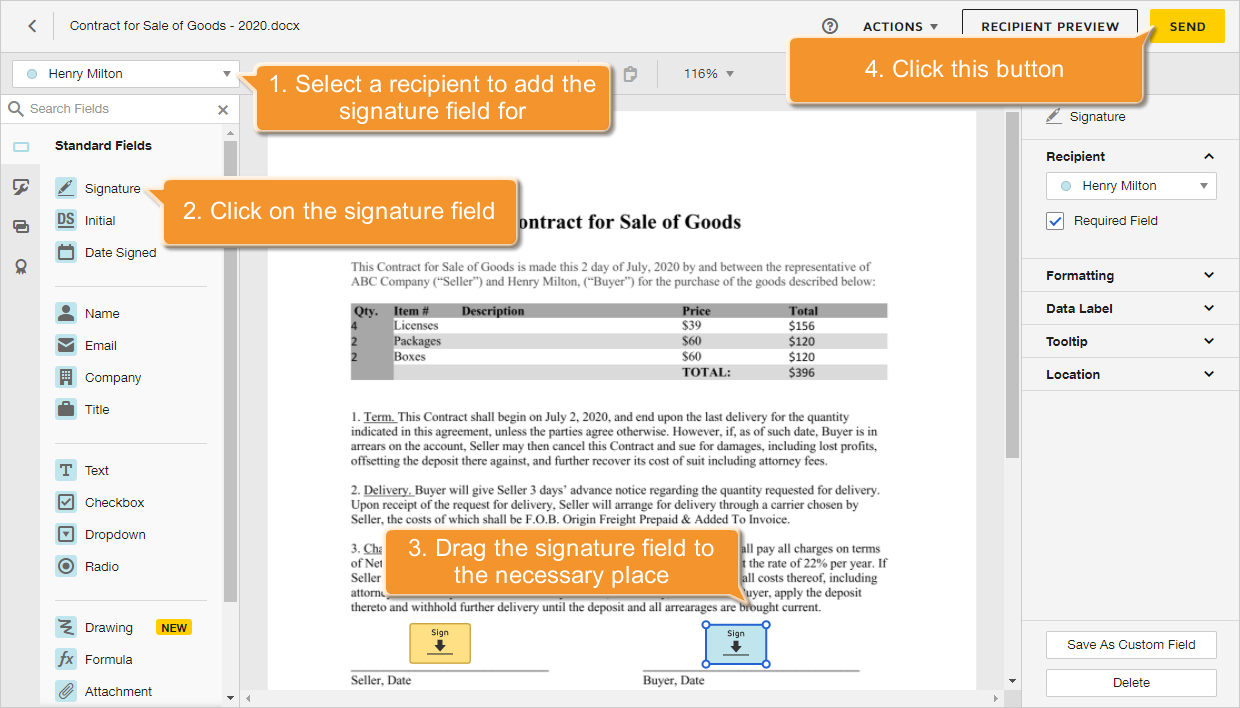 da biste saznali više o tome kako dodati polja za potpisivanje u dokument, možete se obratiti zvaničnoj DocuSign dokumentaciji.
 - Kliknite na dugme Pošalji u gornjem desnom uglu. Bićete preusmereni na modul Dokumenti vaše online kancelarije.
Potpisivanje dokumenata
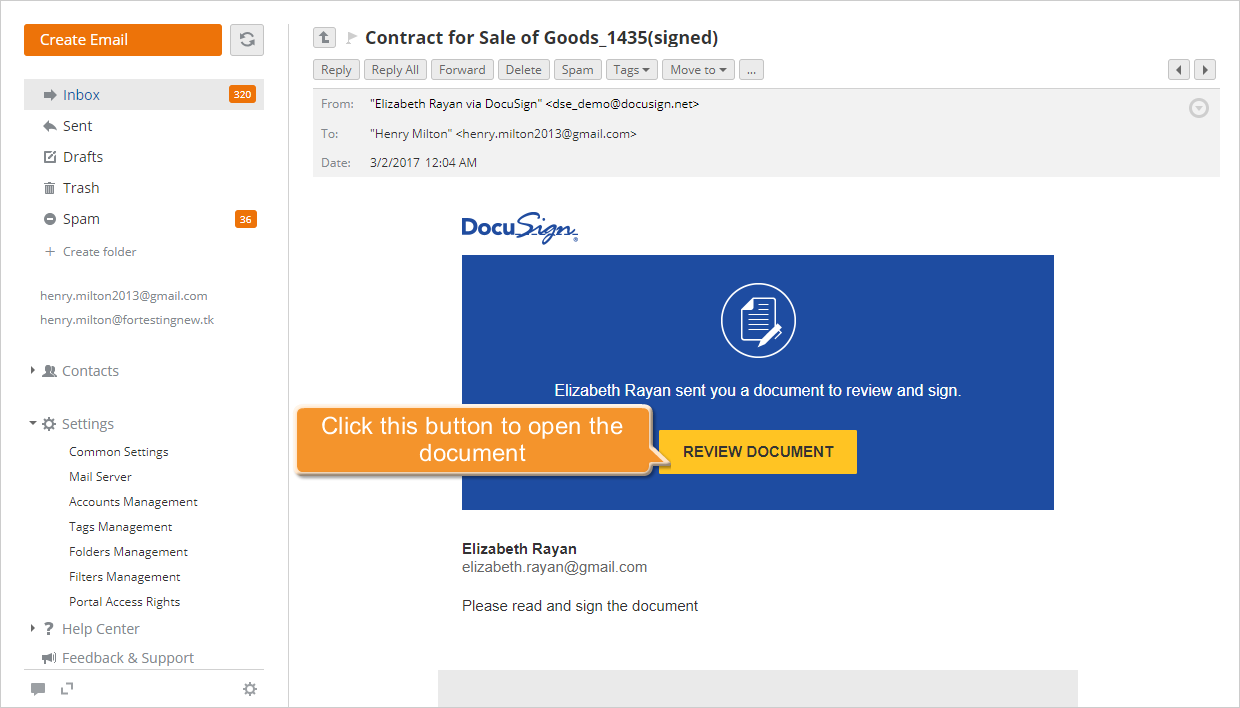
Svakom primaocu će biti poslata obaveštenja putem email-a da mu je dokument poslat na potpisivanje. On ili ona neće morati da kreira svoj DocuSign nalog i poveže ga sa portalom da bi potpisao dokument. Dovoljno je da uradi sledeće:
- Kliknite na dugme Pregledaj dokument koje je obezbeđeno u primljenoj email poruci. Dokument će se otvoriti u novom tabu pretraživača.
- Prihvatite uslove korišćenja usluge čekiranjem polja Slažem se da koristim elektronske zapise i potpise i kliknite na dugme Nastavi.
U slučaju da želite da odbijete zahtev za potpisivanje, kliknite na dugme Druge akcije u gornjem desnom uglu i izaberite opciju Odbij potpisivanje.
- Kliknite na Početak
etiketu, zatim kliknite na polje za potpis u dokumentu gde je vaš potpis potreban.
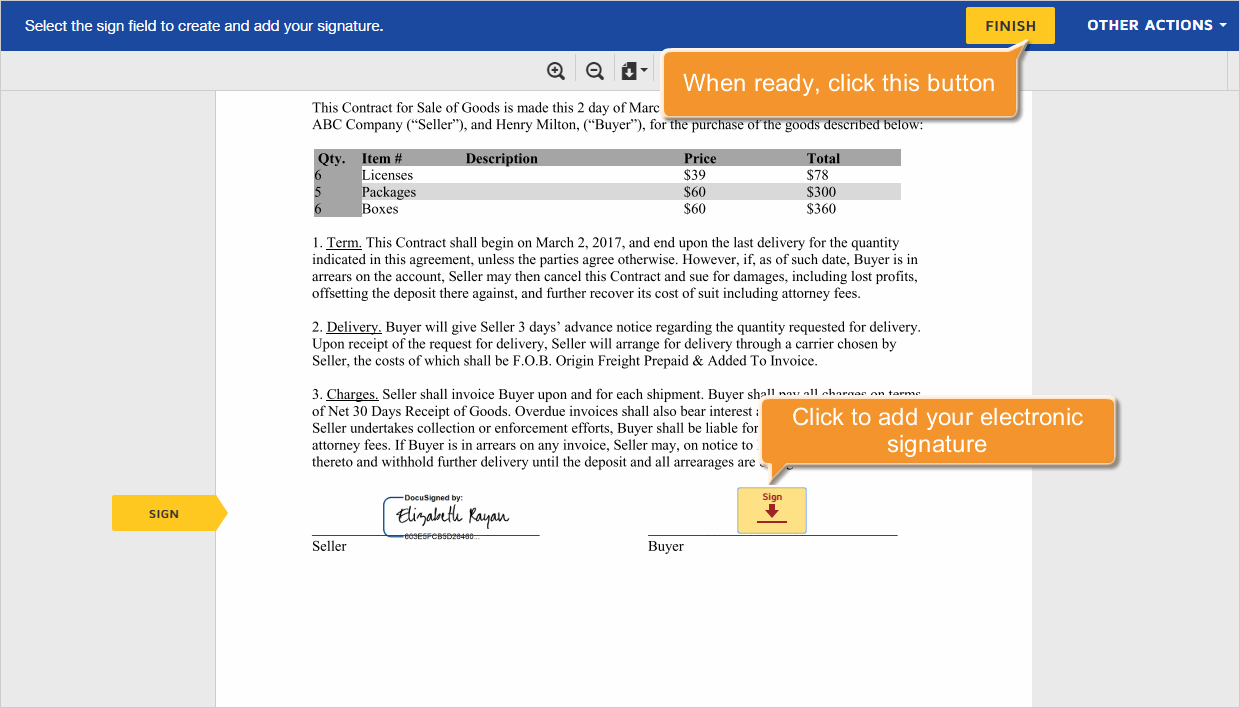
- U novom prozoru koji se otvori, odaberite željeni stil potpisa ili nacrtajte svoj potpis mišem, zatim kliknite na dugme Prihvati i potpiši da primenite potpis.
- Kliknite na dugme Završi u gornjem desnom uglu.
Ako ste već koristili DocuSign uslugu ranije, neće biti potrebno da izvršite neke od gore navedenih radnji.
Pregled potpisanih fajlova
Kada svi primaoci potpišu dokument koristeći DocuSign, dobićete obaveštenje putem email-a i/ili Talk da je dokument završen. Ako jedan od potpisnika odbije potpisivanje, takođe ćete primiti odgovarajuće obaveštenje.
Potpisani dokument će biti automatski sačuvan u određenom folderu modula Dokumenti kao PDF fajl.
Svakom primaocu će takođe biti poslat email sa potpisanim fajlom u PDF formatu kao prilog. Možete ga Preuzeti, Pogledati ili Sačuvati u Dokumentima koristeći Akcije meni sa desne strane.