Kreiranje faktura za vaše klijente
Uvod
Kada je prodajni ciklus završen, možete kreirati fakturu za proizvode i usluge koje ste pružili i poslati je klijentu. CRM vam omogućava da to uradite brzo i jednostavno. Samo popunite polja obrasca fakture i pošaljite je kao prilog svom klijentu putem Mail-a.
Korak 1. Pristupite CRM-u
Uđite na svoj portal i kliknite na link CRM.


Ako ste već prijavljeni na portal i koristite ga neko vreme, da biste pristupili modulu CRM sa bilo koje stranice portala, koristite padajući meni u gornjem levom uglu stranice i izaberite odgovarajuću opciju.
Korak 2. Navedite informacije o vašoj kompaniji
Pre nego što počnete sa kreiranjem fakture, potrebno je da popunite profil vaše organizacije.
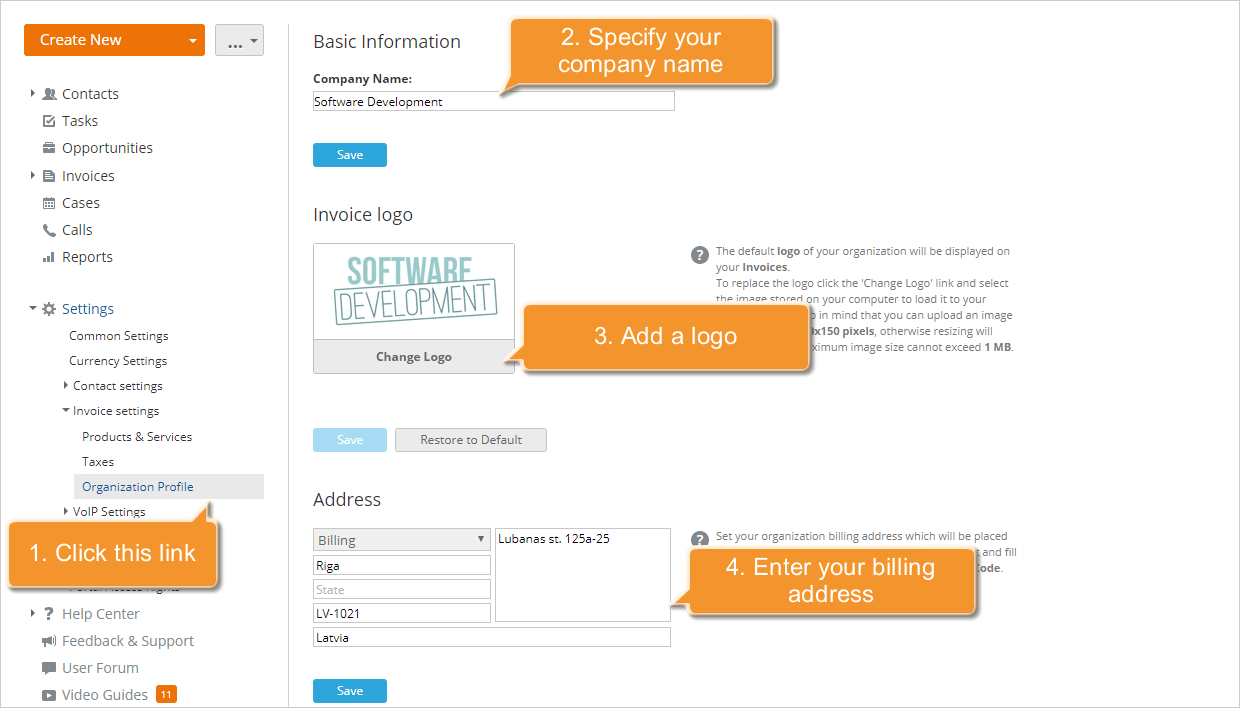
Da biste to uradili, proširite sekciju Podešavanja na levoj strani panela, izaberite opciju Podešavanja fakture, zatim kliknite na link Profil organizacije da otvorite odgovarajuću stranicu. Na ovoj stranici možete:
- Navesti ime vaše kompanije.
Idite na sekciju Osnovne informacije, unesite ime i kliknite na dugme Sačuvaj ispod polja.
- Dodati logo vaše kompanije.
Idite na sekciju Logo fakture, kliknite na dugme Promeni logo ispod podrazumevane slike logotipa, izaberite potrebnu sliku sa vašeg računara i kliknite na dugme Sačuvaj ispod prikazane slike fakture. Da biste vratili podrazumevanu sliku, koristite dugme Vrati na podrazumevano.
- Unesite adresu za naplatu vaše kompanije.
Idite na sekciju Adresa. Popunite sva polja: Adresa, Grad, Država i Poštanski broj, izaberite Državu iz odgovarajućeg padajućeg menija i kliknite na dugme Sačuvaj ispod polja za adresu.
Ove informacije će biti korišćene za sve vaše buduće fakture. Ali uvek ih možete promeniti na ovoj stranici Profil organizacije.
Da biste naveli uslove pod kojima će vaša kompanija obaviti prodaju, kao što su odgovarajući načini plaćanja i detalji, koristite polje Uslovi prilikom kreiranja fakture (pogledajte korak 5).
Korak 3. Počnite sa kreiranjem fakture
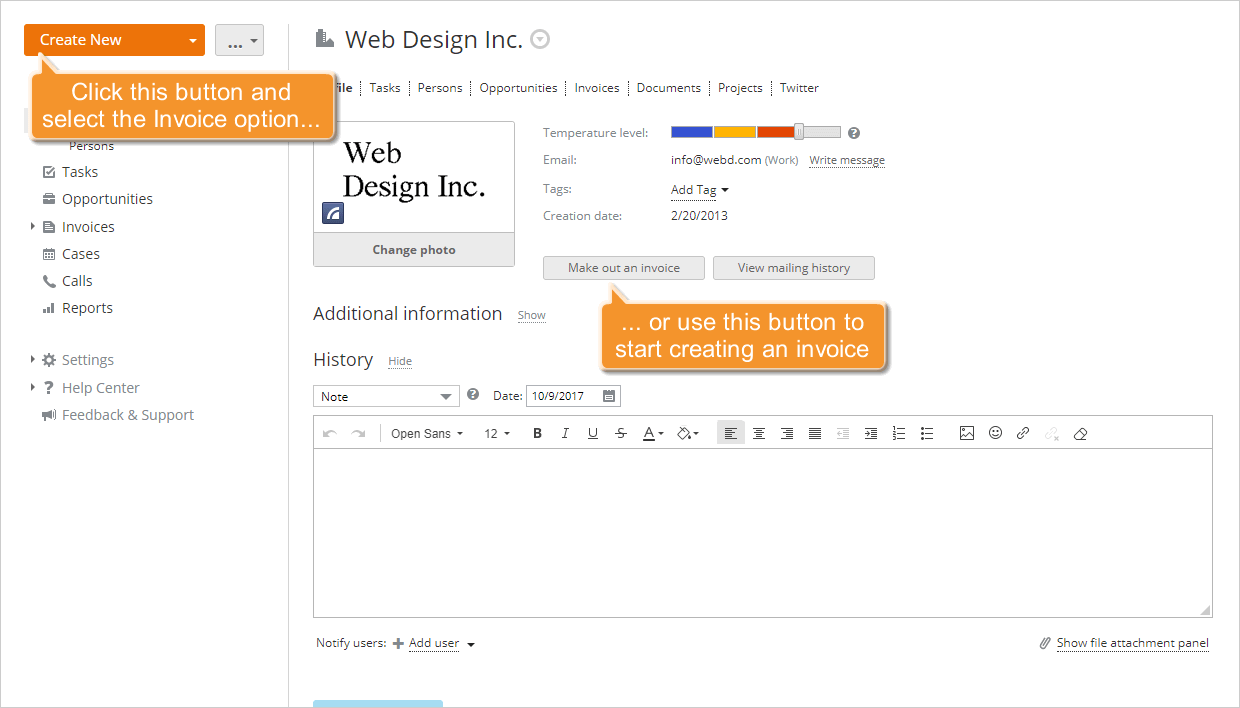
Da biste počeli sa kreiranjem fakture, možete postupiti na jedan od sledećih načina:
- Kliknite na dugme Kreiraj novo... u gornjem levom uglu i izaberite opciju Faktura.
ILI
- Otvorite listu Kontakti, izaberite kontakt za koji treba da napravite fakturu, pređite na njegovu stranicu Profil klikom na naslov i koristite dugme Izradi fakturu ispod informacija o kontaktu.
Forma Kreiraj novu fakturu će biti otvorena.
Korak 4. Unesite informacije o vašem klijentu
Kliknite unutar polja filtera Klijent ili počnite da kucate ime vašeg klijenta da biste ga pronašli u bazi podataka kupaca. Kada ga pronađete, kliknite na ime kontakta.
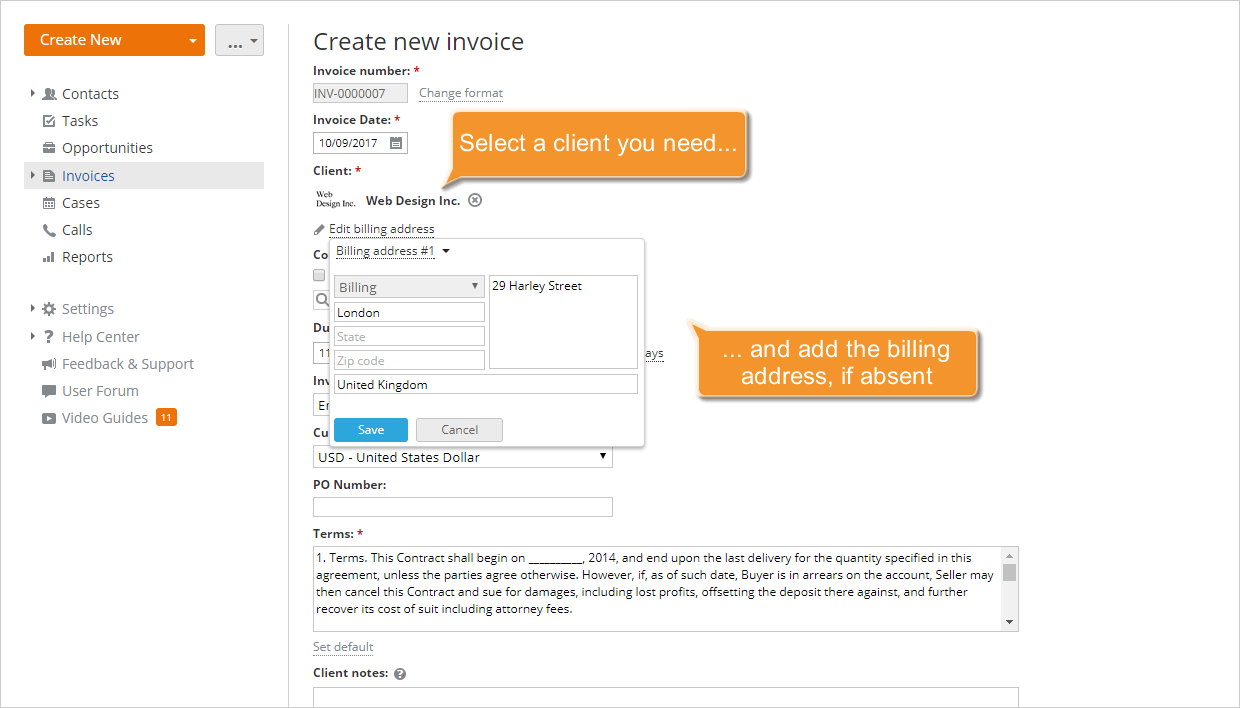
Odredite adresu za naplatu klikom na link Dodaj adresu za naplatu koji se pojavljuje ispod imena kontakta. Ako ste je dodali prilikom kreiranja kontakta, dostupne informacije o adresi za naplatu će biti automatski preuzete iz baze podataka kupaca. Ako ne, unesite potrebne informacije: Grad, Adresa, Država, Poštanski broj, izaberite Državu iz padajućeg menija i kliknite na dugme Sačuvaj.
Da biste naveli Primaoca, koristite odgovarajuće polje filtera. Zatim dodajte adresu za isporuku koristeći link Dodaj adresu za isporuku koji se pojavljuje ispod imena primaoca.
Ako se Primalac podudara sa Klijentom, samo označite polje podudara se sa klijentom i potvrdite adresu za isporuku klikom na link Dodaj adresu za isporuku koji se pojavljuje pored linka Dodaj adresu za naplatu u sekciji Klijent.
Da biste izrazili zahvalnost kupcu za kupovinu i/ili pružili posebnu ponudu, na primer, 20% popusta ako se faktura plati u roku od 5 dana, koristite polje Napomene klijenta.
Korak 5. Postavite opšte parametre fakture
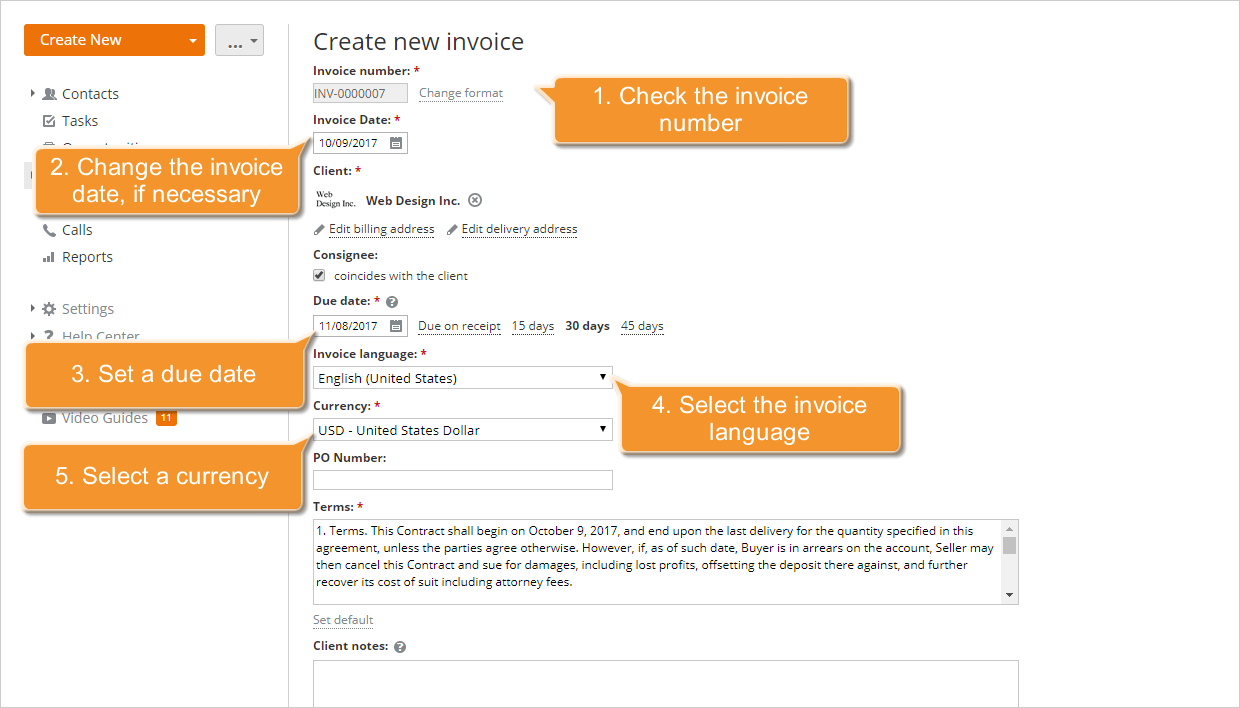
Proverite Broj fakture koji se automatski generiše. Ako imate administratorska prava (CRM/puni pristup), možete promeniti format broja klikom na link Promeni format pored polja Broj fakture i unosom potrebnog prefiksa i formata broja u polja otvorenog prozora Promeni format.
Datum fakture, tj. datum izdavanja fakture, postavljen je na trenutni po podrazumevanoj vrednosti. Ako je potrebno, možete ga promeniti izborom iz kalendara ili unosom ručno u sledećem formatu: dd/mm/yyyy.
Da biste postavili Datum dospeća, tj. datum do kojeg faktura treba da bude plaćena, koristite jednu od dostupnih opcija sa desne strane: Dospeva po prijemu, 15 dana, 30 dana ili 45 dana, ili ga izaberite iz kalendara, ili unesite ručno u sledećem formatu: dd/mm/yyyy.
Izaberite Jezik za vašu fakturu iz padajuće liste Jezik fakture. Ako vaš jezik još nije prisutan na listi dostupnih ili prevod na vaš jezik nije kompletan, možete doprineti prevodu slanjem zahteva na documentation@onlyoffice.com.
Izaberite Valutu za fakturu. Po podrazumevanoj vrednosti, koristi se valuta navedena u profilu klijenta. Ako valuta nije postavljena u profilu klijenta, koristi se podrazumevana valuta navedena u podešavanjima CRM-a. Ako je potrebno, možete izabrati bilo koju drugu valutu sa liste dostupnih.
Ako izaberete valutu koja se razlikuje od podrazumevane valute navedene u podešavanjima CRM-a, polje Kurs će takođe biti prikazano. Postavite odgovarajući kurs konverzije i kliknite na dugme Sačuvaj.
Unesite broj narudžbenice (PO broj), ako je dostupan, i navedite vaše uslove plaćanja Uslovi. Ako želite da navedete opšte uslove za sve vaše buduće fakture, kliknite na link Postavi podrazumevano ispod polja Uslovi, unesite vaše uslove i kliknite na dugme Sačuvaj.
Korak 6. Popunite listu proizvoda i usluga
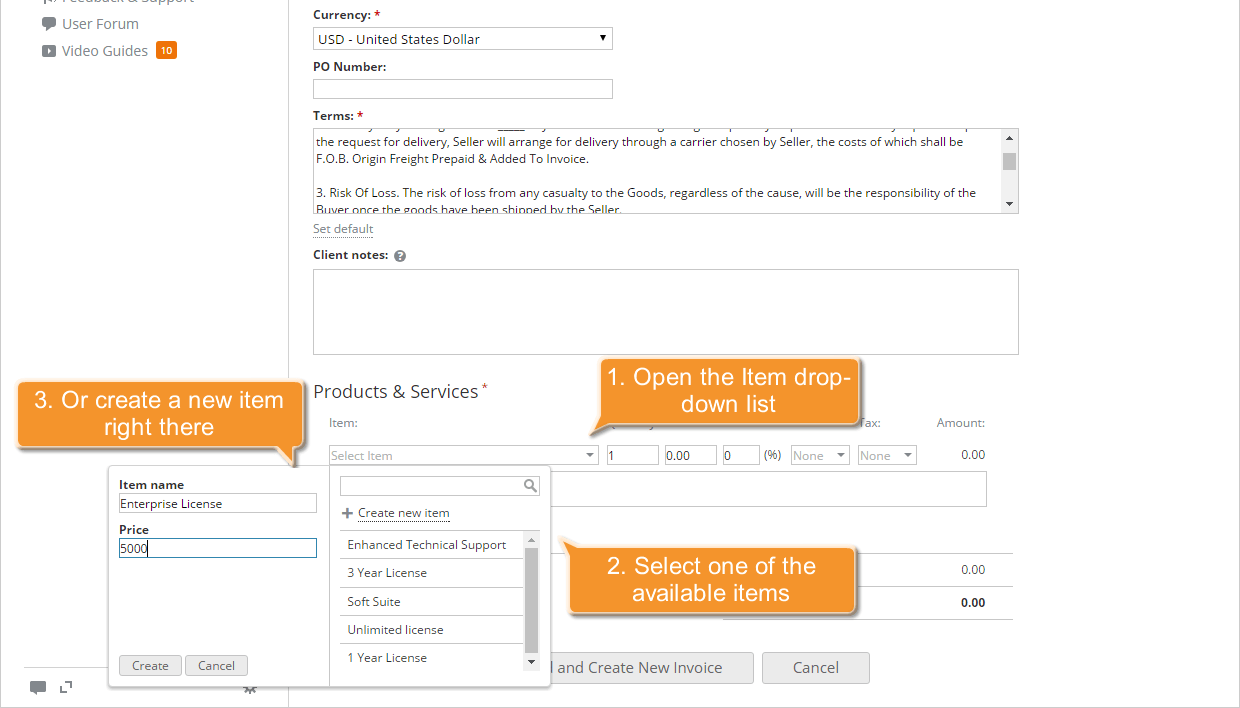
Da biste naveli proizvode i usluge koje ste pružili klijentu, pogledajte sekciju Proizvodi i usluge vaše fakture. Da biste dodali stavku na vašu fakturu, otvorite padajuću listu Stavka i izaberite jednu od dostupnih stavki (ako ste već kreirali Listu stavki fakture) ili kreirajte novu stavku odmah tamo:
- izaberite opciju Kreiraj novu stavku iz padajuće liste Stavka,
- popunite polja Ime stavke i Cena,
- kliknite na dugme Kreiraj da dodate ovu stavku na Listu stavki fakture.
Zatim navedite trenutne detalje stavke:
- Unesite Količinu proizvoda/usluga koje ste pružili.
- Proverite i ispravite Cenu.
- Odredite stopu Popusta, ako je primenjena.
- Izaberite Porez, ako je uveden, iz Porez drop-down lista.
- Unesite Opis stavke.
Možete izabrati jedan od dostupnih poreza sa liste ako je Lista poreza već kreirana, ili kreirati novi direktno tamo koristeći opciju Kreiraj novi porez ako imate prava CRM ili portal administratora.
Koristite link Dodaj red da dodate koliko god proizvoda/usluga želite na vašu fakturu.
Korak 7. Sačuvajte i upravljajte vašom fakturom
Kada su sva polja popunjena, proverite Ukupan iznos fakture koji se automatski izračunava na osnovu unetih detalja o proizvodu/usluzi (pogledajte korak 6) i kliknite na dugme Dodaj ovu fakturu.
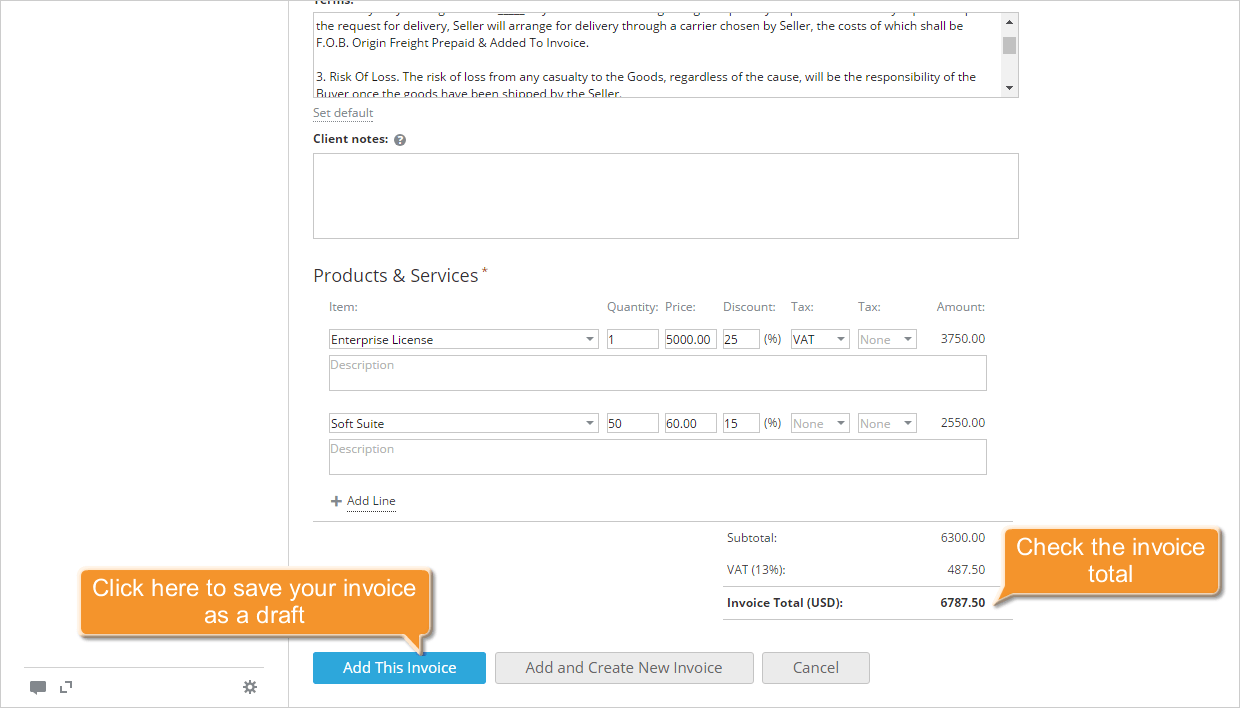
Sačuvana faktura će biti dodata u Skice faktura i prikazana u kartici Fakture odabranog profila kontakta/prilike. U kartici Dokumenti odabranog profila kontakta/prilike, pronaći ćete PDF kopiju ove fakture. Čim faktura bude poslata vašem klijentu, plaćena ili odbijena od strane njega/nje, možete promeniti njen status u listi Fakture.
- proverite fakturu koju trebate u listi Fakture,
- kliknite na dugme Promeni status iznad,
- izaberite odgovarajući status: Skica, Fakturisano, Plaćeno, ili Odbijeno.
Takođe možete promeniti status vaše fakture izborom odgovarajuće opcije iz Akcije  padajuće liste.
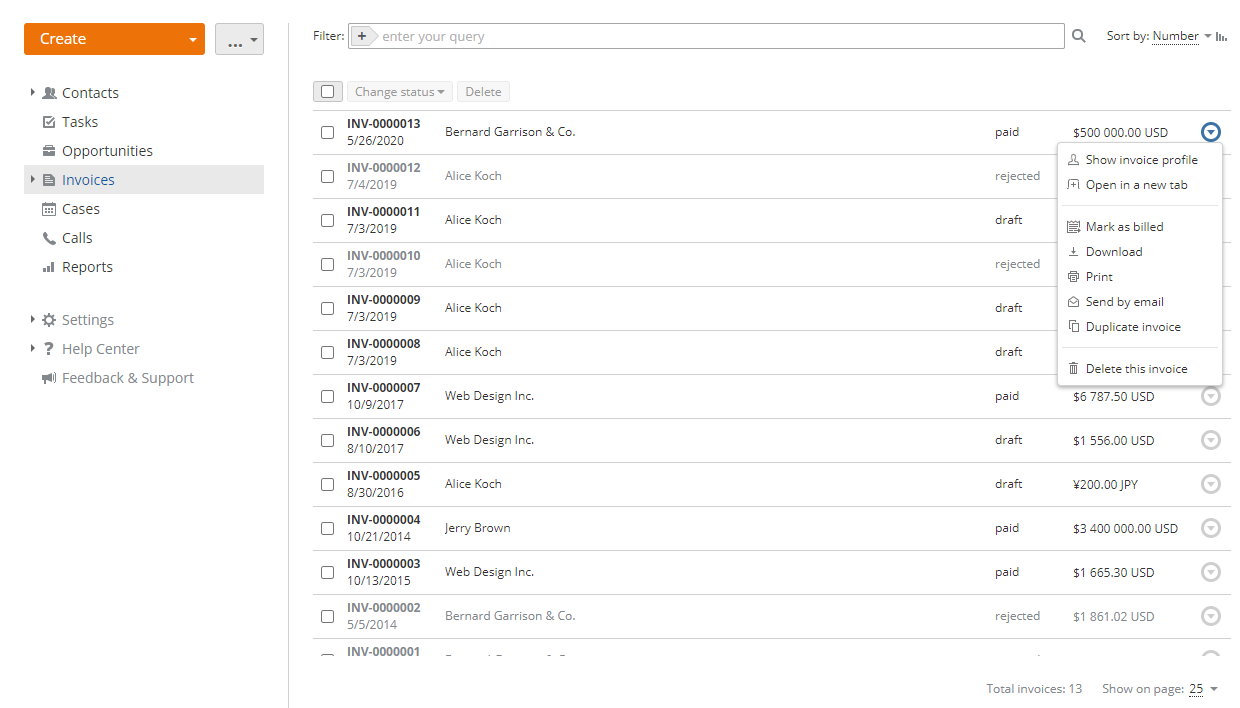
Koristeći isti meni Akcije, možete lako izvršiti sledeće operacije:
- Prikaži profil fakture da vidite kako vaša faktura izgleda vašem klijentu.
- Preuzmite kreiranu fakturu kao PDF datoteku i sačuvajte je na tvrdom disku vašeg računara.
- Pošaljite putem email-a kao prilog koristeći Mail.
- Duplirajte fakturu da kreirate novu fakturu na osnovu postojeće.
- Izmenite fakturu sa statusom Skica.
- Obrišite ovu fakturu.