Podešavanje mail servera
Uvod
Mail Server je dodatna funkcija modula Mail koja se koristi za slanje i primanje emailova koristeći vaše sopstvene nazive domena. Povezivanjem maila sa vašim domenom, moći ćete da obavljate poslovnu korespondenciju koristeći sopstvene adrese, kao što je naziv vaše kompanije.
Ovo rešenje za razmenu poruka olakšava upravljanje emailovima i uključuje sledeće komponente: mail server, mail server API, web server, WebUI i servis za agregaciju mailova.
Ovaj vodič opisuje kako da podesite portal Mail Server.
Korak 1. Pristupite Mailu
Uđite na vaš portal i kliknite na ikonu  koja se nalazi na vrhu svake stranice portala.
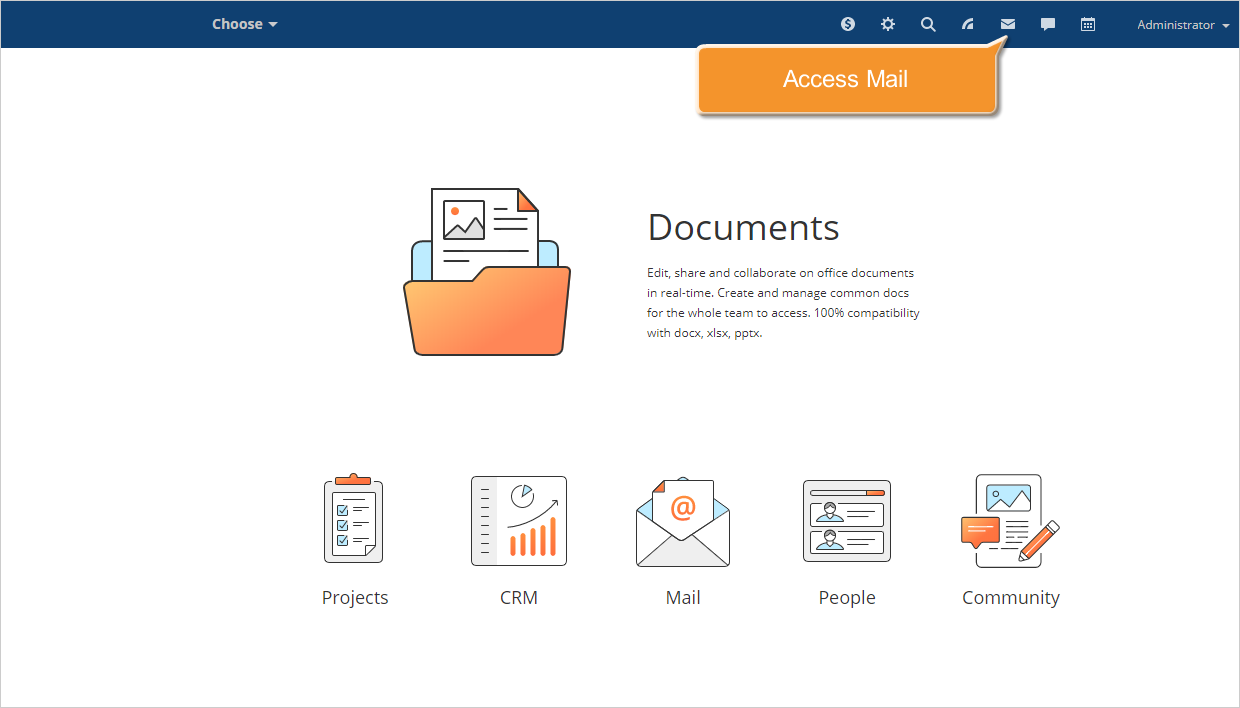
Da biste pristupili Mailu, možete takođe otvoriti padajući meni u gornjem levom uglu stranice i izabrati odgovarajuću opciju.
Korak 2. Dodajte domen
Prozor portala Mail će se otvoriti.
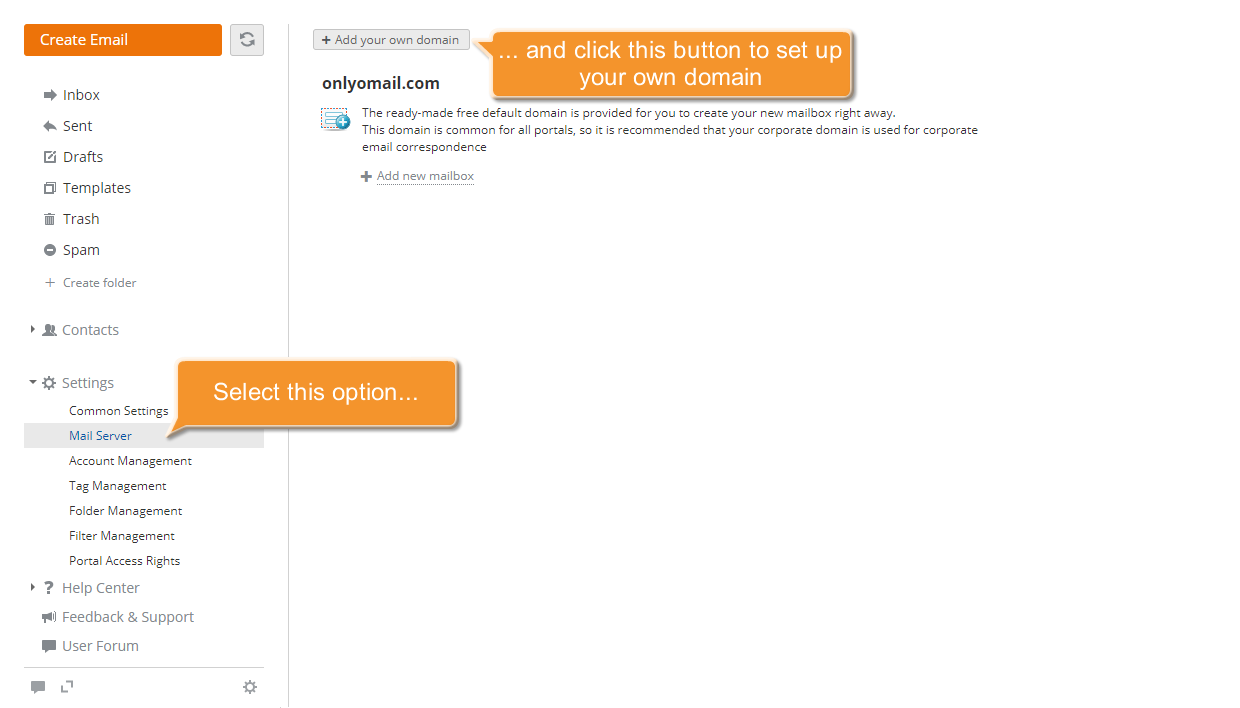
Prebacite se na sekciju Podešavanja u levom meniju, izaberite opciju Mail Server i kliknite na dugme Dodajte svoj domen.
Unesite naziv domena kompanije u polje i kliknite na dugme Dalje.
Sledeći korak je dokazivanje vlasništva nad domenom. Da biste to uradili, potrebno je da dodate TXT-zapis u kontrolnoj tabli vašeg domena.
Otvorite kontrolnu tablu vašeg domena u drugom pretraživaču, kopirajte podebljani tekst iz čarobnjaka za Dodavanje domena i nalepite ga u odgovarajuća polja u DNS podešavanjima vašeg domena.
Čim se kreira TXT zapis, pritisnite dugme Dalje u čarobnjaku za Dodavanje domena.
Na isti način treba da dodate MX-zapis, SPF-zapis i DKIM-zapis u DNS podešavanjima.
Kopirajte potrebne informacije iz čarobnjaka i nalepite ih u odgovarajuća polja kontrolne table vašeg domena, i kliknite na dugme Dalje u čarobnjaku.
Kada su svi zapisi dodati, pritisnite dugme Završi.
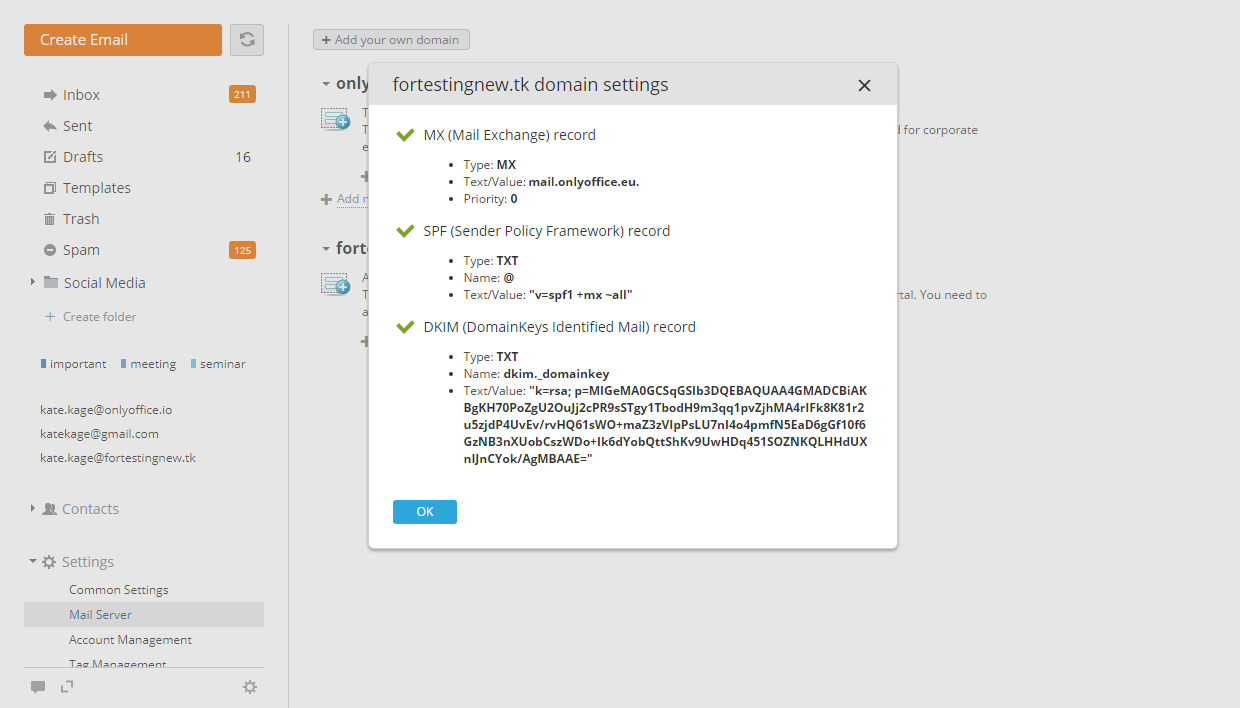
Da biste proverili podešavanja vašeg domena, kliknite na dugme  koje se nalazi pored naziva domena i izaberite opciju DNS Settings iz menija. Otvoriće se prozor sa podešavanjima domena gde će zapisi biti provereni.
Administratori mogu pregledati podešavanja veze koristeći meni domena na stranici sa podešavanjima Mail Server. Korisnici koji imaju poštansko sanduče na domenu mogu pregledati podešavanja veze koristeći meni poštanskog sandučeta na stranici Upravljanje nalozima.
Kliknite na dugme desno od domena/poštanskog sandučeta i izaberite opciju Podešavanja veze iz menija domena/poštanskog sandučeta. Podešavanja veze će biti prikazana u novom prozoru. Podešavanja uključuju sledeće podatke: Prijava i lozinka (adresa i lozinka vašeg poštanskog sandučeta), Server, Port, SSL/TLS za dolaznu poštu (IMAP server) i odlaznu poštu (SMTP server).
Počevši od verzije Workspace v12.0, koristi se usluga ImapSync, koja omogućava sinhronizaciju poštanskih sandučića povezanih sa klijentima trećih strana. ImapSync radi samo za poštanske sandučiće kreirane nakon ažuriranja na v12.0. Trenutno omogućava korisnicima da sinhronizuju Prijemno sanduče, Poslato, Skice i Spam foldere između portala i odgovarajućih foldera u klijentima trećih strana. Korisnički folderi se sinhronizuju sa folderima istog imena. ImapSync omogućava sinhronizaciju primanja, premeštanja, brisanja poruka i promene oznaka Pročitano i Važno.
Korak 3. Dodajte poštansko sanduče, alias i grupu za mail
Podesili ste svoj domen. Sada možete dodati prvo poštansko sanduče.
Da biste to uradili, kliknite na link Dodaj novo poštansko sanduče i unesite adresu poštanskog sandučeta u polje Adresa poštanskog sandučeta.
Zatim dodajte korisnika. Kliknite na link Dodaj korisnika i izaberite potrebnu osobu sa liste ili pronađite korisnika tako što ćete uneti ime u polje Pretraga.
Polje Ime pošiljaoca će biti automatski popunjeno informacijama iz korisničkog profila, ali možete promeniti ime ako je potrebno.
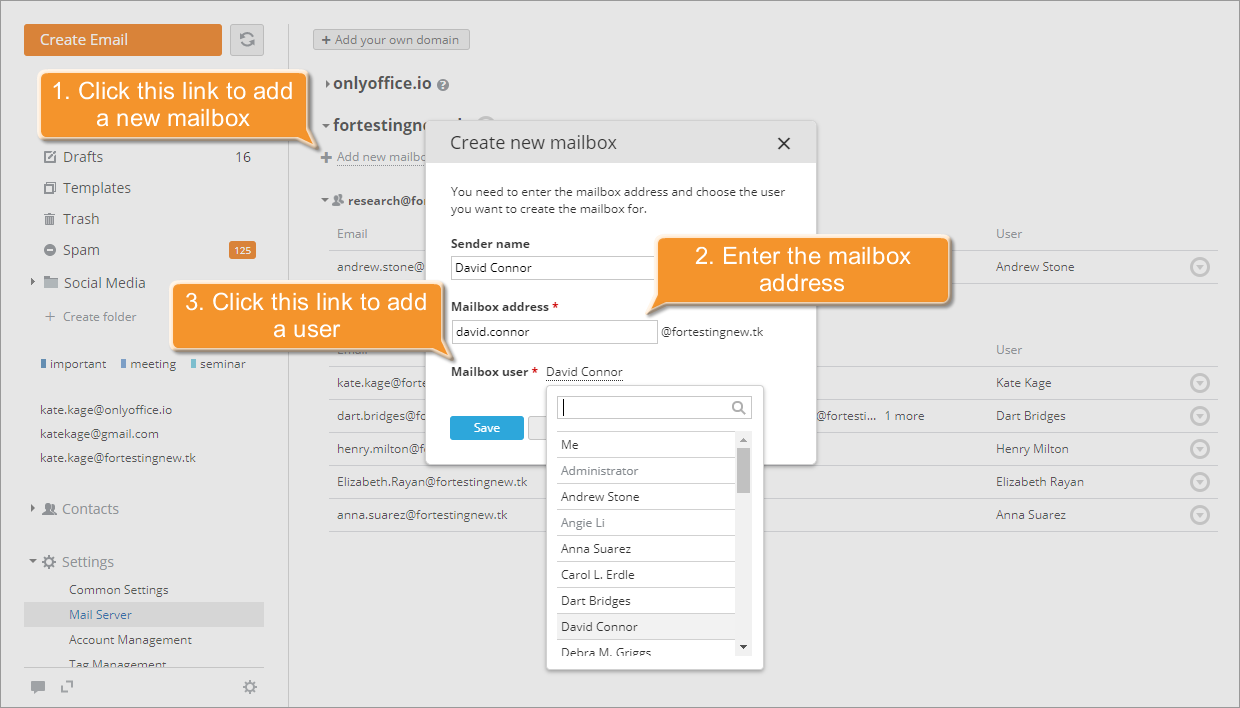
Kada završite sa dodavanjem korisnika, kliknite na dugme Sačuvaj da bi podešavanja stupila na snagu.
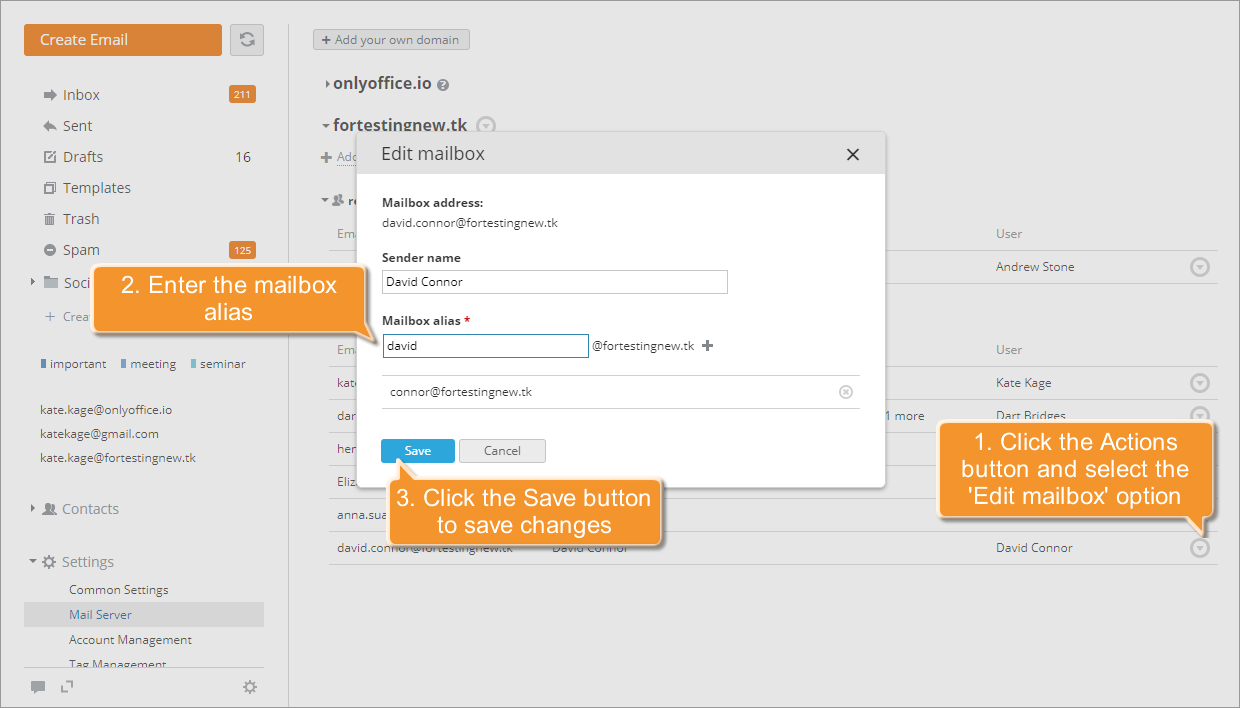
Da biste dodali alias novokreiranom poštanskom sandučetu, kliknite na dugme desno od naziva poštanskog sandučeta i izaberite opciju Izmeni poštansko sanduče iz menija. U otvorenom prozoru unesite alias poštanskog sandučeta u odgovarajuće polje i pritisnite dugme Sačuvaj. Na isti način, možete dodati koliko god aliasa vam je potrebno.
Administratori mogu promeniti lozinku za korisničko poštansko sanduče koristeći meni poštanskog sandučeta na stranici sa podešavanjima Mail Server. Korisnici koji imaju poštansko sanduče na domenu mogu promeniti svoje lozinke koristeći meni poštanskog sandučeta na stranici Upravljanje nalozima.
Kliknite na dugme  desno od poštanskog sandučeta, izaberite opciju Promeni lozinku iz menija poštanskog sandučeta i navedite novu lozinku. Pravila za generisanje i validaciju lozinke su ista kao i za lozinke naloga na portalu (koja su navedena u sekciji Podešavanja jačine lozinke u sigurnosnim podešavanjima portala). Možete uneti lozinku ručno ili je automatski generisati. Lozinka se validira kako kucate, a njena usklađenost sa zahtevima za jačinu lozinke je označena bojom. Da biste automatski generisali novu lozinku, kliknite na ikonu
  . Adresa poštanskog sandučeta i generisana lozinka mogu se kopirati koristeći odgovarajući link ispod i poslati korisniku. Automatsko obaveštenje portala o promeni lozinke biće poslato na poštansko sanduče navedeno u korisničkom profilu (ako je aktivirano). Ako poštansko sanduče korisničkog profila nije aktivirano, poruka će biti poslata na trenutno poštansko sanduče.
U slučaju da treba da grupišete neke email adrese pod jednim imenom, možete kreirati grupu za mail.
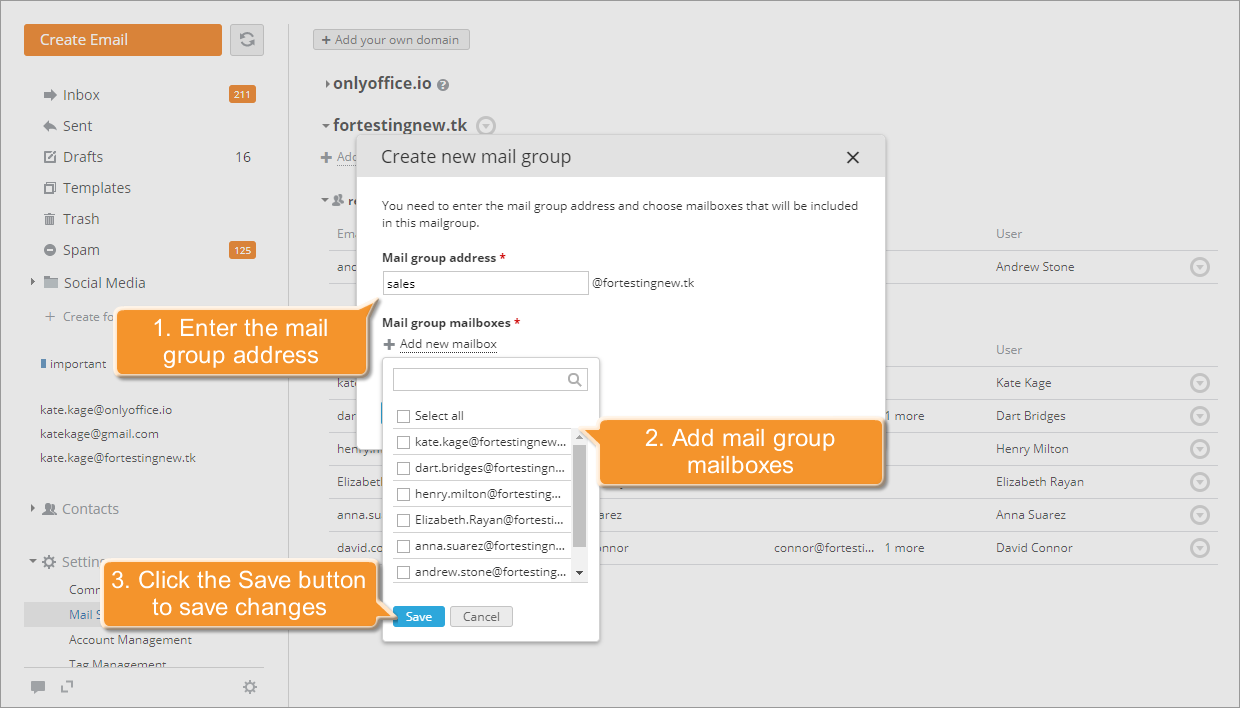
Kliknite na link Dodaj novu grupu za mail ispod potrebnog naziva domena.
Unesite adresu grupe za mail i izaberite poštanske sandučiće koji će biti uključeni u grupu za mail. Kliknite na dugme Sačuvaj da biste sačuvali promene.
Dodati poštanski sandučić će biti automatski uključen u grupu. Ako poštanski sandučić nije uključen ni u jednu grupu, pojaviće se na listi nije u grupi.
Mail server je sada konfigurisan. Korisnici mogu početi sa slanjem i primanjem emailova koristeći novu domenu.