Zaštitite podatke pomoću enkripcije
Uvod
Funkcija Enkripcija podataka u mirovanju koju pruža Kontrolna tabla omogućava vam da osigurate bezbednost osetljivih podataka na vašem portalu.
Enkripcija je reverzibilna konverzija informacija kako bi se očuvala poverljivost podataka sačuvanih na disku. Dakle, čak i ako uljezi uspeju da dobiju pristup podacima sačuvanim na tvrdom disku, neće moći da ih pročitaju jer su enkriptovani.
Enkripcija se zasniva na tipu enkripcije Encrypt-then-MAC (AES-256-CBC + HMAC-SHA256) celokupnog tela podataka unutar ONLYOFFICE instance i usklađena je sa međunarodnim standardom enkripcije podataka AES-256. Tip enkripcije AES-256 sa simetričnim algoritmom CipherMode.CBC koristi se za šifrovanje podataka na portalu, dok SHA256 heš funkcija u kombinaciji sa HMAC kodom za autentifikaciju poruka proverava integritet i autentičnost enkriptovanih podataka.
Ova funkcija je dostupna samo za serverske verzije.
Priprema za proces enkripcije
Pre nego što započnete proceduru enkripcije, morate izvršiti nekoliko preliminarnih koraka.
- Ručno zaustavite servise koji vrše izmene na fajlovima sačuvanim na disku.
Za Docker (unutar CommunityServer kontejnera):
systemctl stop onlyofficeMail* systemctl stop onlyofficeThumbnailBuilder.serviceZa Linux:
sudo service onlyofficeMail* stop sudo service onlyofficeThumbnailBuilder stopZa Windows:
Idite na Kontrolna tabla -> Administrativni alati -> Servisi i zaustavite sledeće servise: ONLYOFFICE Mail Watchdog, ONLYOFFICE Mail Imap, ONLYOFFICE Mail Cleaner, ONLYOFFICE Mail Aggregator, ONLYOFFICE Thumbnail Builder. Da biste to uradili, kliknite desnim tasterom miša na servis i izaberite Zaustavi.
- Prijavite se na vaš portal i kliknite na ikonu Kontrolna tabla na Početnoj stranici. Alternativno, možete otići u Podešavanja portala i izabrati link Kontrolna tabla na levoj strani.
- Pređite na odeljak Backup i napravite rezervnu kopiju podataka.
- Onemogućite funkciju Automatska rezervna kopija podataka.
- Izaberite opciju Lokalna skladišta za oba Poveži skladište za statičke podatke i Poveži skladište kao CDN. Funkcija Enkripcija podataka u mirovanju radi samo sa lokalnim skladištem.
- Uverite se da imate dovoljno prostora na vašem tvrdom disku.
Nakon što su preliminarne pripreme završene, možete preći na sledeći korak.
Enkriptujte skladište
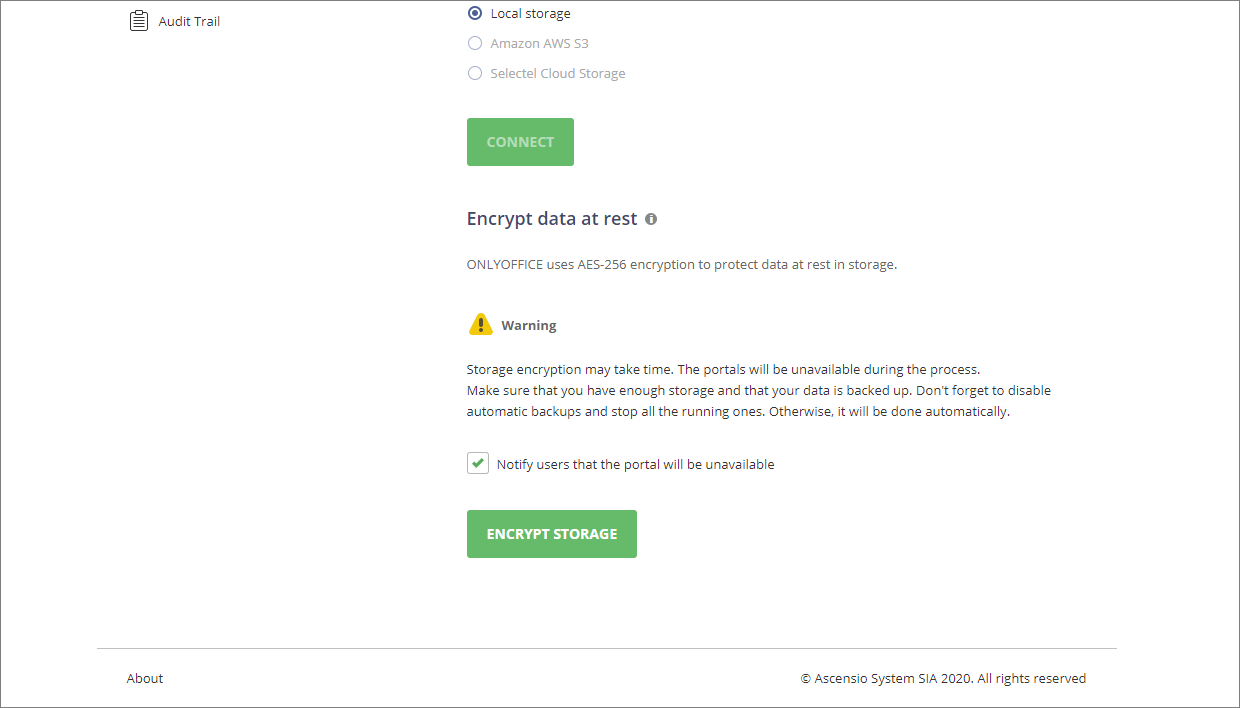
- Pređite na odeljak Skladište u Kontrolnoj tabli.
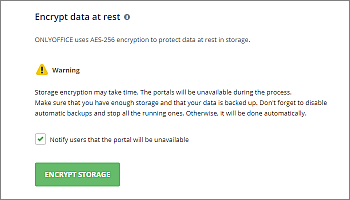
- Označite opciju Obavesti korisnike da portal neće biti dostupan kako biste obavestili sve aktivne korisnike putem emaila kada proces enkripcije počne. Nakon uspešnog završetka procesa enkripcije, svi aktivni korisnici će takođe primiti email obaveštenja. Ako dođe do greške tokom procesa enkripcije, svi administratori (bez obzira na opciju Obavesti korisnike) će primiti email obaveštenja o neuspešnom procesu enkripcije.
- Kliknite na dugme Enkriptuj skladište i zatim OK da pokrenete proces enkripcije.
Vreme potrebno za završetak procedure zavisi od obima podataka. Svi portali će biti nedostupni tokom procesa enkripcije. Čim enkripcija bude završena, podaci na portalu će biti dostupni za rad.
Takođe ćete morati ručno pokrenuti servise koji vrše izmene na fajlovima sačuvanim na disku.
Za Docker (unutar CommunityServer kontejnera):
systemctl start onlyofficeMailAggregator.service systemctl start onlyofficeMailCleaner.service systemctl start onlyofficeMailImap.service systemctl start onlyofficeMailWatchdog.service systemctl start onlyofficeThumbnailBuilder.serviceZa Linux:
sudo service onlyofficeMailAggregator start sudo service onlyofficeMailCleaner start sudo service onlyofficeMailImap start sudo service onlyofficeMailWatchdog start sudo service onlyofficeThumbnailBuilder startZa Windows:
Idite na Kontrolna tabla -> Administrativni alati -> Servisi i pokrenite sledeće servise: ONLYOFFICE Mail Watchdog, ONLYOFFICE Mail Imap, ONLYOFFICE Mail Cleaner, ONLYOFFICE Mail Aggregator, ONLYOFFICE Thumbnail Builder. Da biste to uradili, kliknite desnim tasterom miša na servis i izaberite Pokreni.
Dekriptujte skladište
Da biste dekriptovali podatke na portalu,
- Ručno zaustavite servise koji vrše izmene na fajlovima sačuvanim na disku kao što je opisano iznad.
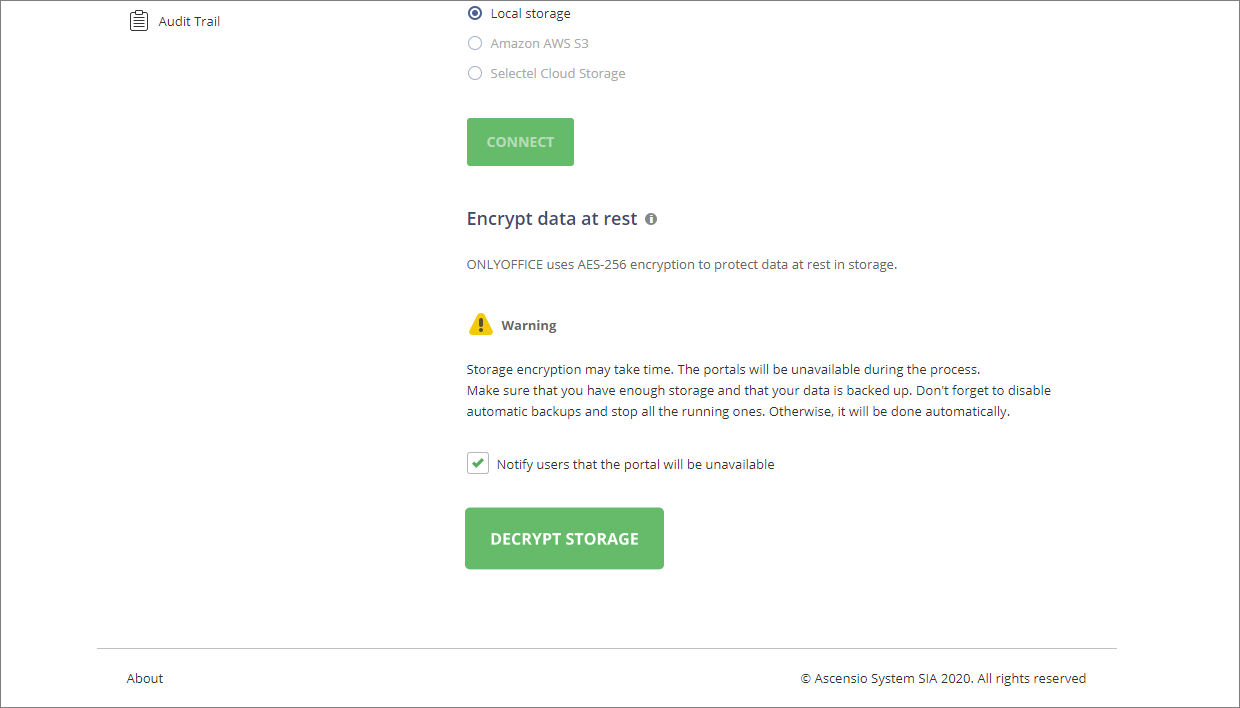
- Pređite na odeljak Skladište u Kontrolnoj tabli.
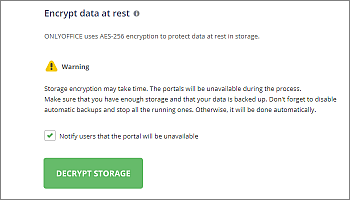
- Označite opciju Obavesti korisnike da portal neće biti dostupan kako biste obavestili sve aktivne korisnike putem emaila kada proces dekripcije počne. Nakon uspešnog završetka procesa dekripcije, svi aktivni korisnici će takođe primiti email obaveštenja. Ako dođe do greške tokom procesa dekripcije, svi administratori (bez obzira na opciju Obavesti korisnike) će primiti email obaveštenja o neuspešnom procesu dekripcije.
- Kliknite na dugme Dekriptuj skladište i zatim OK da pokrenete proces dekripcije.
Vreme potrebno za završetak procedure zavisi od obima podataka. Svi portali će biti nedostupni tokom procesa dekripcije. Čim dekripcija bude završena, podaci na portalu će biti dostupni za rad.
Takođe ćete morati ručno pokrenuti servise koji vrše izmene na fajlovima sačuvanim na disku kao što je opisano iznad.