Integracija ONLYOFFICE sa Rackspace Cloud Storage
Povežite uslugu Rackspace Cloud Storage kako biste je koristili kao skladište treće strane prilikom kreiranja rezervnih kopija. Takođe je moguće koristiti ovo skladište u cloud-u za čuvanje podataka i statičkog sadržaja sa vašeg portala.
Ako koristite SaaS verziju, parametri autorizacionog ključa za većinu usluga se automatski podešavaju. U SaaS verziji možete povezati DocuSign, Twilio, AWS, Google Cloud, Rackspace i Selectel.
Korak 2. Povezivanje Rackspace Cloud Storage na portalu
Da biste povezali Rackspace Cloud Storage na vašem portalu:
- Idite na sekciju Settings klikom na ikonu
 u gornjem desnom uglu.
 - Prebacite se na karticu Integration.
- Otvorite stranicu Third-Party Services.
- Skrolujte do Rackspace Cloud Storage i kliknite na prekidač da ga omogućite.
- U prozoru Rackspace Cloud Storage koji se otvori, unesite
Rackspace API KeyiRackspace korisničko imedobijene u prethodnom koraku.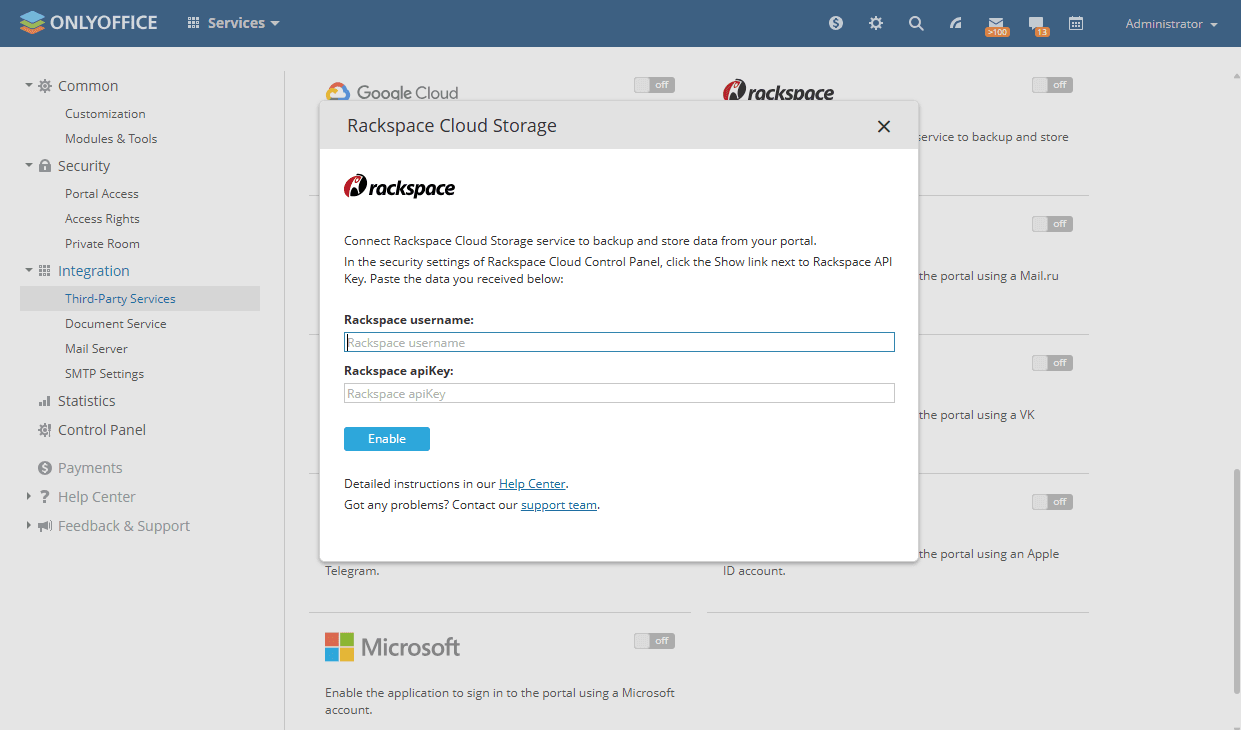
- Kliknite na Enable da povežete uslugu.
Članak sa oznaka:
Pregledajte sve oznake