Integracija ONLYOFFICE sa OneDrive
Povežite svoj OneDrive nalog kako biste uređivali dokumente sačuvane na OneDrive direktno iz modula Dokumenti portala.
Serverska verzija
Korak 1. Kreiranje autorizacionih ključeva
Da biste kreirali autorizacione ključeve potrebne za povezivanje OneDrive sa vašim portalom:
- Idite na Microsoft Azure.
- Prijavite se na svoj nalog.
- Kliknite na dugme Nova registracija na stranici Registracija aplikacija.
- Unesite Ime vaše aplikacije.
- Unesite
https://service.onlyoffice.com/oauth2.aspxu polje URL za preusmeravanje. - Kliknite na dugme Registruj.
- Kopirajte ili zapišite
ID aplikacije (klijenta)prikazan na stranici Pregled. - Pređite na sekciju Sertifikati i tajne sa leve strane.
- Kliknite na dugme Nova tajna klijenta.
- Unesite opis i kliknite na Dodaj.
- Kopirajte ili zapišite
Tajnu klijentaprikazanu u polju Vrednost.
Korak 2. Povezivanje OneDrive na portalu
Da biste povezali OneDrive na vašem portalu:
- Idite na sekciju Podešavanja klikom na ikonu
 u gornjem desnom uglu.
 - Pređite na karticu Integracija.
- Otvorite stranicu Usluge trećih strana.
- Skrolujte do OneDrive i kliknite na prekidač da ga omogućite.
- U prozoru OneDrive koji se otvori, unesite
ID aplikacije (klijenta)iTajnu klijentadobijene u prethodnom koraku. - Kliknite na Omogući da povežete uslugu.
Cloud verzija
Povezivanje OneDrive for Business ili SharePoint
OneDrive for Business i SharePoint mogu biti povezani samo pod Office 365 Global admin nalogom.
Da biste povezali OneDrive for Business ili SharePoint:
- U levom bočnom meniju, kliknite na tri tačke
 ispod sekcije Poveži i izaberite SharePoint ili OneDrive for Business u prozoru Povezivanje naloga, ili idite na Podešavanja -> Povezani cloud-i i kliknite na Poveži cloud.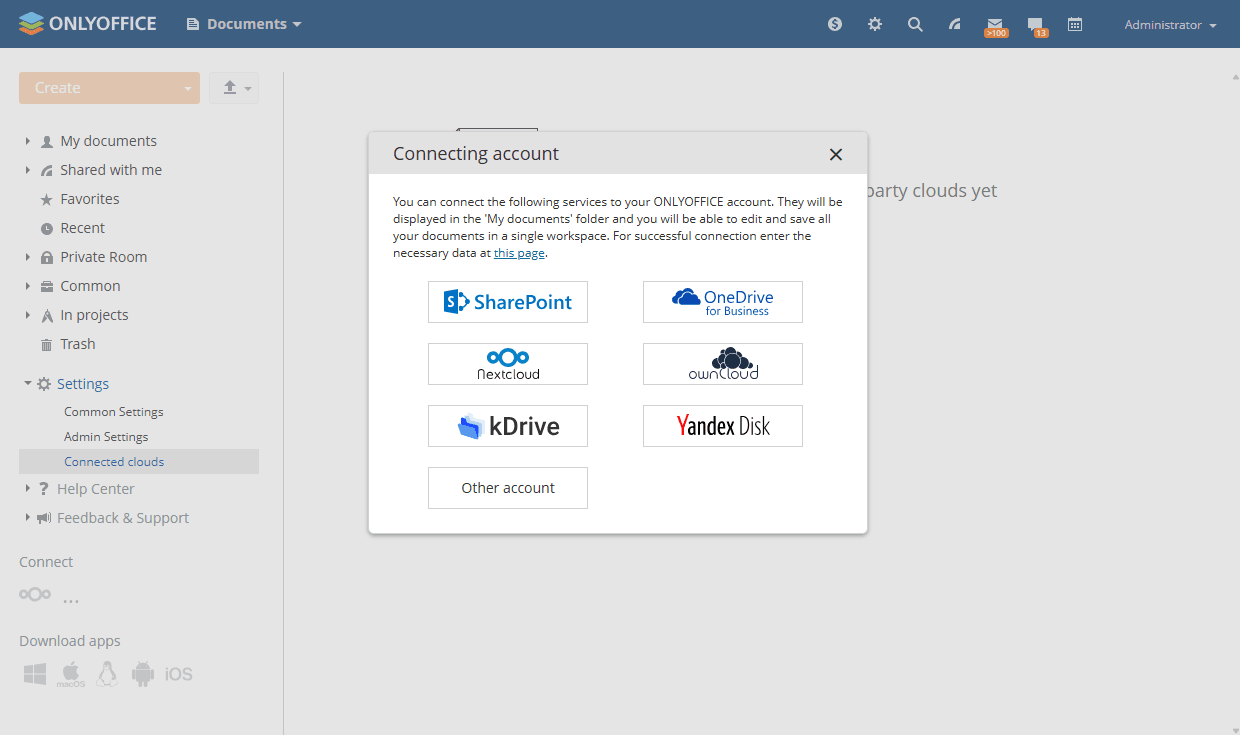
- Unesite URL za povezivanje. URL mora biti u ovom formatu:
https://****-my.sharepoint.com/. Ne uključujte segmente putanje nakon domena najvišeg nivoa. - Unesite Korisničko ime i Lozinku za vaš Office 365 nalog.
- Navedite ime foldera gde će dokumenti biti sačuvani, ili ostavite podrazumevano ime.
- Kliknite na Sačuvaj.
Članak sa oznaka:
Pregledajte sve oznake