- Početna
- Radni prostor
- Administracija
- Povezivanje sa spoljnim uslugama
- Integracija ONLYOFFICE sa Google-om
Ovaj članak je preveden pomoću veštačke inteligencije
Integracija ONLYOFFICE sa Google-om
Povežite svoj Google nalog kako biste se brzo prijavili na svoj portal, povezali Google Drive sa modulom Dokumenti i uvezli korisnike iz svoje liste kontakata.
Dobijanje Google pristupnih ključeva
Da biste dobili pristupne ključeve potrebne za povezivanje Google-a sa vašim portalom:
- Idite na Google Cloud Platform konzolu.
- Prijavite se na svoj nalog.
- Kliknite na dugme Kreiraj projekat. Unesite Ime projekta i kliknite Kreiraj. Kada se projekat kreira, kliknite na ime projekta u obaveštenju da biste ga otvorili.
- Omogućite potrebne API-je:
- Kliknite na navigacioni meni u gornjem levom uglu i izaberite API-ji i usluge -> Omogućeni API-ji i usluge.
- Kliknite na dugme Omogući API-je i usluge.
- U odeljku Google Workspace, kliknite na link Google Drive API i kliknite Omogući.
- Vratite se na stranicu Omogućeni API-ji i usluge i omogućite Google People API i Contacts API na isti način.
- Konfigurišite ekran za saglasnost OAuth:
- Iz levog navigacionog menija izaberite OAuth ekran za saglasnost.
- Izaberite Tip korisnika i kliknite Kreiraj.
- Odredite Ime aplikacije i Email za podršku korisnicima.
- U pododeljku Ovlašćeni domeni, kliknite Dodaj domen i unesite
onlyoffice.com. - Odredite email u odeljku Informacije za kontakt programera i kliknite Sačuvaj i nastavi.
- Kliknite Dodaj ili ukloni opsege. U odeljku Ručno dodaj opsege, unesite
https://www.googleapis.com/auth/drivei kliknite Dodaj u tabelu, zatim kliknite Ažuriraj. - Kliknite Sačuvaj i nastavi.
- U odeljku Test korisnici, kliknite Dodaj korisnike, navedite potrebne Google naloge i kliknite Dodaj.
- Kliknite Sačuvaj i nastavi.
- Dobijte
Google IDiGoogle ključ:- Iz levog navigacionog menija izaberite Akreditivi.
- Kliknite Kreiraj akreditive i izaberite OAuth ID klijenta.
- U listi Tip aplikacije, izaberite Web aplikacija.
- U odeljku Ovlašćeni JavaScript izvori, kliknite Dodaj URI i unesite
https://service.onlyoffice.com. - U odeljku Ovlašćeni URI-ji za preusmeravanje, kliknite Dodaj URI i unesite
https://service.onlyoffice.com/oauth2.aspx. - Kliknite Kreiraj. Vaš
Google IDiGoogle ključće biti prikazani u prozoru koji se otvori. Kopirajte ih ili zapišite.
Povezivanje Google-a sa ONLYOFFICE
Da biste povezali Google sa vašim portalom:
- Idite u odeljak Podešavanja klikom na ikonu
u gornjem desnom uglu. - Prebacite se na karticu Integracija.
- Otvorite stranicu Usluge trećih strana.
- Skrolujte do Google i kliknite na prekidač da ga omogućite.
- U prozoru Google koji se otvori, unesite
Google IDiGoogle ključdobijene u prethodnom odeljku.
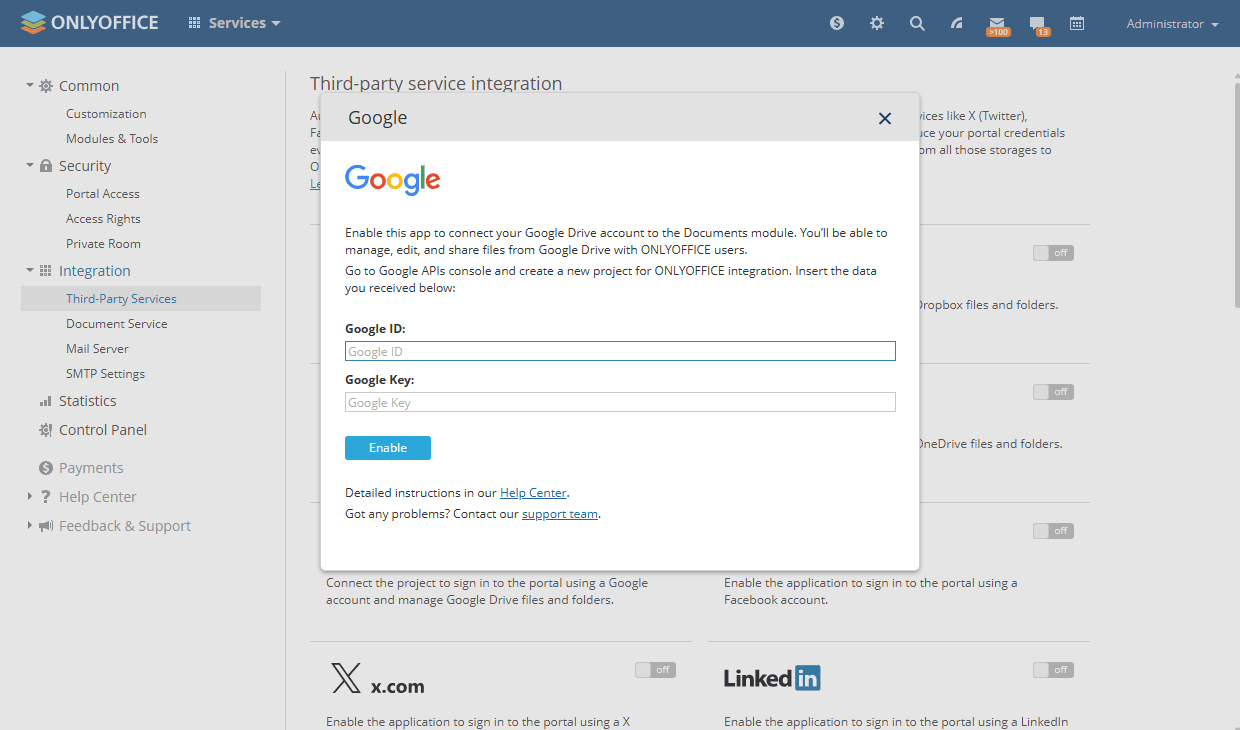
- Kliknite Omogući da povežete uslugu.
Kada je povezivanje završeno, idite na svoju stranicu Profil, pronađite odeljak Prijava putem društvenih mreža, izaberite Google i kliknite Poveži. U prozoru koji se otvori, odobrite pristup aplikaciji ONLYOFFICE i unesite svoje akreditive ako je potrebno.
Članak sa oznaka:
Pregledajte sve oznake