Ovaj članak je preveden pomoću veštačke inteligencije

Integracija ONLYOFFICE sa Google Cloud Storage

Povežite uslugu Google Cloud Storage kako biste je koristili kao eksterno skladište prilikom kreiranja rezervnih kopija. Takođe je moguće koristiti ovo skladište u oblaku za čuvanje podataka i statičkog sadržaja sa vašeg portala.

Ako koristite SaaS verziju, parametri autorizacionog ključa za većinu usluga se automatski podešavaju. U SaaS verziji, možete povezati DocuSign, Twilio, AWS, Google Cloud, Rackspace i Selectel.

Dobijanje pristupnih ključeva za Google Cloud Storage

Da biste dobili pristupne ključeve potrebne za povezivanje Google Cloud Storage sa vašim portalom:

  1. Idite na Google Cloud Platform konzolu.
  2. Prijavite se na svoj nalog.
  3. Kliknite na navigacioni meni u gornjem levom uglu i izaberite IAM & admin -> Service accounts.
  4. Izaberite postojeći projekat ili kreirajte novi.
  5. Kliknite na dugme Create service account.
  6. Navedite Ime servisa i kliknite Create.
  7. Izaberite ulogu Owner i kliknite Continue.
  8. Opcionalno, omogućite pristup ovom servisu tako što ćete navesti potrebne Google naloge i kliknuti Done.
  9. Na stranici Service accounts, kliknite na meni dugme u koloni Actions i izaberite Create key.
  10. U prozoru koji se otvori, izaberite tip JSON i kliknite Create. .json fajl koji sadrži privatni ključ će biti preuzet na vaš računar.
  11. Otvorite .json fajl pomoću tekst editora, kopirajte njegov sadržaj i nalepite ga u json polje na portalu.

Povezivanje Google Cloud Storage sa ONLYOFFICE

Da biste povezali Google Cloud Storage sa vašim portalom:

  1. Idite na sekciju Settings klikom na Settings Icon ikonu u gornjem desnom uglu.
  2. Prebacite se na karticu Integration.
  3. Otvorite stranicu Third-Party Services.
  4. Skrolujte do Google Cloud Storage i kliknite na prekidač da ga omogućite.
  5. U prozoru Google Cloud Storage koji se otvori, nalepite sadržaj .json fajla dobijenog u prethodnom odeljku.
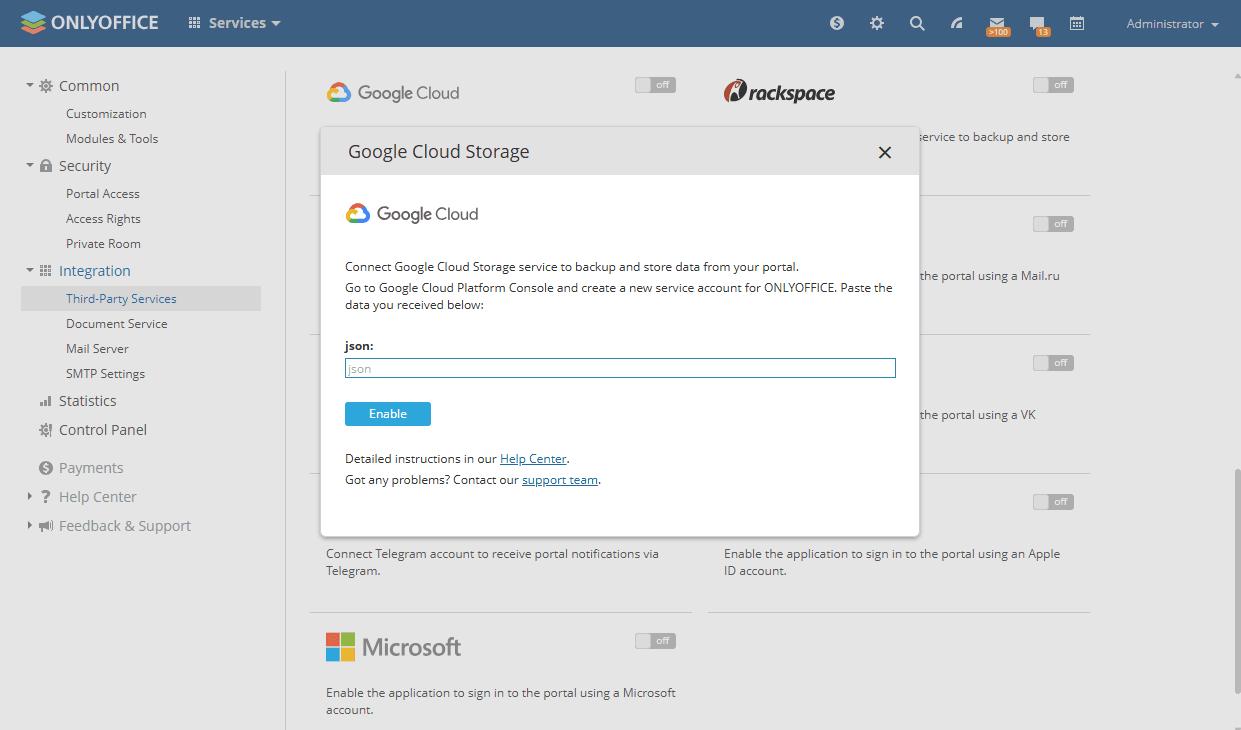
    Integrate Google Cloud Integrate Google Cloud
  6. Kliknite Enable da povežete uslugu.
Članak sa oznaka:
Pregledajte sve oznake