Ovaj članak je preveden pomoću veštačke inteligencije

Integracija ONLYOFFICE sa Firebase

Povežite uslugu Firebase kako biste primali obaveštenja sa portala čak i kada ste van mreže.

Dobijanje pristupnih ključeva za Firebase

Da biste dobili pristupne ključeve potrebne za povezivanje Firebase sa vašim portalom:

  1. Idite na Firebase konzolu.
  2. Prijavite se na svoj nalog.
  3. Kliknite na dugme Dodaj projekat.
  4. Unesite ime vašeg projekta u polje Ime projekta ili izaberite postojeći Google Cloud projekat.
  5. Kliknite na Nastavi u čarobnjaku, zatim kliknite na Kreiraj projekat. Kada se projekat kreira, kliknite na Nastavi.
  6. Kliknite na ikonu Podešavanja u gornjem levom delu stranice i izaberite Podešavanja projekta.
  7. U odeljku Opšte, kopirajte ili zapišite ID projekta.
  8. Prebacite se na odeljak Cloud Messaging i kopirajte ili zapišite ID pošiljaoca.
  9. Da biste dobili Server ključ, generišite par ključeva i kopirajte javni ključ.
  10. Da biste pronašli vaš Web API ključ, idite na Google Cloud Platform konzolu, pronađite vaš projekat i idite na API-ji & Usluge -> Akreditivi. Kopirajte Ključ za pregledač (automatski kreiran od strane Firebase-a).

Povezivanje Firebase sa ONLYOFFICE

Da biste povezali Firebase sa vašim portalom:

  1. Idite na odeljak Podešavanja klikom na ikonu Ikona podešavanja u gornjem desnom uglu.
  2. Prebacite se na karticu Integracija.
  3. Otvorite stranicu Usluge trećih strana.
  4. Skrolujte do Firebase i kliknite na prekidač da ga omogućite.
  5. U prozoru Firebase koji se otvori, unesite pristupne ključeve dobijene u prethodnom odeljku.
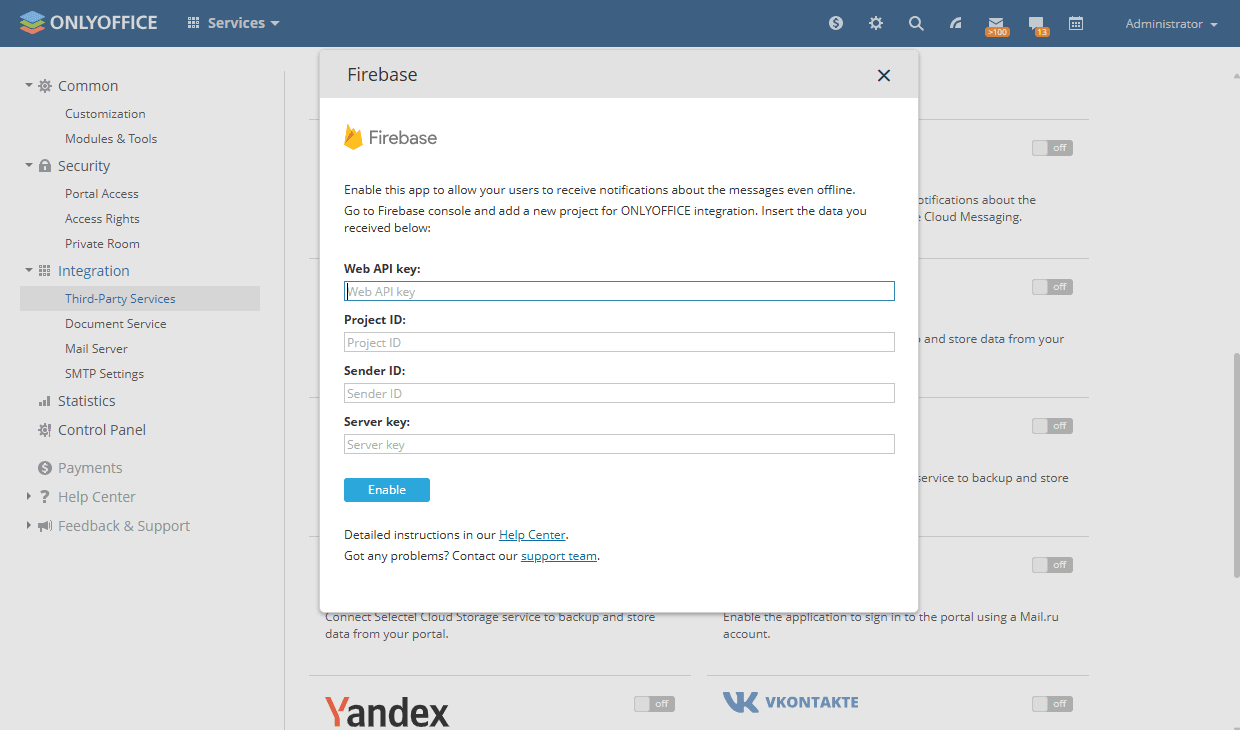
    Integracija Firebase Integracija Firebase
  6. Kliknite na Omogući da povežete uslugu.
Članak sa oznaka:
Pregledajte sve oznake