- Početna
- Radni prostor
- Administracija
- Povezivanje sa spoljnim uslugama
- Integracija ONLYOFFICE sa Dropbox-om
Ovaj članak je preveden pomoću veštačke inteligencije
Integracija ONLYOFFICE sa Dropbox-om
Povežite vaš Dropbox nalog kako biste uređivali dokumente smeštene u Dropbox-u direktno iz modula Dokumenti portala.
Ova opcija je dostupna samo za korisnike ONLYOFFICE Workspace i ONLYOFFICE Workspace Enterprise. Korisnici u oblaku mogu preskočiti deo Kreiranje autorizacionih ključeva i preći direktno na Povezivanje Dropbox-a sa ONLYOFFICE.
Kreiranje autorizacionih ključeva
Da biste kreirali autorizacione ključeve potrebne za povezivanje Dropbox-a sa vašim portalom:
- Idite na Dropbox Developers web sajt.
- Kliknite na dugme Create apps.
- Prijavite se na vaš nalog.
- Označite radio dugme Dropbox API.
- Izaberite sledeći tip pristupa: Full Dropbox — Pristup svim fajlovima i folderima u korisnikovom Dropbox-u.
- Unesite ime za vašu aplikaciju.
- Označite polje Slažem se sa Dropbox API uslovima i odredbama i kliknite na dugme Create app.
- Na kartici Settings aplikacije, unesite
https://service.onlyoffice.com/oauth2.aspxu polje Redirect URIs i kliknite na dugme Add. - Kopirajte ili zapišite
Client IDiClient secretsa stranice Settings. - Na kartici Permissions, u sekciji Files and folders, označite polje files.metadata.read i kliknite na Submit.
Povezivanje Dropbox-a sa ONLYOFFICE
Da biste povezali Dropbox sa vašim portalom:
- Idite u sekciju Podešavanja klikom na ikonu
u gornjem desnom uglu. - Prebacite se na karticu Integracija.
- Otvorite stranicu Usluge trećih strana.
- Skrolujte do Dropbox i kliknite na prekidač da ga omogućite.
- U prozoru Dropbox koji se otvori, unesite
Client IDiClient secretdobijene u prethodnom delu.
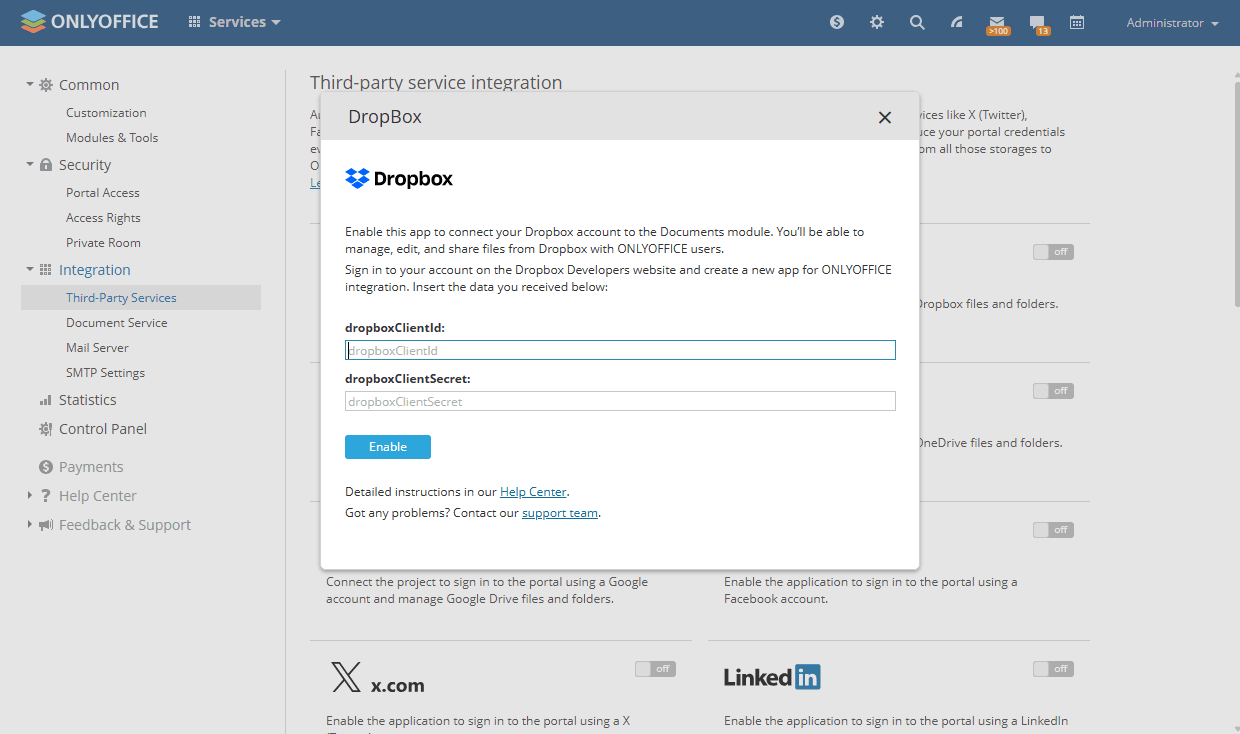
- Kliknite na Omogući da povežete uslugu.
Administrator sa punim pristupom ili administrator modula Dokumenti takođe mora omogućiti prekidač Dozvoli korisnicima povezivanje skladišta trećih strana u sekciji Admin Settings kako bi korisnici portala mogli da povežu skladišta u oblaku trećih strana u modulu Dokumenti.
Uređivanje Dropbox dokumenata
Da biste uredili dokument smešten u Dropbox-u:
- Pronađite Dropbox folder u modulu Dokumenti i otvorite ga.
- Pronađite fajl koji želite da uredite i kliknite na njega. Ako je potrebno, dijalog će vas obavestiti da konvertujete dokument u OpenOffice XML format za brže pregledanje i uređivanje. Da zadržite originalni fajl, označite polje Sačuvaj kopiju fajla i u originalnom formatu.
- Kliknite na Konvertuj.
- Kliknite na Otvori kada se pojavi poruka da je dokument uspešno konvertovan.
Nakon uređivanja, zatvorite dokument da biste sačuvali izmene.
Ako obrišete dokument iz Dropbox foldera, on će biti obrisan i iz vašeg Dropbox naloga. Fajl neće biti smešten u sekciju Otpad modula Dokumenti — brisanje je nepovratno.
Članak sa oznaka:
Pregledajte sve oznake