Integracija ONLYOFFICE sa Box
Povežite svoj Box nalog kako biste uređivali dokumente sačuvane u Box direktno iz modula Documents portala.
Serverska verzija
Korak 1. Kreiranje autorizacionih ključeva
Da biste kreirali autorizacione ključeve potrebne za povezivanje Box sa vašim portalom:
- Idite na Box Developers stranicu.
- Prijavite se na svoj nalog.
- Kliknite na dugme Create new app.
- Na stranici koja se otvori, izaberite tip aplikacije Custom app i odaberite metodu User Authentication (OAuth 2.0).
- Unesite jedinstveno ime za vašu aplikaciju i kliknite na dugme Create App.
- Na stranici Configuration koja se otvori, unesite
https://service.onlyoffice.com/oauth2.aspxu polje Redirect URI u sekciji OAuth 2.0 Redirect URI. - U sekciji Application Scopes -> Content Actions, označite opciju Write all files and folders stored in Box.
- U sekciji OAuth 2.0 Credentials, kopirajte ili zapišite
Client IDiClient secret. - Kliknite na dugme Save Changes u gornjem desnom uglu stranice.
Korak 2. Povezivanje Box na portalu
Da biste povezali Box na vašem portalu:
- Idite na sekciju Settings klikom na ikonu
 u gornjem desnom uglu.
 - Prebacite se na karticu Integration.
- Otvorite stranicu Third-Party Services.
- Skrolujte do Box i kliknite na prekidač da ga omogućite.
- U prozoru Box koji se otvori, unesite
Client IDiClient secretdobijene u prethodnom koraku.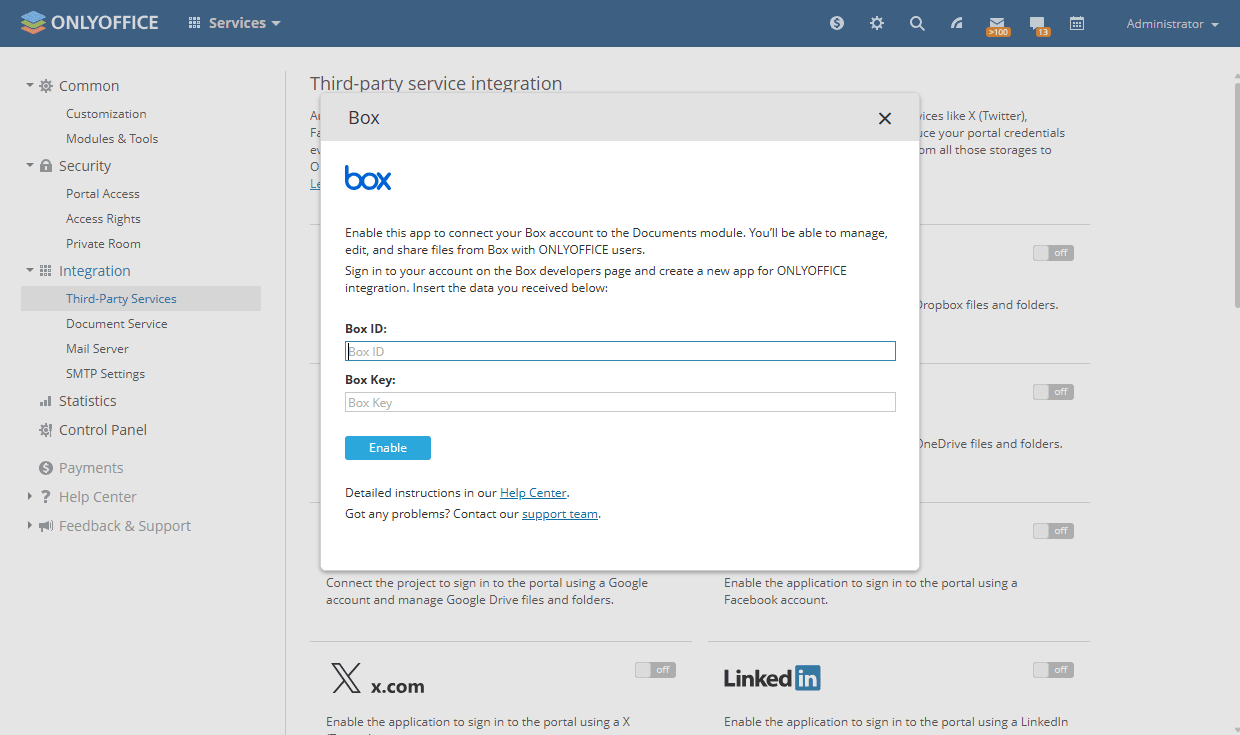
- Kliknite na Enable da povežete uslugu.
Cloud verzija
Povezivanje vašeg Box naloga
U cloud verziji, parametri autorizacionog ključa se automatski podešavaju. Da biste povezali vaš Box nalog sa modulom Documents:
- U levom bočnom meniju, kliknite na tri tačke
 ispod sekcije Connect i izaberite Other account u prozoru Connecting account, ili idite na Settings > Connected clouds i kliknite na Connect cloud.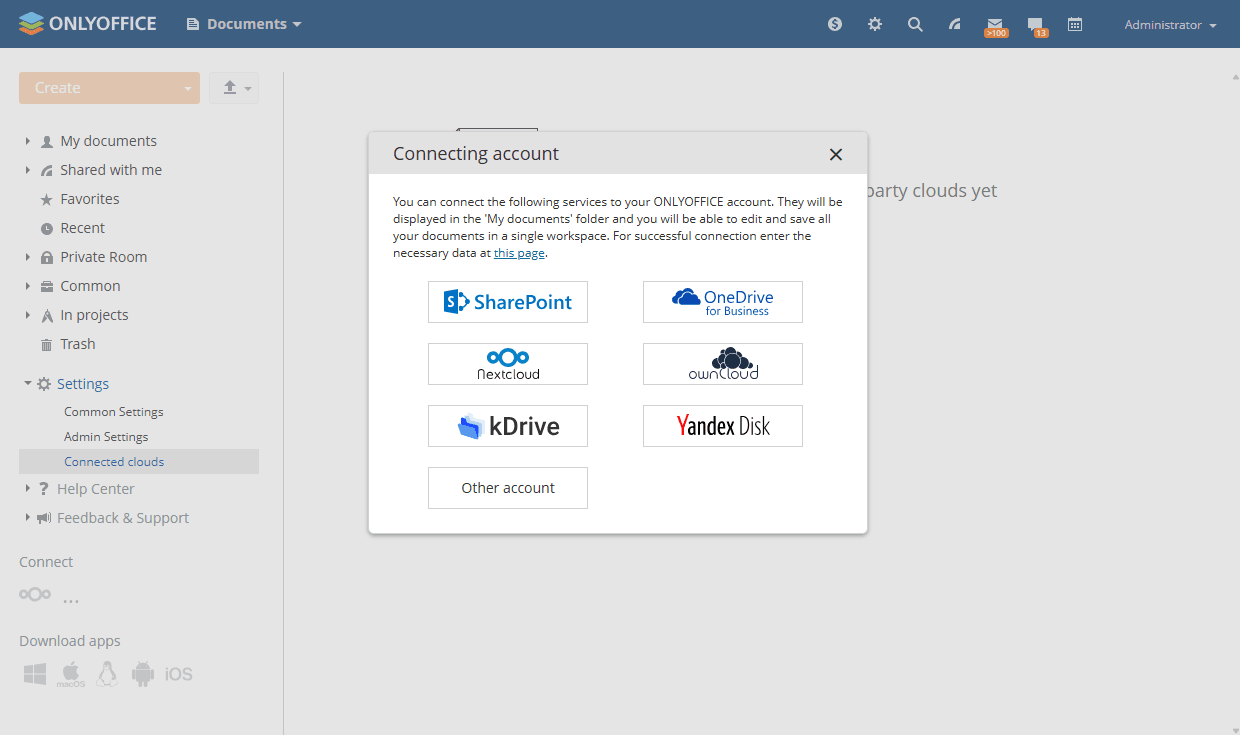
- Unesite URL za povezivanje, vaše korisničko ime i lozinku, zatim kliknite na Save. WebDAV URL za vaš Box nalog možete pronaći prijavljivanjem na Box, klikom na ikonu Settings u donjem levom uglu i kopiranjem URL-a iz polja WebDAV. URL ima sledeći format:
https://yourdomain.com/remote.php/webdav/. Zalepite ceo URL, uključujući protokol, u polje Connection URL. - Kliknite na dugme da omogućite ONLYOFFICE da se poveže sa vašim Box nalogom. Vaši Box dokumenti će se pojaviti u modulu Documents kao folder.
- Promenite ime foldera ako je potrebno.
- Da bi Box dokumenti bili vidljivi svim korisnicima portala, označite opciju Make shared da ih smestite u folder Common Documents. Ako ostane neoznačeno, Box nalog će biti vidljiv samo vama.
- Kliknite na Save.
Članak sa oznaka:
Pregledajte sve oznake