Odabir, sečenje, kopiranje i automatsko popunjavanje podataka u ćelijama
Odabir elemenata radnog lista
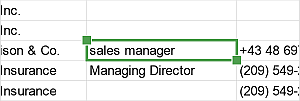
- Da biste odabrali jednu ćeliju, dodirnite je jednom.
- Da biste odabrali opseg ćelija, dodirnite ćeliju i proširite izbor povlačenjem jednog od rukohvata za izbor ćelija koji se pojavljuju u gornjem levom i donjem desnom uglu ćelije.
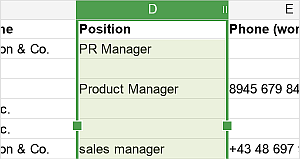
- Da biste odabrali jedan red/kolonu, dodirnite njegovu/njenu oznaku.
- Da biste odabrali više redova/kolona, dodirnite oznaku reda/kolone i povucite zelene rukohvate za izbor
 .
. 
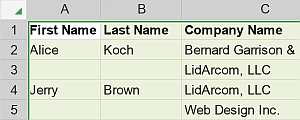
- Da biste odabrali ceo radni list, dodirnite dugme
 koje se nalazi u gornjem levom uglu na preseku oznaka redova i kolona.
Odabir i unos podataka unutar ćelije
Da biste počeli sa uređivanjem ćelije, dvaput je dodirnite. Pojaviće se tastatura na ekranu.
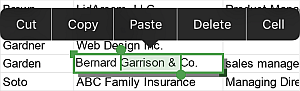
Da biste pristupili iskačućem meniju, dodirnite ćeliju jednom, a zatim je ponovo dodirnite nakon kratke pauze. Iskačući meni sadrži sledeće opcije:
- Iseci — obrišite izbor i pošaljite ga u privremenu memoriju.
- Kopiraj — kopirajte izbor u privremenu memoriju.
- Zalepi — zalepite prethodno kopirane podatke.
- Obriši — obrišite odabrane podatke.
- Uredi — otvorite panel sa podešavanjima ćelije.
- Spoji/Razdvoji — spojite odabrane ćelije u jednu (samo sadržaj gornje leve ćelije se čuva), ili ih razdvojite (podaci razdvojene ćelije će biti prikazani u gornjoj levoj ćeliji).
- Prelomi/Ne prelomi — prilagodite podatke širini kolone.
Takođe možete raditi sa sadržajem ćelije koristeći traku sa formulama ispod radnog lista. Kada odaberete ćeliju koja već sadrži podatke, sadržaj odabrane ćelije će biti prikazan u traci sa formulama. Da biste je proširili, dodirnite dugme sa strelicom  sa desne strane. Dvaput dodirnite deo podataka u traci sa formulama i povucite ručkice za izbor da biste odabrali potreban deo.
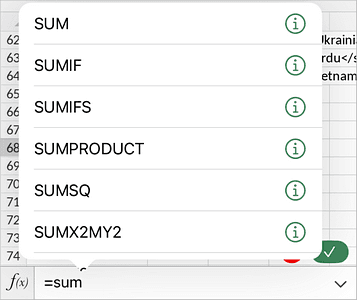
Dodirnite traku sa formulama da biste počeli unos formule. Dok kucate, pojaviće se predlozi formula koji odgovaraju unetim podacima.
Iseci, kopiraj, zalepi podatke
Da biste isekli, kopirali i zalepili podatke unutar trenutne tabele, dodirnite ćeliju, red ili kolonu jednom, a zatim je ponovo dodirnite nakon kratke pauze da biste otvorili iskačući meni i koristili odgovarajuću opciju:
- Iseci — odaberite podatke i koristite opciju Iseci da obrišete izbor i pošaljete ga u privremenu memoriju. Isečeni podaci mogu kasnije biti umetnuti na drugo mesto u istoj tabeli.
- Kopiraj — odaberite podatke i koristite opciju Kopiraj da kopirate izbor u privremenu memoriju. Kopirani podaci mogu kasnije biti umetnuti na drugo mesto u istoj tabeli.
- Zalepi — pronađite mesto u vašoj tabeli gde želite da zalepite prethodno kopirane podatke i koristite opciju Zalepi. Podaci će biti umetnuti na trenutnu poziciju kursora.
Automatsko popunjavanje podataka
Da biste brzo popunili više ćelija istim podacima, koristite opciju Automatsko popunjavanje:
- Odaberite ćelije koje će služiti kao osnova za automatsko popunjavanje.
- Povucite izbor na potreban broj ćelija.
- Dodirnite odabrano područje da biste otvorili iskačući meni i dodirnite opciju Automatsko popunjavanje.
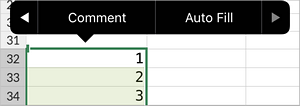
Da biste kreirali niz brojeva (kao što su 1, 2, 3, 4...; 2, 4, 6, 8... itd.) ili datuma, potrebno je da unesete najmanje dve početne vrednosti.