Sačuvaj/izvezi/odštampaj svoju tabelu
Sačuvaj tabelu
Da biste sačuvali promene koje ste napravili:
- Dodirnite ikonu
 u levom uglu gornje alatne trake da izađete iz uređivača tabela.
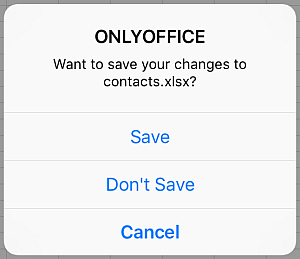
 - Dodirnite opciju Sačuvaj u dijalogu koji se pojavi.
Izvezi tabelu
Da biste otvorili trenutnu tabelu pomoću aplikacije treće strane:
- Dodirnite ikonu
 Alati u desnom uglu gornje alatne trake.
 - Dodirnite stavku menija
 Izvoz.
 - Izaberite aplikaciju treće strane za otvaranje datoteke.
XLSX datoteka će biti otvorena pomoću izabrane aplikacije.
Odštampaj tabelu
- Dodirnite ikonu Alati u desnom uglu gornje alatne trake.
- Izaberite stavku menija
 Štampaj.
 - Podesite Podešavanja štampe:
- ORIJENTACIJA - izaberite opciju Portret ako želite da štampate vertikalno na stranici, ili koristite opciju Pejzaž za horizontalno štampanje.
- OPSEG STRANICA - navedite šta želite da štampate: celu Trenutnu stranicu, Sve stranice vaše tabele ili prethodno izabrani opseg ćelija (Izbor).
- Format stranice - izaberite jednu od dostupnih veličina.
- Štampaj mrežu - uključite prekidač ako želite da štampate mrežu.
- Štampaj zaglavlja - uključite prekidač ako želite da štampate zaglavlja redova/kolona.
- Dodirnite Dalje i navedite potrebne Opcije štampača:
- ako nije izabran štampač, dodirnite Izaberi štampač da izaberete AirPrint štampač.
- podesite broj kopija koje želite da štampate dodirivanjem ikona
 ili
ili  .
. - ako je potrebno, ograničite opseg stranica za štampanje.
- Dodirnite Štampaj.
PDF datoteka generisana na osnovu uređene tabele će biti odštampana.
Članak sa oznaka:
Pregledajte sve oznake