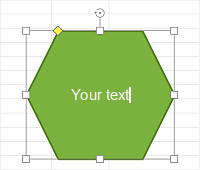
Umetanje automatskih oblika
Umetanje automatskog oblika
- Postavite kursor na mesto gde želite da umetnete oblik.
- Dodirnite ikonu
 na gornjoj alatnoj traci da biste otvorili panel za umetanje novog objekta.
 - Dodirnite karticu
 Oblik.
 - Izaberite jedan od dostupnih automatskih oblika.
Izabrani automatski oblik sa fiksnom veličinom će biti dodat. Sada možete promeniti njegova svojstva i poziciju.
Podešavanje postavki oblika
- Izaberite oblik dodirivanjem.
- Otvorite panel Podešavanje oblika tako što ćete
- dodirnuti ikonu
 na gornjoj alatnoj traci, ili
 - izabrati opciju Oblik u iskačućem meniju.
- dodirnuti ikonu
- Dodirnite strelicu pored potrebne stavke menija: Stil, Obavijanje, Zameni ili Preuredi.
Deo Stil sadrži sledeća četiri menija: Ispuna, Kontura, Sjena, Prozirnost.
- Ispuna - za ispunjavanje unutrašnjeg prostora automatskog oblika punom bojom, gradijent šablonom, prilagođenom slikom, predefinisanom teksturom ili šarom.
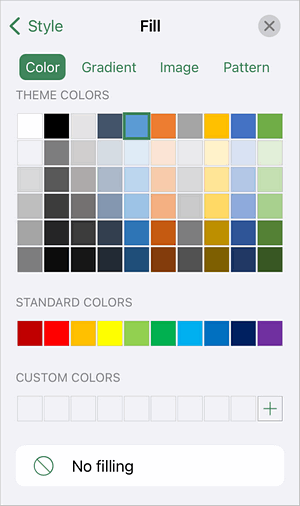
- Boja - izaberite jednu od dostupnih Tema ili Standardnih boja ili postavite svoju Prilagođenu boju. Ako ne želite da koristite boju ispune, izaberite opciju Bez ispune
 .
. 
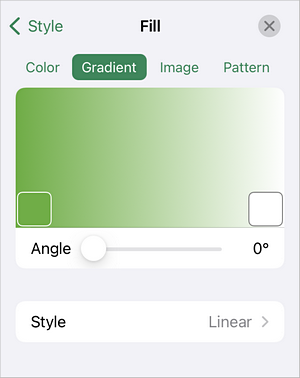
- Gradijent - izaberite dve boje za glatki prelaz boja, postavite ugao pomoću klizača i izaberite jedan od dostupnih stilova prelaza boja: Linearni ili Radijalni. Da biste dodali više tačaka gradijenta, dodirnite i držite na dnu polja za gradijent boje ili dodirnite i držite postojeći kvadrat gradijent boje i izaberite opciju Dupliraj u kontekstualnom meniju, zatim dodirnite novi kvadrat boje i postavite potrebnu boju.
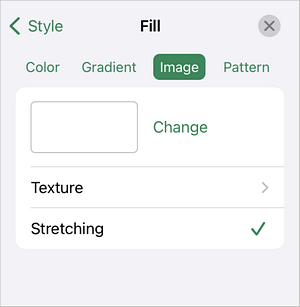
- Slika - izaberite sliku za ispunu oblika.
- Dodirnite opciju Promeni i izaberite fotografiju iz svoje biblioteke, snimite fotografiju, ubacite sliku iz Datoteka ili obrišite sliku.
- Dodirnite opciju Tekstura i izaberite jednu od dostupnih tekstura.
- Omogućite ili onemogućite opciju Rastezanje da biste rastegli sliku/teksturu da u potpunosti ispuni oblik ili da biste očuvali originalnu veličinu slike/teksture.
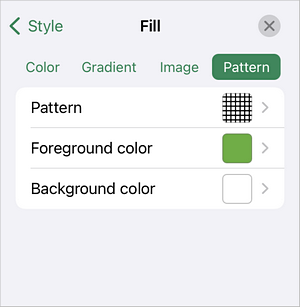
- Šara - izaberite šaru za ispunu oblika.
- Šara - dodirnite ovu opciju i izaberite jednu od dostupnih šara.
- Boja prednjeg plana - izaberite jednu od dostupnih Tema ili Standardnih boja ili postavite svoju Prilagođenu boju za prednji plan šare.
- Boja pozadine - izaberite jednu od dostupnih Tema ili Standardnih boja ili postavite svoju Prilagođenu boju za pozadinu šare.
- Boja - izaberite jednu od dostupnih Tema ili Standardnih boja ili postavite svoju Prilagođenu boju. Ako ne želite da koristite boju ispune, izaberite opciju Bez ispune
- Kontura - za postavljanje tipa, boje i debljine ivice.
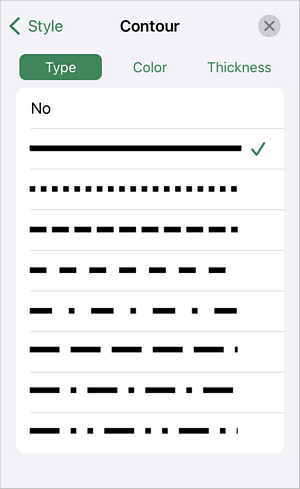
- Tip - izaberite jedan od dostupnih tipova ivica ili opciju Bez da biste uklonili ivicu oblika.
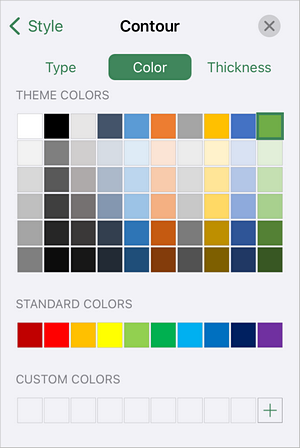
- Boja - izaberite jednu od dostupnih Tema ili Standardnih boja ili postavite svoju Prilagođenu boju za ivicu.
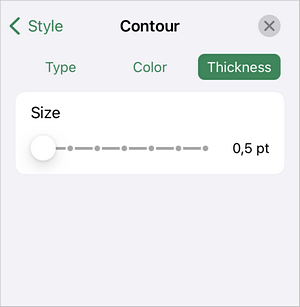
- Debljina - koristite klizač da postavite debljinu ivice.
- Tip - izaberite jedan od dostupnih tipova ivica ili opciju Bez da biste uklonili ivicu oblika.
- Sjena - omogućite ili onemogućite prekidač da bi oblik bacao sjenu ili ne.
- Prozirnost - koristite klizač da postavite nivo prozirnosti oblika.
Deo Obavijanje omogućava izbor stila obavijanja teksta iz dostupnih i podešavanje dodatnih opcija pozicioniranja. Za više informacija, molimo vas da pogledate odeljak Promena obavijanja teksta ovog vodiča.
Deo Zameni omogućava zamenu trenutnog automatskog oblika drugim izabranim iz menija.
Deo Preuredi omogućava postavljanje pozicije izabranog automatskog oblika u odnosu na druge objekte kada se više objekata preklapa. Za više informacija, molimo vas da pogledate odeljak Manipulacija objektima ovog vodiča.
- Ispuna - za ispunjavanje unutrašnjeg prostora automatskog oblika punom bojom, gradijent šablonom, prilagođenom slikom, predefinisanom teksturom ili šarom.
Dodavanje teksta unutar automatskog oblika
- Postavite tačku umetanja:
- izaberite oblik dodirivanjem i dodirnite opciju Uredi tekst u iskačućem meniju, ili
- dvaput dodirnite automatski oblik.
- Počnite da kucate svoj tekst.
Tekst koji dodate na ovaj način postaje deo automatskog oblika (kada pomerate ili rotirate oblik, tekst se pomera ili rotira zajedno s njim).