Poravnavanje podataka u ćelijama
Poravnajte podatke u ćelijama
Možete poravnati svoje podatke unutar ćelije horizontalno i vertikalno.
- Izaberite ćeliju, opseg ćelija ili ceo radni list.
- Otvorite panel sa podešavanjima Ćelija tako što ćete
- dodirnuti ikonu
 na gornjoj traci sa alatkama, ili
 - dodirnuti opciju Ćelija u iskačućem meniju.
Takođe možete koristiti brzi panel za pristup podešavanjima Horizontalnog i Vertikalnog poravnanja putem ikone Poravnanje:
- dodirnuti ikonu
- Dodirnite ikonu
 desno od sekcije
  Format teksta.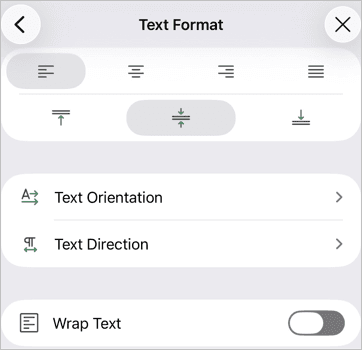
- Izaberite jednu od opcija poravnanja:
- Horizontalno poravnanje:
- dodirnite stavku Poravnaj levo da biste poravnali tekst uz levu stranu ćelije (desna strana ostaje neporavnata).
- dodirnite stavku Poravnaj centar
 da biste poravnali tekst po centru ćelije (desna i leva strana ostaju neporavnate).
 - dodirnite stavku Poravnaj desno
 da biste poravnali tekst uz desnu stranu ćelije (leva strana ostaje neporavnata).
 - dodirnite stavku Obostrano poravnanje da biste poravnali tekst uz obe strane ćelije (dodatni razmak se dodaje gde je potrebno da bi se održalo poravnanje).
- dodirnite stavku Poravnaj levo
- Vertikalno poravnanje:
- dodirnite stavku Poravnaj gore
 da biste poravnali podatke uz vrh ćelije.
 - dodirnite stavku Poravnaj sredina
 da biste poravnali podatke po sredini ćelije.
 - dodirnite stavku Poravnaj dole
 da biste poravnali podatke uz dno ćelije.
- dodirnite stavku Poravnaj gore
- Orijentacija teksta — dodirnite ovu opciju i izaberite jednu od sledećih:
 Horizontalni tekst — da biste postavili tekst horizontalno (podrazumevana opcija).
 Ugao suprotno od kazaljke na satu — da biste postavili tekst od donjeg levog ugla do gornjeg desnog ugla ćelije.
 Ugao u smeru kazaljke na satu — da biste postavili tekst od gornjeg levog ugla do donjeg desnog ugla ćelije.
 Vertikalni tekst — da biste postavili tekst vertikalno.
 Rotiraj tekst gore — da biste postavili tekst od dna ka vrhu ćelije.
 Rotiraj tekst dole — da biste postavili tekst od vrha ka dnu ćelije.
- Horizontalno poravnanje:
Dodirnite strelicu  da se vratite na prethodni ekran, a zatim dodirnite ikonu
  da zatvorite panel sa podešavanjima Ćelija.
Članak sa oznaka:
Pregledajte sve oznake