Dodavanje linkova
Dodaj link
- Izaberite ćeliju u koju želite da dodate link.
- Dodirnite ikonu
 na gornjoj traci sa alatkama da biste otvorili panel za umetanje objekata, prebacite se na karticu
  i izaberite opciju
  Link.
Link. - Na ekranu Podešavanja linka koji se pojavi, popunite parametre linka:
- Tip linka — izaberite tip linka koji želite da dodate:
- Eksterni link je podrazumevano izabran. Koristite ga za povezivanje sa eksternim sajtom. Unesite URL u formatu http://www.example.com u polje Link.
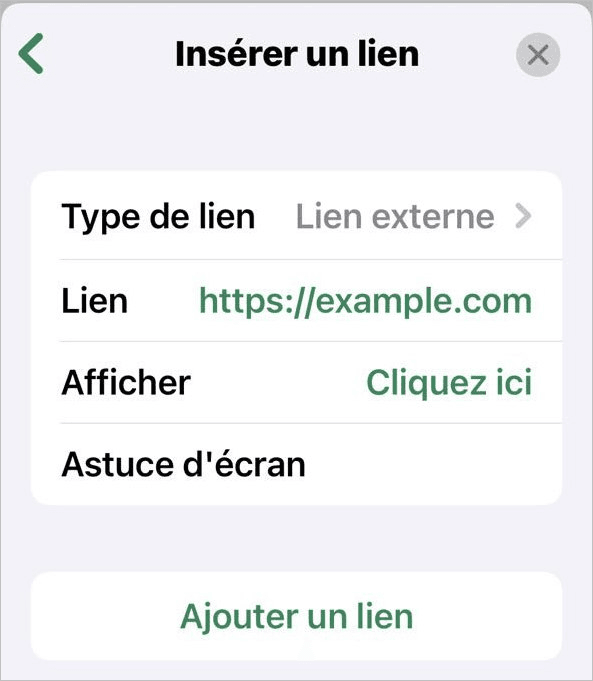
- Interni opseg podataka omogućava povezivanje sa opsegom ćelija unutar istog radnog lista. Dodirnite da biste ga izabrali, zatim se vratite na prethodni ekran koristeći strelicu
 Nazad. Izaberite ime Lista sa liste i unesite opseg ćelija Opseg u formatu A1:B1.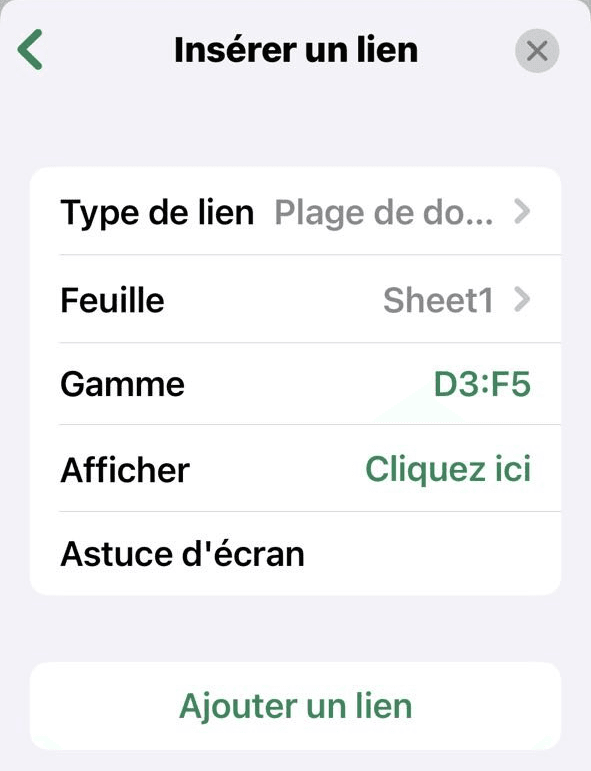
- Eksterni link je podrazumevano izabran. Koristite ga za povezivanje sa eksternim sajtom. Unesite URL u formatu http://www.example.com u polje Link.
- Prikaz — tekst koji će se prikazati kao klikabilni link.
Ako izabrana ćelija već sadrži tekst, on će se automatski pojaviti u ovom polju.
- Ekranska napomena — kratka beleška koja se prikazuje kada se link dodirne.
- Tip linka — izaberite tip linka koji želite da dodate:
- Dodirnite Dodaj link.
Da biste otvorili link, dodirnite i držite ćeliju dok se ne pojavi iskačući meni i dodirnite Otvori link.
Ukloni formatiranje linka
- Izaberite ćeliju koja sadrži link i dodirnite opciju
 Uredi na gornjoj traci sa alatkama.
 - Dodirnite opciju
 Obriši.
 - Dodirnite stavku menija Linkovi.
Uredi ili ukloni link
- Izaberite ćeliju koja sadrži link i dodirnite opciju Link u iskačućem meniju.
- Na ekranu Uredi link koji se otvori, uradite jedno od sledećeg:
- Uredite detalje i dodirnite Uredi link da biste sačuvali.
- Dodirnite Obriši link da biste ga uklonili.
Članak sa oznaka:
Pregledajte sve oznake