Dodavanje ivica ćelijama
Dodajte ivice ćelijama
Da biste dodali i formatirali ivice na radnom listu:
- Izaberite ćeliju, opseg ćelija ili ceo radni list.
- Otvorite panel sa podešavanjima za Ćeliju tako što ćete
- dodirnuti ikonu
 Uredi objekat na gornjoj traci sa alatkama, ili
 - dodirnuti ikonu
 Ivica na donjoj traci sa alatkama, ili
- dodirnuti opciju Ćelija u iskačućem meniju.
- dodirnuti ikonu
- Dodirnite strelicu
 pored sekcije Stil ivice da biste otvorili panel sa parametrima ivica.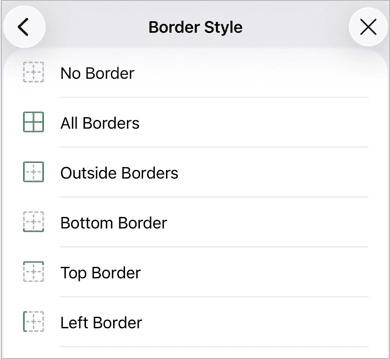
- Prevucite nagore da biste videli sve dostupne parametre i odredite stil ivice koji želite da primenite:
- Dodirnite opciju Boja i izaberite potrebnu boju ivice iz palete Boje teme ili Standardne boje, ili kreirajte Prilagođenu boju. Dodirnite strelicu
 da se vratite na prethodni ekran.
 - Dodirnite opciju Veličina i izaberite potrebnu širinu ivice: Tanka, Srednja ili Debela. Dodirnite strelicu da se vratite na prethodni ekran.
- Izaberite jedan od dostupnih šablona ivica:
 Bez ivica,
  Sve ivice,
  Spoljašnje ivice,
  Donja ivica,
  Gornja ivica,
  Leva ivica,
  Desna ivica,
  Unutrašnje ivice,
  Unutrašnje vertikalne ivice,
  Unutrašnje horizontalne ivice,
  Dijagonalna gornja ivica,
  Dijagonalna donja ivica.
- Dodirnite opciju Boja i izaberite potrebnu boju ivice iz palete Boje teme ili Standardne boje, ili kreirajte Prilagođenu boju. Dodirnite strelicu
Da biste uklonili formatiranje ivica, dodirnite ikonu  Očisti i izaberite Format.
Članak sa oznaka:
Pregledajte sve oznake