Umetanje oblika
Umetanje oblika
Možete umetnuti oblike u svoju prezentaciju i prilagoditi njihov izgled koristeći panel za podešavanje oblika. Ovaj članak opisuje kako umetnuti oblik, konfigurisati njegov stil, dodati tekst unutar njega i ukloniti ga kada više nije potreban.
- Izaberite slajd na koji želite da postavite oblik.
- Dodirnite ikonu
 Umetni objekat na gornjoj traci sa alatkama da otvorite panel za umetanje novog objekta.
 - Prebacite se na karticu
 Oblik.
 - Izaberite jedan od dostupnih oblika.
Izabrani oblik će biti dodat. Sada možete promeniti njegova svojstva i poziciju.
Možete urediti svojstva koristeći traku za formatiranje ispod.

Podešavanje postavki oblika
- Izaberite oblik dodirom na njegovu ivicu (pravougaoni okvir oko oblika treba da bude prikazan kao puna linija).
- Otvorite panel za podešavanje oblika
- dodirom na ikonu
 Uredi objekat na gornjoj traci sa alatkama, ili
 - dodirom na opciju Oblik u iskačućem meniju.
- dodirom na ikonu
Kartica Oblik sadrži sledeće sekcije: Stil, Zameni, Rasporedi, Poravnaj i Animacije.
Stil
Sekcija Stil sadrži sledeće postavke:
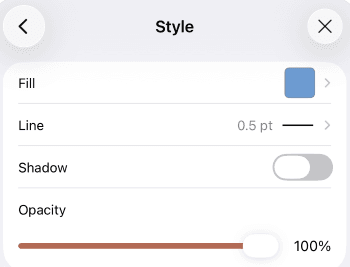
- Ispuna — za ispunu unutrašnjeg prostora oblika punom bojom, gradijentom, prilagođenom slikom ili šarom.
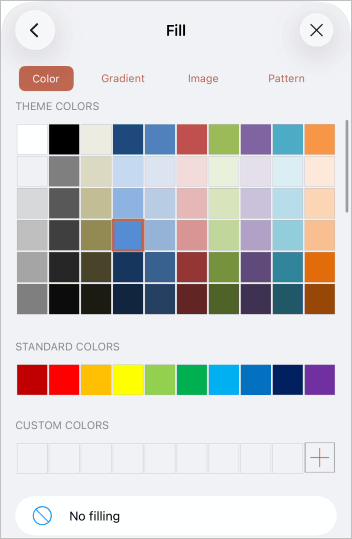
- Boja — izaberite jednu od dostupnih Tematskih ili Standardnih boja ili postavite svoju Prilagođenu boju. Ako ne želite koristiti boju ispune, izaberite opciju Bez ispune
 .
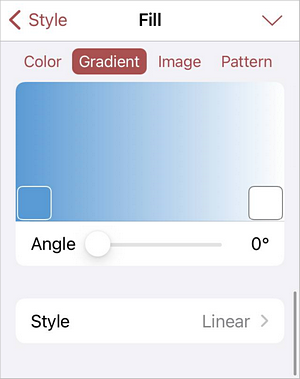
. - Gradijent — izaberite dve boje za glatki prelaz boja, postavite ugao putem klizača i izaberite jedan od dostupnih stilova prelaza boja: Linearni ili Radijalni. Da biste dodali više tačaka gradijenta, dodirnite i držite na dnu polja gradijentne boje ili dodirnite i držite postojeći kvadrat gradijentne boje i izaberite opciju Dupliraj u kontekstnom meniju, zatim dodirnite novi kvadrat boje i postavite željenu boju.
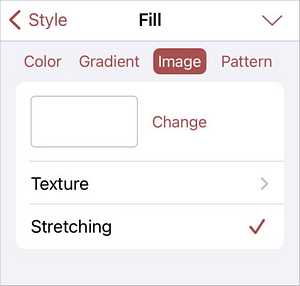
- Slika — izaberite sliku za ispunu oblika.
- Dodirnite opciju Promeni i izaberite fotografiju iz svoje biblioteke, napravite fotografiju, umetnite sliku iz Fajlova ili obrišite sliku.
- Dodirnite opciju Tekstura i izaberite jednu od dostupnih tekstura.
- Omogućite ili onemogućite opciju Rastezanje da rastegnete sliku/teksturu kako bi potpuno ispunila oblik ili da zadržite originalnu veličinu slike/teksture.
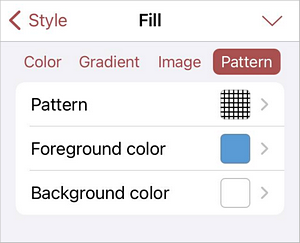
- Šara — izaberite šaru za ispunu oblika.
- Šara — dodirnite ovu opciju i izaberite jednu od dostupnih šara.
- Boja prednjeg plana — izaberite jednu od dostupnih Tematskih ili Standardnih boja ili postavite svoju Prilagođenu boju za prednji plan šare.
- Boja pozadine — izaberite jednu od dostupnih Tematskih ili Standardnih boja ili postavite svoju Prilagođenu boju za pozadinu šare.
- Boja — izaberite jednu od dostupnih Tematskih ili Standardnih boja ili postavite svoju Prilagođenu boju. Ako ne želite koristiti boju ispune, izaberite opciju Bez ispune
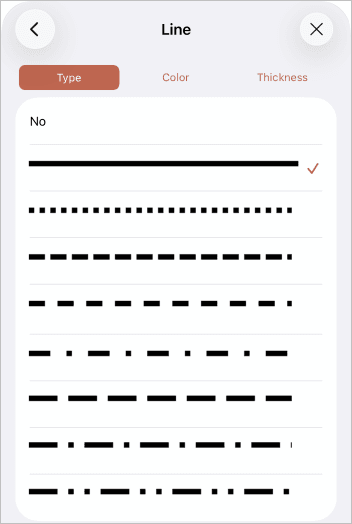
- Linija — za postavljanje svojstava ivice.
- Tip — izaberite jedan od dostupnih tipova ivica ili opciju Bez da uklonite ivicu oblika.
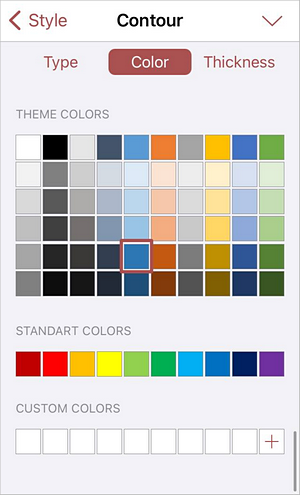
- Boja — izaberite jednu od dostupnih Tematskih ili Standardnih boja ili postavite svoju Prilagođenu boju za ivicu.
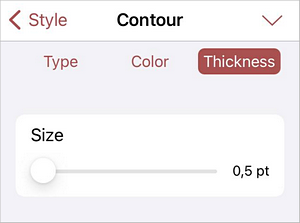
- Debljina — koristite klizač da postavite debljinu ivice.
- Tip — izaberite jedan od dostupnih tipova ivica ili opciju Bez da uklonite ivicu oblika.
- Sjena — omogućite ili onemogućite prekidač da oblik baca senku.
- Prozirnost — povucite klizač da postavite nivo prozirnosti oblika.
Zameni
Sekcija Zameni omogućava vam da zamenite trenutni oblik drugim izabranim iz menija.
Rasporedi
Sekcija Rasporedi omogućava vam da postavite poziciju izabranog oblika u odnosu na druge objekte kada se nekoliko objekata preklapa. Za više informacija, pogledajte članak Manipulacija objektima.
Poravnaj
Sekcija Poravnaj omogućava vam da poravnate oblik na slajdu. Za više informacija, pogledajte članak Manipulacija objektima.
Animacije
Sekcija Animacije omogućava vam da primenite animacione efekte na izabranu sliku. Dostupne su sledeće postavke:
- Efekat — dodirnite da izaberete animacioni efekat iz dostupnih opcija. Ikona trenutnog efekta prikazana je pored opcije.
- Parametri — dodirnite da prilagodite dodatne parametre za izabrani animacioni efekat.
- Okidač — dodirnite da postavite uslov okidača za animaciju.
- Trajanje — dodirnite da navedete koliko dugo animacioni efekat treba da traje.
- Kašnjenje — postavite vreme kašnjenja pre nego što animacija počne. Koristite dugmad - ili + da smanjite ili povećate trenutnu vrednost (mereno u sekundama).
Dodavanje teksta unutar oblika
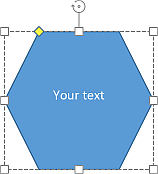
- Postavite tačku umetanja dodirom unutar oblika (pravougaoni okvir oko oblika treba da bude prikazan kao isprekidana linija).
- Počnite da kucate svoj tekst koristeći tastaturu na ekranu.
Tekst koji dodate na ovaj način postaje deo oblika (kada pomerite ili rotirate oblik, tekst se pomera ili rotira sa njim).
Možete primeniti iste opcije formatiranja teksta kao i za običan tekst. Da biste uredili dodati tekst unutar oblika:
- Izaberite tekst: dvaput dodirnite deo teksta unutar oblika i povucite ručke za izbor.
- Otvorite panel za podešavanje
- dodirom na ikonu Uredi objekat na gornjoj traci sa alatkama, ili
- dodirom na opciju Uredi tekst u iskačućem meniju.
- dodirom na ikonu
- Prebacite se na karticu Tekst i prilagodite potrebne parametre teksta:
- promenite tip fonta, veličinu i boju,
- primenite stilove dekoracije fonta,
- primenite potrebni tip horizontalnog/vertikalnog poravnanja,
- promenite uvlačenja teksta,
- prilagodite razmak između redova,
- postavite smer teksta,
- kreirajte bullete i numerisane liste.
Uklanjanje oblika
Izaberite oblik dodirom na njega i nastavite na jedan od sledećih načina:
- dodirom na stavku Obriši u iskačućem meniju, ili
- otvorite panel za podešavanje dodirom na ikonu Uredi objekat na gornjoj traci sa alatkama, prebacite se na karticu Oblik, prevucite nagore i dodirnite dugme Obriši oblik.