ONLYOFFICE Dokumenti za iOS — Pregled
Pregled aplikacije ONLYOFFICE Documents za iOS
Aplikacija Documents za iOS omogućava vam pristup fajlovima sačuvanim na vašem ONLYOFFICE nalogu na mobilnom uređaju, pregled i uređivanje tekstualnih dokumenata, tabela, prezentacija i PDF fajlova, otvaranje i popunjavanje PDF formulara, kreiranje novih fajlova i njihovo organizovanje. Možete povezati skladišta u oblaku trećih strana, omogućiti različite tipove pristupa vašim fajlovima i zajednički uređivati dokumente sa drugim korisnicima portala ili raditi na svojim fajlovima offline.
Podržani uređaji
Aplikacija zahteva iOS 14.0 ili noviji.
Prvo pokretanje
Aplikacija Documents dostupna je na App Store. Nakon što preuzmete i instalirate aplikaciju na vaš mobilni uređaj, dodirnite
 ikonu za pokretanje.
Sekcije aplikacije
Aplikacija Documents sadrži četiri glavne sekcije dostupne na donjoj traci.

 Na uređaju — sadrži vaše lokalne dokumente koji se mogu pregledati i uređivati bez internet konekcije.
 ONLYOFFICE — omogućava vam povezivanje sa vašim ONLYOFFICE DocSpace ili Workspace nalogom i rad na fajlovima sačuvanim u oblaku.
 Oblaci — omogućava vam povezivanje skladišta u oblaku trećih strana kao što su Dropbox, Nextcloud, OneDrive, ownCloud, kDrive, iCloud i druge usluge kompatibilne sa WebDAV-om.
 Podešavanja — omogućava vam podešavanje aplikacije, upravljanje skladištem i pregled informacija o aplikaciji.
Možete lako prelaziti između sekcija i premestiti fajlove između skladišta koristeći opcije menija za fajlove i foldere ili gest prevlačenja. Da biste premestili fajlove između sekcija, dodirnite i držite fajl koji želite da premestite, otvorite drugu sekciju bez puštanja fajla i prevucite ga u odredišni folder.
Sekcija Na uređaju
Sekcija Na uređaju se otvara po defaultu kada pokrenete aplikaciju. Omogućava vam kreiranje i uređivanje dokumenata, tabela, prezentacija i PDF fajlova u offline režimu bez internet konekcije. Možete kreirati foldere za organizovanje lokalnih fajlova, premestiti fajlove između foldera, duplirati, preimenovati ili ih obrisati.
Takođe je moguće uređivati fajlove prethodno preuzete sa vašeg portala. Ako je potrebno, možete kasnije preneti bilo koji lokalni fajl na vaš portal kada se uspostavi internet konekcija.
Da biste kreirali nove fajlove ili uvezli sadržaj, dodirnite ikonu + u gornjem desnom uglu i izaberite jednu od sledećih opcija:
- Novi dokument, Nova tabela ili Nova prezentacija — kreirajte novi fajl odabrane vrste.
 Novi folder — kreirajte novi folder za organizovanje vaših fajlova.
 Uvezi fajl — pretražite i uvezite fajl iz skladišta vašeg uređaja.
- Otvori fajl — pretražite skladište vašeg uređaja i otvorite fajl direktno.
 Uvezi sliku — izaberite sliku iz vaše foto biblioteke.
 Fotografiši — napravite fotografiju koristeći kameru vašeg uređaja.
 Skeniraj dokument — skenirajte štampani dokument i konvertujte ga u fajl koji se može uređivati.
Sekcija ONLYOFFICE
Sekcija ONLYOFFICE omogućava vam povezivanje sa vašim ONLYOFFICE DocSpace ili Workspace nalogom i rad na fajlovima sačuvanim u oblaku, deljenje dokumenata sa drugim korisnicima i saradnju u realnom vremenu.
Povezivanje sa DocSpace ili Workspace
Prebacite se na sekciju ONLYOFFICE na donjoj traci. Otvoriće se ekran Povezivanje sa oblakom gde će vam biti ponuđeno da se povežete sa vašim postojećim nalogom.
- Unesite adresu vašeg portala (npr. portalname.onlyoffice.com) i dodirnite Nastavi.
- Unesite email adresu i lozinku koje koristite za pristup vašem portalu, zatim dodirnite Prijavi se.
Alternativno, možete se prijaviti koristeći vaš Google, LinkedIn ili Apple ID nalog ako ste ga prethodno povezali sa vašim profilom.
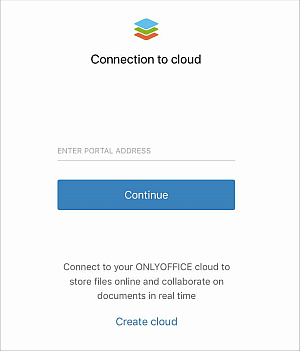
Kreiranje novog portala
Ako nemate ONLYOFFICE nalog, možete kreirati novi portal direktno iz aplikacije:
- Dodirnite link Kreiraj oblak na dnu ekrana.
- Popunite registracioni formular: kreirajte vaše Korisničko ime, unesite vaše Ime, Prezime, Email adresu i dodirnite Nastavi.
- Unesite i potvrdite lozinku, zatim dodirnite Kreiraj portal.
Po defaultu, lozinka mora imati najmanje 8 i ne više od 120 karaktera.
Oporavak lozinke
- Unesite adresu vašeg portala na početnom ekranu.
- Dodirnite link Zaboravili ste? na ekranu za prijavu i unesite email adresu na koju je vaš portal registrovan.
- Pratite link za oporavak poslat na vaš email kako biste obnovili lozinku.
Da biste se odjavili sa vašeg naloga, dodirnite vašu profilnu fotografiju u gornjem levom uglu i izaberite opciju Odjavi se.
Sekcije DocSpace
Kada ste povezani sa DocSpace, dodirnite ikone na levoj traci za navigaciju između sledećih sekcija:
 Moji dokumenti — vaši lični dokumenti.
 Podeljeno sa mnom — dokumenti koje su sa vama podelili drugi korisnici.
 Omiljeni — fajlovi i folderi koje ste označili kao omiljene za brzi pristup.
 Nedavni — fajlovi koje ste nedavno otvorili na portalu i na uređaju.
 Zajednički dokumenti — fajlovi i folderi dostupni svim korisnicima portala.
 Projekat dokumenti — folderi koji odgovaraju postojećim projektima iz modula Projekti portala.
 Kanta za smeće — obrisani fajlovi koji se mogu vratiti ili trajno obrisati.
Sekcija Oblaci
Sekcija Oblaci omogućava vam povezivanje skladišta u oblaku trećih strana i direktno uređivanje vaših dokumenata bez preuzimanja i ponovnog otpremanja.
Povezivanje iCloud-a
Dodirnite uslugu  iCloud Drive u sekciji MOJI OBLACI. Povezivanje će biti automatski uspostavljeno. Dodirnite Kreiraj da biste počeli sa radom.
Povezivanje usluga trećih strana
Dodirnite potrebnu uslugu u sekciji POVEŽI OBLACI: Nextcloud, ownCloud (uključujući oCIS), Dropbox, OneDrive, kDrive ili drugu WebDAV uslugu. Da biste povezali WebDAV uslugu, navedite sledeće:
- Server — adresa vašeg WebDAV servera.
- Prijava i Lozinka — podaci vašeg naloga.
Dodirnite Dalje da biste završili povezivanje. Takođe možete koristiti EMM uslugu ili MDM server za povezivanje vašeg WebDAV skladišta.
Povezani oblaci se pojavljuju u sekciji MOJI OBLACI na levoj navigacionoj traci.
Sekcija Podešavanja
Podešavanja i sigurnost
- Da biste omogućili push obaveštenja, dodirnite Obaveštenja i izaberite Uključi u Podešavanjima. Bićete preusmereni na podešavanja vašeg uređaja gde možete omogućiti obaveštenja iz ONLYOFFICE-a.
- Da biste prilagodili temu aplikacije, dodirnite Tema i izaberite jednu od opcija: Isto kao sistem, Svetla ili Tamna.
-
Da biste omogućili zaštitu pristupnim kodom, dodirnite Zaključavanje pristupnim kodom, zatim Uključi pristupni kod i postavite četvorocifreni pristupni kod.
Ako zaboravite pristupni kod, moraćete da obrišete i ponovo instalirate aplikaciju. Svi lokalni dokumenti će biti izgubljeni.
Skladište
- Da biste očistili keš aplikacije, dodirnite Keš i zatim Očisti keš.
- Da biste pregledali fajlove, omogućite prekidač Pregled fajlova. Da biste uštedeli prostor za skladištenje, omogućite prekidač Komprimuj slike.
Informacije
- Sekcija O aplikaciji sadrži informacije o verziji aplikacije, Uslovima korišćenja i Politici privatnosti.
-
Sekcija Pomoć i povratne informacije sadrži sledeće stavke menija:
- Predloži funkciju — bićete preusmereni na odgovarajući formular za popunjavanje.
- Kontaktirajte podršku — idite na forum da pregledate rešenja ili opišete problem koji imate.
- Help Center — bićete preusmereni na ONLYOFFICE Help Center koji će se otvoriti u vašem podrazumevanom pregledaču.
- What's New — pogledajte listu izmena za trenutnu verziju.
Brze akcije
Dodirnite i držite ikonu aplikacije na vašem početnom ekranu da biste pristupili brzim akcijama:
- Novi Dokument — kreirajte novi tekstualni dokument.
- Novi Tabelarni Dokument — kreirajte novi tabelarni dokument.
- Nova Prezentacija — kreirajte novu prezentaciju.
Kada izaberete neku od ovih opcija, bićete upitani da unesete naziv fajla. Fajl će biti kreiran lokalno u odeljku Na Uređaju.
Zaštita pomoću Touch ID-a
Meni brzih akcija takođe pruža opcije bezbednosti:
- Zahtevaj Touch ID — omogućite biometrijsku autentifikaciju za pristup aplikaciji.
- Sakrij i Zahtevaj Touch ID — omogućite biometrijsku autentifikaciju i sakrijte sadržaj aplikacije iz pregleda obaveštenja i rezultata pretrage Spotlight.
AI asistent
Aplikacija uključuje ugrađenog AI asistenta dostupnog u uređivačima dokumenata i tabela. Možete davati komande na običnom jeziku za proveru pravopisa i gramatike, prepisivanje ili sažimanje teksta, prevođenje, primenu formatiranja i automatizaciju rutinskih zadataka. Za podešavanje AI asistenta, molimo vas da pogledate članak Omogući AI asistenta.