Odabir, sečenje, kopiranje, lepljenje teksta
Postavljanje tačke umetanja
Da biste pozicionirali kursor, dodirnite liniju teksta u dokumentu i držite dok se ne pojavi lupa koja vam pomaže da precizno postavite kursor. Bez podizanja prsta, prevucite ga na mesto gde želite da postavite tačku umetanja.

Kada dodirnete i držite bez prevlačenja, pojavljuje se sledeći iskačući meni:
- Zalepi — umetnite prethodno kopirani tekst ili objekat na poziciju kursora.
- Obriši — obrišite sledeći znak unutar linije teksta.
- Izaberi — izaberite sledeći znak.
- Izaberi sve — izaberite sav sadržaj u dokumentu.
- AI alati — otvara panel za prepisivanje, sažimanje i lekturu. Za više informacija, pogledajte AI asistent sekciju ovog vodiča.
- Uredi — otvorite panel za podešavanje teksta/pasusa.
Izbor teksta
- Da biste izabrali jednu reč, dvaput je dodirnite ili dodirnite i držite dok se ne pojavi iskačući meni sa opcijom Izaberi, zatim je dodirnite.
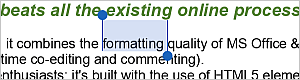
- Da biste izabrali deo teksta, prevucite ručke za izbor.
- Da biste izabrali objekat, dodirnite ga.
- Da biste izabrali sav sadržaj dokumenta, dodirnite i držite dok se ne pojavi iskačući meni sa opcijom Izaberi sve, zatim je dodirnite.

Sečenje, kopiranje, lepljenje teksta
Da biste sekli, kopirali i lepili delove teksta ili objekte unutar trenutnog dokumenta, koristite odgovarajuće opcije iz iskačućeg menija koji se pojavljuje kada je deo teksta ili objekat izabran:
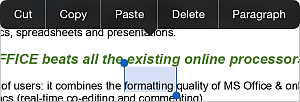
- Seci — izaberite fragment teksta ili objekat i koristite opciju Seci iz iskačućeg menija da obrišete izbor i pošaljete ga u memoriju međuspremnika. Isečeni podaci mogu kasnije biti umetnuti na drugo mesto u istom dokumentu.
- Kopiraj — izaberite fragment teksta ili objekat i koristite opciju Kopiraj iz iskačućeg menija da kopirate izbor u memoriju međuspremnika. Kopirani podaci mogu kasnije biti umetnuti na drugo mesto u istom dokumentu.
- Zalepi — pronađite mesto u vašem dokumentu gde treba da zalepite prethodno kopirani fragment teksta ili objekat i koristite opciju Zalepi iz iskačućeg menija. Tekst ili objekat će biti umetnuti na trenutnu poziciju kursora.
Članak sa oznaka:
Pregledajte sve oznake