Deljenje fajlova i foldera
Dostupni tipovi pristupa
Korišćenjem mobilne veb verzije, možete deliti fajl/folder sa korisnicima/grupama na vašem portalu ili omogućiti pristup fajlu bilo kome drugom deljenjem linka do dokumenta. Sledeći tipovi pristupa mogu biti odabrani:
 Puni pristup - korisnik ili grupa će moći da pregledaju i uređuju sadržaj dokumenta/foldera,
 Pregled - korisnik ili grupa će moći da predlažu ispravke bez stvarnog uređivanja dokumenta (ova opcija je dostupna samo za .docx i .pdf fajlove),
 Popunjavanje formulara - korisnik ili grupa će moći samo da pregledaju formular i popune polja unutar njega (ova opcija je dostupna samo za PDF fajlove za popunjavanje formulara),
  Prilagođeni filter - korisnik ili grupa će moći samo da pregledaju tabelu sa primenjenim filterima. Sve ostale opcije uređivanja će biti dostupne (ova opcija je dostupna samo za .xlsx fajlove),
 Komentar - korisnik ili grupa će moći samo da pregledaju dokument i dodaju komentare, kao i da ih upravljaju,
 Samo za čitanje - korisnik ili grupa će moći samo da pregledaju sadržaj dokumenta/foldera,
 Odbij pristup - dozvole prethodno dodeljene korisniku ili grupi će biti opozvane.
Deljenje fajlova i foldera sa korisnicima portala
Da biste delili vaš fajl/folder sa drugim korisnicima na vašem portalu:
- otvorite prozor Podešavanja deljenja:
- dodirnite
 Deljenje dugme desno od potrebnog dokumenta/foldera na listi fajlova, ili
 - dodirnite
 ikonu i izaberite opciju Podešavanja deljenja iz menija.
Prozor Podešavanja deljenja prikazuje osobe kojima je prethodno dodeljen pristup ovom fajlu/folderu.
- dodirnite
- dodirnite dugme Dodaj korisnike da otvorite listu korisnika/grupa.
- označite osobe (grupe) sa kojima želite da delite dokument i dodirnite dugme Sačuvaj.
- postavite potreban tip pristupa za svakog pojedinačnog korisnika/grupu. Opcija Samo za čitanje je podrazumevano izabrana. Dodirnite ikonu pored imena korisnika i izaberite potrebnu opciju: Puni pristup, Pregled, Popunjavanje formulara, Komentar, Samo za čitanje, ili Odbij pristup. Dostupne opcije mogu se razlikovati u zavisnosti od tipa fajla.
Da biste uklonili korisnika/grupu sa liste, dodirnite ikonu pored njihovog imena na listi i izaberite opciju Ukloni na traci iznad.
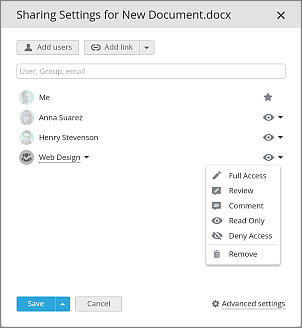
- možete dodirnuti Napredna podešavanja i izabrati jednu od dve opcije za deljenje fajlova:
- Ne može da štampa, preuzima i kopira fajl (za Samo za čitanje & Komentar) – postavlja odgovarajuća ograničenja za sve korisnike sa pravima pristupa 'Samo za čitanje' i 'Komentar' na fajl.
- Ne može da menja podešavanja deljenja (za Puni pristup) - postavlja odgovarajuća ograničenja za sve korisnike sa pravima pristupa 'Puni pristup' na fajl.
- pritisnite dugme Sačuvaj na dnu prozora.
Dodirivanjem strelice pored Sačuvaj dugmeta možete izabrati da li želite da:
- Dodaj poruku – unesite vašu poruku obaveštenja u prikazano polje i dodirnite dugme Sačuvaj i pošalji;
- Sačuvaj bez obaveštenja – podešavanja se čuvaju, ali korisnici nisu obavešteni;
- Sačuvaj i kopiraj direktan link – podešavanja se čuvaju i direktan link do fajla ili foldera se kopira u vaš klipbord.
Deljenje fajlova i foldera korišćenjem spoljnog linka
Da biste omogućili pristup fajlu/folderu putem spoljnog linka sa specificiranim potrebnim tipom pristupa:
- otvorite prozor Podešavanja deljenja:
- dodirnite Deljenje dugme desno od potrebnog dokumenta/foldera na listi fajlova, ili
- dodirnite ikonu i izaberite opciju Podešavanja deljenja iz menija.
- dodirnite
- dodirnite dugme Dodaj link unutar prozora 'Podešavanja deljenja'. Stavka menija Novi link će se pojaviti na listi ispod, Alternativno, možete dodirnuti strelicu desno od dugmeta Dodaj link i izabrati opciju Kreiraj novi spoljni link. Druga opcija u ovom meniju omogućava vam da kopirate direktan link do fajla ili foldera.
- promenite ime linka da biste razlikovali različite linkove i dodirnite
 dugme,
 - dodirnite ime linka i izaberite jednu od sledećih opcija:
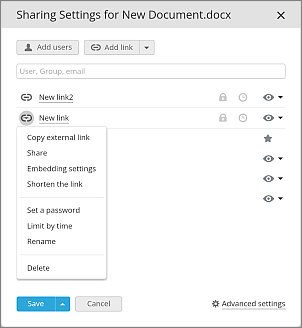
- Kopiraj spoljni link – link će biti kopiran u vaš klipbord.
- Deljenje – otvara prozor koji vam pruža tri opcije za deljenje linka, tj. putem e-pošte, društvenih mreža ili kopiranjem linka.
- Skrati link – dobijte skraćenu verziju linka.
- Postavi lozinku – zaštitite pristup linku do fajla ili foldera korisnički prilagođenom ili automatski generisanom lozinkom.
- Uključite prekidač Omogući pristup lozinkom.
- dodirnite
 ikonu da generišete lozinku ili je unesite ručno u odgovarajuće polje.
 - Da očistite polje za lozinku, dodirnite dugme Očisti.
- Da kopirate link i lozinku u vaš klipbord za buduće deljenje, dodirnite dugme Kopiraj link i lozinku.
- Možete onemogućiti/ponovo omogućiti pristup lozinkom isključivanjem/uključivanjem odgovarajućeg prekidača na vrhu prozora.
- Dodirnite dugme Sačuvaj da sačuvate podešavanja pristupa lozinkom.
Napominjemo da se lozinka primenjuje na pristup linku, a ne na sam fajl. Da biste saznali više o zaštiti dokumenata, pročitajte sledeći vodič.
Možete takođe koristiti
 ikonu pored linka unutar prozora 'Podešavanja deljenja' da postavite lozinku.
- Ograniči po vremenu – postavite vremensko ograničenje tokom kojeg link ostaje važeći.
- Uključite prekidač Omogući vremensko ograničenje.
- Unesite potrebni datum u polje Datum ili otvorite kalendar
 i postavite datum tamo.
 - Unesite potrebnu dužinu vremena u polje Vreme.
- Da očistite vrednosti datuma i vremena, dodirnite dugme Očisti.
- Da trajno obrišete link nakon isteka vremena, označite odgovarajući checkbox.
- Dodirnite dugme Sačuvaj da sačuvate podešavanja vremenskog ograničenja.
Možete takođe koristiti
 ikonu pored linka unutar prozora 'Podešavanja deljenja' da postavite vremensko ograničenje.
- Preimenuj – postavite prilagođeno ime za link prikazano u prozoru 'Podešavanja deljenja' da lako razlikujete različite linkove do fajla ili foldera.
- Obriši – obrišite link do fajla ili foldera. Fajl/folder će postati nedostupan putem prethodno podeljenog linka.
- izaberite potrebni tip pristupa. Dodirnite ikonu i izaberite potrebni tip pristupa iz padajuće liste
- Da sačuvate promene napravljene na parametrima spoljnog linka, dodirnite dugme Sačuvaj. Da sačuvate promene i kopirate link u vaš klipbord, dodirnite strelicu pored dugmeta Sačuvaj i izaberite opciju Sačuvaj i kopiraj direktan link.