Primena unapred definisanih stilova formatiranja
Primena unapred definisanih stilova
Da biste primenili jedan od dostupnih unapred definisanih stilova formatiranja teksta,
- postavite kursor unutar pasusa koji vam je potreban ili izaberite nekoliko pasusa na koje želite da primenite jedan od unapred definisanih stilova formatiranja,
- otvorite panel za podešavanje teksta i pasusa tako što ćete
- dodirnuti ikonu
 na gornjoj alatnoj traci, ili
 - dodirnuti opciju Uredi u iskačućem meniju,
- dodirnuti ikonu
- prebacite se na karticu PASUS,
- izaberite unapred definisani stil koji vam je potreban sa liste Stilovi pasusa (prevucite naviše da biste videli više stilova),
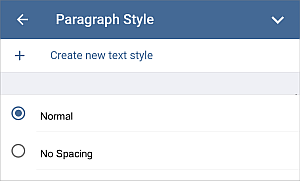
Dostupni su sledeći unapred definisani stilovi formatiranja: normalno, bez razmaka, naslov 1-9, naslov, podnaslov, citat, intenzivan citat, lista pasusa, podnožje, zaglavlje, tekst fusnote.
- zatvorite panel za podešavanje pasusa dodirivanjem strelice
 na desnoj strani.
Kada kreirate neke naslove koristeći stilove formatiranja, moći ćete da kreirate sadržaj.
Kreiranje novih stilova
- formatirajte deo teksta kako vam je potrebno.
- otvorite panel za podešavanje teksta i pasusa tako što ćete
- dodirnuti ikonu na gornjoj alatnoj traci, ili
- dodirnuti opciju Uredi u iskačućem meniju,
- dodirnuti ikonu
- prebacite se na karticu PASUS,
- u odeljku Kreiraj novi stil, dodirnite opciju Kreiraj novi stil teksta. Navedite potrebne parametre:
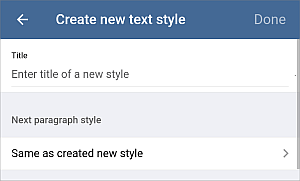
- Unesite naziv novog stila u polje Naslov.
- Izaberite željeni stil za sledeći pasus iz odeljka Stil sledećeg pasusa. Opcija Isto kao kreirani novi stil je podrazumevano izabrana.
- Dodirnite opciju Završeno.
Kreirani stil će biti dodat u galeriju stilova.
Članak sa oznaka:
Pregledajte sve oznake