Kreiranje sadržaja
Kreirajte sadržaj
Sadržaj sadrži listu svih poglavlja (odeljaka, itd.) u dokumentu i prikazuje brojeve stranica na kojima svako poglavlje počinje. Omogućava lako navigaciju kroz dokument sa više stranica i brzo prebacivanje na potrebni deo teksta. Sadržaj se automatski generiše na osnovu naslova dokumenta formatiranih korišćenjem ugrađenih stilova. Ovo olakšava ažuriranje kreiranog sadržaja bez potrebe za ručnim uređivanjem naslova i promenom brojeva stranica ako je tekst dokumenta promenjen.
- formatirajte naslove u vašem dokumentu koristeći jedan od predefinisanih stilova. Podrazumevano, možete koristiti stilove Naslov 1 - Naslov 9. Ako želite da koristite druge stilove (npr. Naslov, Podnaslov itd.) za formatiranje naslova, potrebno je da prilagodite postavke sadržaja (Struktura -> Stilovi. Za više detalja, pogledajte odeljak Prilagodite sadržaj ispod).
- postavite kursor gde želite da umetnete sadržaj.
- dodirnite
 ikonu na gornjoj traci sa alatkama da otvorite panel za umetanje novog objekta.
 - dodirnite
 opciju Sadržaj.
 - izaberite jedan od dostupnih šablona: Sa brojevima stranica ili Sa plavim linkovima.
Sadržaj će biti dodat. Sada možete promeniti njegova svojstva.
Prilagodite sadržaj
- izaberite sadržaj dodirivanjem.
- otvorite panel za podešavanje sadržaja
- dodirivanjem
 ikone na gornjoj traci sa alatkama, ili
 - dodirivanjem naslova sadržaja i odabirom opcije Uredi u iskačućem meniju.
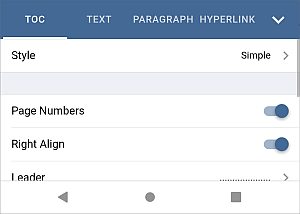
- dodirivanjem
- prilagodite potrebne parametre:
- Stil - ova opcija omogućava izbor željenog izgleda sadržaja. Dostupni su sledeći podrazumevani stilovi: Jednostavan, Online, Standard, Moderan, Klasičan.
- Brojevi stranica - ovaj prekidač omogućava prikazivanje brojeva stranica.
- Desno poravnanje - ovaj prekidač omogućava poravnanje brojeva stranica na desnoj strani stranice.
- Vođica - ova opcija omogućava izbor potrebnog tipa vođice. Vođica je linija karaktera (tačkica ili crtica) koja ispunjava prostor između naslova i odgovarajućeg broja stranice. Takođe je moguće izabrati opciju Bez ako ne želite da koristite vođice.
- Struktura - ovaj deo omogućava specificiranje potrebnog broja nivoa konture kao i podrazumevanih stilova koji će se koristiti za kreiranje sadržaja. Označite potrebnu radio dugmad:
- Nivoi - kada je ova opcija izabrana, moći ćete da prilagodite broj hijerarhijskih nivoa koji se koriste. Koristite
 ili
ili  strelice u delu Količina nivoa ispod da smanjite ili povećate broj nivoa (dostupne su vrednosti od 1 do 9). Na primer, ako izaberete vrednost 3, naslovi koji imaju nivoe 4 - 9 neće biti uključeni u sadržaj.
 - Stilovi - kada je ova opcija izabrana, možete označiti dodatne stilove koji se mogu koristiti za izradu sadržaja i dodeliti odgovarajući nivo konture svakom od njih. Koristite ili strelice desno od stila da specificirate željenu vrednost nivoa. Kada sačuvate postavke, moći ćete da koristite ovaj stil prilikom kreiranja sadržaja.
- Nivoi - kada je ova opcija izabrana, moći ćete da prilagodite broj hijerarhijskih nivoa koji se koriste. Koristite
Osvežite sadržaj
Nakon što je sadržaj kreiran, možete nastaviti sa uređivanjem vašeg teksta dodavanjem novih poglavlja, promenom njihovog redosleda, uklanjanjem nekih pasusa ili proširivanjem teksta vezanog za naslov tako da se brojevi stranica koji odgovaraju prethodnom ili sledećem odeljku mogu promeniti. U tom slučaju, koristite opciju Osveži da automatski primenite sve promene.
- izaberite sadržaj dodirivanjem.
- otvorite panel za podešavanje sadržaja
- dodirivanjem ikone na gornjoj traci sa alatkama, ili
- dodirivanjem naslova sadržaja i odabirom opcije Uredi u iskačućem meniju.
- dodirivanjem
- na kartici Sadržaj, dodirnite dugme OSVEŽI.
- izaberite potrebnu opciju:
- Osveži celu tabelu - da dodate naslove koje ste dodali u dokument, uklonite one koje ste obrisali iz dokumenta, ažurirate uređene (preimenovane) naslove kao i ažurirate brojeve stranica.
- Osveži samo brojeve stranica - da ažurirate brojeve stranica bez primene promena na naslovima.
Uklonite sadržaj
- izaberite sadržaj dodirivanjem.
- otvorite panel za podešavanje sadržaja
- dodirivanjem ikone na gornjoj traci sa alatkama, ili
- dodirivanjem naslova sadržaja i odabirom opcije Uredi u iskačućem meniju.
- dodirivanjem
- na kartici Sadržaj, dodirnite dugme UKLONI SADRŽAJ.