Primeni tranzicije
Primeni tranzicije
Tranzicija je efekat koji se pojavljuje između dve slajdova kada jedan slajd prelazi na sledeći tokom prezentacije. Možete primeniti istu tranziciju na sve slajdove ili primeniti različite tranzicije na svaki pojedinačni slajd i prilagoditi svojstva tranzicije.
Da biste primenili tranziciju na jedan slajd:
- u listi slajdova sa leve strane, dodirnite slajd na koji želite da primenite tranziciju,
- otvorite panel sa podešavanjima slajda tako što ćete
- dodirnuti
 ikonu na gornjoj ili donjoj traci sa alatkama, ili
 - dodirnuti opciju u iskačućem meniju,
- dodirnuti
- prebacite se na karticu Slajd,
- dodirnite stavku menija Tranzicija,
- dodirnite stavku menija Efekat i izaberite potrebnu tranziciju,
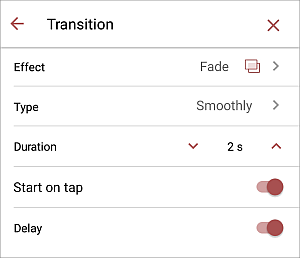
Dostupne su sledeće tranzicije i njihovi tipovi:
- Fade - Glatko, Kroz crno;
- Push - Levo, Gore, Desno, Dole;
- Wipe - Levo, Gore, Desno, Dole, Gore levo, Gore desno, Dole levo, Dole desno;
- Split - Vertikalno unutra, Vertikalno napolje, Horizontalno unutra, Horizontalno napolje;
- Uncover - Levo, Gore, Desno, Dole, Gore levo, Gore desno, Dole levo, Dole desno;
- Cover - Levo, Gore, Desno, Dole, Gore levo, Gore desno, Dole levo, Dole desno;
- Clock - U smeru kazaljke na satu, Suprotno od smera kazaljke na satu, Klin;
- Zoom - Uvećaj, Umanji, Uvećaj i rotiraj.
Koristite strelicu
 sa leve strane da se vratite na prethodni odeljak podešavanja.
 - dodirnite stavku menija Tip da izaberete jednu od dostupnih opcija efekta. One definišu kako se efekat pojavljuje. Na primer, ako je izabrana tranzicija Zoom, dostupne su opcije Uvećaj, Umanji i Uvećaj i rotiraj.
- odeljak Trajanje omogućava da odredite koliko dugo želite da tranzicija traje. Postavite potrebnu vremensku vrednost, izraženu u sekundama.
Podrazumevana vrednost trajanja tranzicije je 2 s. Koristite strelice
 ili
ili  da smanjite ili povećate trenutnu vrednost.
 - odredite koliko dugo želite da se slajd prikazuje pre nego što pređe na sledeći:
- Početak na dodir – ovaj prekidač je podrazumevano uključen kako ne bi ograničio vreme dok se izabrani slajd prikazuje. Slajd će preći na sledeći samo kada prevučete ulijevo.
- Kašnjenje – koristite ovu opciju ako želite da se izabrani slajd prikazuje određeno vreme pre nego što pređe na sledeći. Uključite ovaj prekidač i povucite klizač ispod da postavite potrebnu vremensku vrednost, izraženu u sekundama.
Ako omogućite samo opciju Kašnjenje, slajdovi će automatski prelaziti u određenom vremenskom intervalu tokom pregleda prezentacije. Ako omogućite i opcije Početak na dodir i Kašnjenje i postavite vrednost kašnjenja, slajdovi će automatski prelaziti u određenom vremenskom intervalu, ali ćete takođe moći da prevučete ulijevo da pređete sa trenutno prikazanog slajda na sledeći.
- ako želite da primenite ovu tranziciju na sve slajdove u vašoj prezentaciji, prevucite nagore i dodirnite dugme Primeni na sve slajdove,
- zatvorite panel sa podešavanjima slajda dodirivanjem krstića
 sa desne strane.
Ukloni tranzicije
Da biste obrisali tranziciju: izaberite odgovarajući slajd, otvorite panel sa podešavanjima slajda i izaberite opciju Bez u odeljku Efekat.
Da biste obrisali sve tranzicije: izaberite bilo koji slajd, otvorite panel sa podešavanjima slajda, izaberite opciju Bez u odeljku Efekat i dodirnite dugme Primeni na sve slajdove.