Umetanje teksta
Umetanje teksta
Umetanje teksta u rezervisana mesta
Možete dodati svoj tekst umesto podrazumevanog teksta unutar odgovarajućeg rezervisanog mesta za tekst na rasporedu slajda. Da biste to uradili:
- dodirnite unutar rezervisanog mesta i unesite svoj tekst koristeći tastaturu na ekranu, ili
- dodirnite ivicu rezervisanog mesta i nalepite prethodno kopirani tekst koristeći opciju
 Nalepi iz iskačućeg menija.
Umetanje teksta u oblike
Možete dodati tekst unutar automatskog oblika. Dodirnite unutar oblika i počnite da kucate svoj tekst koristeći tastaturu na ekranu.
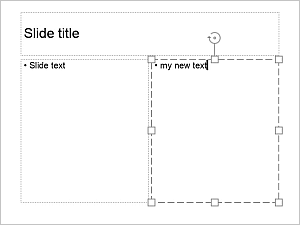
Takođe je moguće umetnuti tekstualni okvir (pravougaoni okvir koji omogućava unos teksta unutar njega) bilo gde na slajdu. Da biste to uradili:
- dodirnite
 ikonu na gornjoj traci sa alatkama da biste otvorili panel za umetanje novog objekta,
 - prebacite se na karticu
 Oblik,
 - dodirnite autoblok
 - tekstualni okvir će biti dodat na slajd,
 - dodirnite jednu od ručki za promenu veličine
 na ivicama dodatog tekstualnog okvira i povucite ručku da promenite veličinu tekstualnog okvira,
 - dodirnite unutar dodatog tekstualnog okvira i počnite da kucate svoj tekst koristeći tastaturu na ekranu.
Kada tekstualni okvir nije izabran, ima nevidljive ivice.
Dodirnite izvan tekstualnog objekta da biste se vratili na slajd.
Pošto tekstualni objekat predstavlja pravougaoni okvir sa tekstom u njemu i ovaj okvir je uobičajen automatski oblik, možete promeniti i oblik i svojstva teksta.
Tekst unutar tekstualnog objekta je deo istog (kada pomerate ili rotirate tekstualni objekat, tekst se pomera ili rotira sa njim).
Da biste obrisali tekstualni objekat, dodirnite njegovu ivicu, a zatim dodirnite opciju  Obriši.