Dodavanje hiperveza
Dodavanje hiperveza
Dodaj hipervezu
- izaberite deo teksta koji će postati klikabilan i uradite sledeće:
- dodirnite
 ikonu na gornjoj traci sa alatkama da otvorite panel za umetanje novog objekta,
 - prebacite se na
 Ostalo karticu i izaberite
  Link opciju,
- dodirnite
- nakon toga će se pojaviti ekran Podešavanja linka gde možete odrediti parametre hiperveze:
- Tip linka - izaberite tip linka koji želite da umetnete:
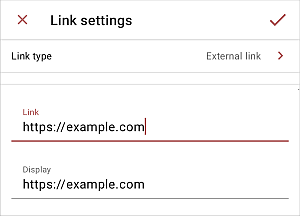
- Eksterni link - ova opcija je podrazumevano izabrana. Koristite je za dodavanje hiperveze koja vodi na eksterni sajt. Unesite URL u formatu http://www.example.com u polje Link ispod.
- Interni link - koristite ovu opciju za dodavanje hiperveze koja vodi na određeni slajd u istoj prezentaciji. Dodirnite ovu opciju da je izaberete, zatim se vratite na prethodni ekran koristeći
 strelicu sa leve strane. Izaberite potrebni Slajd sa liste: Sledeći, Prethodni, Prvi, Poslednji, ili određeni broj slajda.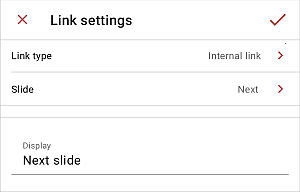
- Eksterni link - ova opcija je podrazumevano izabrana. Koristite je za dodavanje hiperveze koja vodi na eksterni sajt. Unesite URL u formatu http://www.example.com u polje Link ispod.
- Prikaz - unesite tekst koji će postati klikabilan i voditi na adresu/slajd naveden u gornjem polju.
Ako ste izabrali deo teksta pre nego što ste dodirnuli
ikonu, polje Prikaz će biti popunjeno izabranim fragmentom teksta.
- Tip linka - izaberite tip linka koji želite da umetnete:
- dodirnite kvačicu u gornjem desnom uglu.
Da biste pratili dodati link, dodirnite opciju Otvori link u iskačućem meniju.
Izmeni ili ukloni dodatu hipervezu
- dodirnite opciju Izmeni link u iskačućem meniju i izvršite potrebne radnje:
- izmenite svoje podatke i dodirnite kvačicu u gornjem desnom uglu da sačuvate promene.
- koristite dugme Ukloni link da obrišete dodatu hipervezu.
Članak sa oznaka:
Pregledajte sve oznake