Umetanje autoshapes
Umetni automatski oblik
- postavite kursor tamo gde želite da se oblik umetne,
- dodirnite
 ikonu na gornjoj traci sa alatkama da otvorite panel za umetanje novog objekta,
 - prebacite se na
 karticu Oblik,
 - izaberite jedan od dostupnih automatskih oblika.
Izabrani automatski oblik će biti dodat. Sada možete promeniti njegova svojstva i poziciju.
Podesite postavke oblika
- izaberite oblik dodirom na njegovu ivicu (pravougaoni okvir oko oblika treba da bude prikazan kao puna linija),
- otvorite panel za postavke oblika
- dodirom na
 ikonu na gornjoj traci sa alatkama, ili
 - dodirom na
opciju u iskačućem meniju,
- dodirom na
- dodirnite potrebnu stavku menija: Stil, Zameni, Preuredi, ili Napredna podešavanja. Koristite ikonu
 sa leve strane da se vratite na prethodnu sekciju podešavanja.
Sekcija Stil sadrži sledeće tri sekcije:
- Ispuni oblik - da popunite unutrašnji prostor automatskog oblika punom bojom, gradijentom, slikom ili šarom.
- Na kartici Boja, prevucite nagore da vidite sve palete i dodirnite potrebnu boju na paleti Tematske boje ili Standardne boje ili kreirajte svoju Prilagođenu boju. Ako ne želite da koristite popunu, dodirnite
 opciju Bez popune.
Da dodate novu Prilagođenu boju, pratite ove korake:
- dodirnite ikonu
 u sekciji Prilagođene boje.
 - koristeći paletu boja, izaberite potrebnu boju i odredite njen nivo nijanse,
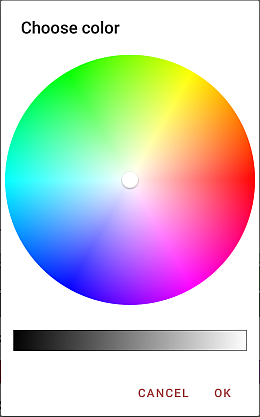
- dodirnite dugme OK da primenite boju.
Dodata boja će takođe biti smeštena u sekciji Prilagođene boje, gde se nalaze nedavno korišćene prilagođene boje.
- dodirnite ikonu
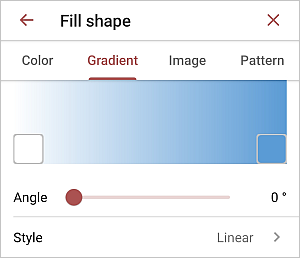
- Gradijent - izaberite dve boje za glatku tranziciju boja, podesite ugao pomoću klizača i izaberite jedan od dostupnih stilova tranzicije boja: Linearni ili Radijalni.
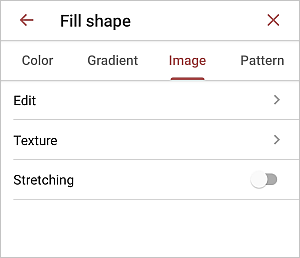
- Slika - izaberite sliku za popunjavanje oblika.
- Dodirnite opciju Uredi i izaberite fotografiju iz svoje biblioteke, dodajte sliku putem URL-a, snimite fotografiju, ubacite sliku iz Fajlova ili obrišite sliku.
- Dodirnite opciju Tekstura i izaberite jednu od dostupnih tekstura.
- Omogućite ili onemogućite opciju Rastezanje da rastegnete sliku/teksturu kako bi potpuno popunila oblik ili da sačuvate originalnu veličinu slike/teksture.
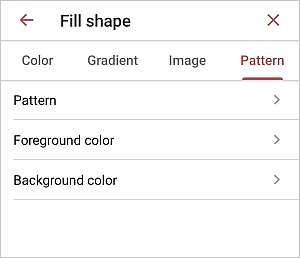
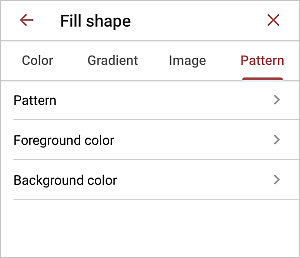
- Šara - izaberite šaru za popunjavanje oblika.
- Šara - dodirnite ovu opciju i izaberite jednu od dostupnih šara.
- Boja prednjeg plana - izaberite jednu od dostupnih Tematskih ili Standardnih boja ili postavite svoju Prilagođenu boju za prednji plan šare.
- Boja pozadine - izaberite jednu od dostupnih Tematskih ili Standardnih boja ili postavite svoju Prilagođenu boju za pozadinu šare.
- Na kartici Boja, prevucite nagore da vidite sve palete i dodirnite potrebnu boju na paleti Tematske boje ili Standardne boje ili kreirajte svoju Prilagođenu boju. Ako ne želite da koristite popunu, dodirnite
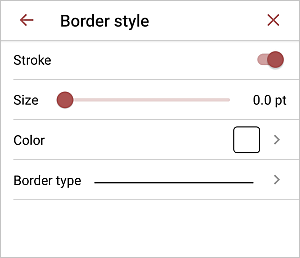
- Stil ivice - postavite ivicu automatskog oblika.
- Linija - prebacite prekidač da omogućite ili onemogućite prikaz ivice.
- Veličina - postavite veličinu ivice povlačenjem klizača.
- Boja - izaberite boju ivice na paleti.
- Tip ivice - izaberite jedan od dostupnih tipova ivica.
- Efekti - da postavite nivo Prozirnosti povlačenjem klizača. Podrazumevana vrednost je 100%. To odgovara punoj prozirnosti. Vrednost 0% odgovara potpunoj transparentnosti. Takođe možete koristiti prekidač Sjena da omogućite senku.
Sekcija Zameni omogućava zamenu trenutnog automatskog oblika sa drugim izabranim iz menija.
Sekcija Preuredi omogućava postavljanje pozicije izabranog automatskog oblika u odnosu na druge objekte kada se nekoliko objekata preklapa. Za više informacija, molimo vas da pogledate sekciju Manipulacija objektima ovog vodiča.
Sekcija Napredna podešavanja omogućava postavljanje Veličine oblika. Dodirnite opciju Veličina i definišite Širinu i Visinu oblika, izaberite Zaključaj proporcije da sačuvate relativnu širinu i visinu, ako je potrebno.
- Ispuni oblik - da popunite unutrašnji prostor automatskog oblika punom bojom, gradijentom, slikom ili šarom.
- Zatvorite panel za postavke oblika dodirom na
 krst na desnoj strani.
Dodajte tekst unutar automatskog oblika
- postavite tačku umetanja dodirom unutar automatskog oblika (pravougaoni okvir oko oblika treba da bude prikazan kao isprekidana linija),
- počnite da kucate svoj tekst koristeći tastaturu na ekranu.
Tekst koji dodate na ovaj način postaje deo automatskog oblika (kada pomerate ili rotirate oblik, tekst se pomera ili rotira sa njim).
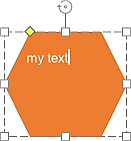
Možete primeniti iste opcije formatiranja teksta kao i za običan tekst. Da biste uredili dodati tekst unutar automatskog oblika,
- izaberite tekst: dvaput dodirnite deo teksta unutar oblika i povucite ručke za izbor,
- otvorite panel za postavke oblika/teksta
- dodirom na
 ikonu na gornjoj traci sa alatkama, ili
 - dodirom na opciju u iskačućem meniju,
- dodirom na
- na kartici Tekst, podesite potrebne parametre teksta:
- promenite tip, veličinu, boju fonta,
- primenite stilove dekoracije fonta,
- primenite potrebni tip horizontalnog/vertikalnog poravnanja,
- kreirajte nabrojane i numerisane liste,
- podesite razmak između redova.
- na kartici Paragraf, podesite potrebne parametre za tekst u više redova unutar tekstualnog okvira:
- promenite boju pozadine paragrafa,
- postavite količinu prostora između paragrafa,
- primenite stilove paragrafa,
- Zatvorite panel sa podešavanjima oblika/teksta tako što ćete dodirnuti krstić sa desne strane.
Ukloni oblik
Izaberite oblik tako što ćete ga dodirnuti i nastavite na jedan od sledećih načina:
- dodirnite opciju
 u iskačućem meniju, ili
 - otvorite panel sa podešavanjima oblika tako što ćete dodirnuti
ikonu na gornjoj traci sa alatkama, prevucite prstom nagore i dodirnite dugme Ukloni oblik.