Umetni slike
Dodaj sliku
- postavite kursor na mesto gde želite da umetnete sliku,
- dodirnite
 ikonu na gornjoj alatnoj traci da otvorite panel za umetanje novog objekta,
 - prebacite se na
 Ostalo karticu,
 - dodirnite opciju
 Slika i odaberite jednu od sledećih opcija za učitavanje slike:
 - opcija
 Slika iz biblioteke otvoriće Medijsku biblioteku gde možete izabrati željeni fajl.
 Morate imati odgovarajuće dozvole za pristup Medijskoj biblioteci na vašem uređaju.
- opcija
 Slika sa linka otvoriće panel Podešavanja linka gde možete uneti web adresu slike u polje URL slike i dodirnuti dugme Umetni sliku.
 - opcija
 Napravi fotografiju otvoriće podrazumevanu aplikaciju za kameru. Napravite fotografiju i pritisnite OK.
 - opcija
 Umetni iz omogućava vam da izaberete sliku iz fajlova na pametnom telefonu ili iz cloud skladišta.
 Da biste pristupili cloud skladištu, morate biti prijavljeni i imati potrebna prava.
- opcija
Slika će biti dodata. Sada možete promeniti njena svojstva i poziciju.
Podesite oblik slike i njen okvir
Kada je slika izabrana, panel za podešavanje oblika je takođe dostupan kako biste mogli promeniti oblik slike kao i podesiti veličinu i boju okvira, ako je potrebno.
- izaberite sliku dodirom,
- otvorite panel za podešavanje Oblika tako što ćete
- dodirnuti
 ikonu na gornjoj alatnoj traci, ili
 - dodirnuti opciju u iskačućem meniju,
- dodirnuti
- dodirnite željenu stavku menija: Stil, Obmotavanje, Zameni, Preuredi, ili Napredna podešavanja. Koristite ikonu
 sa leve strane da se vratite na prethodnu sekciju podešavanja.
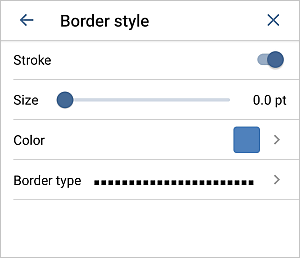
 Sekcija Stil omogućava vam da omogućite sledeće opcije:
- Stil okvira - da promenite trenutni stil okvira:
- Linija - prebacite prekidač da omogućite ili onemogućite prikaz okvira.
- Veličina - podesite veličinu okvira povlačenjem klizača.
- Boja - izaberite boju okvira na paleti.
- Tip okvira - izaberite jedan od dostupnih tipova okvira.
Sekcija Obmotavanje omogućava vam da izaberete stil obmotavanja teksta iz dostupnih opcija i podesite dodatne opcije pozicioniranja. Za više informacija, pogledajte sekciju Promena obmotavanja teksta ovog vodiča.
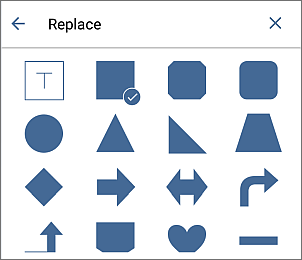
Sekcija Zameni omogućava vam da zamenite pravougaoni oblik drugim oblikom izabranim iz menija. Oblik slike će se promeniti u skladu s tim.
Sekcija Preuredi omogućava postavljanje pozicije izabranog autooblika u odnosu na druge objekte kada se više objekata preklapa. Za više informacija, pogledajte sekciju Manipulacija objektima ovog vodiča.
- Stil okvira - da promenite trenutni stil okvira:
- zatvorite panel za podešavanje oblika dodirom na
 krstić sa desne strane.
Ukloni sliku
Izaberite sliku dodirom na nju i nastavite na jedan od sledećih načina:
- dodirnite opciju
 u iskačućem meniju, ili
 - otvorite panel za podešavanje oblika dodirom na ikonu na gornjoj alatnoj traci, zatim koristite dugme Ukloni oblik na kartici Oblik.