Crtanje slobodnom rukom na dokumentu
Dodajte crtež
Koristite funkciju Crtanje za crtanje slobodnom rukom, dodavanje prilagođenih grafičkih objekata i rukom pisanih beleški.
- dodirnite ikonu
 na gornjoj traci sa alatkama da otvorite panel za umetanje novih objekata,
 - prebacite se na
 Ostalo karticu,
 - izaberite opciju
 Crtanje,
 - prilagodite alat za crtanje u Podešavanjima crtanja:

- Pregled - prikazuje kako će potez izgledati na dokumentu.
- Veličina - podesite veličinu poteza pomeranjem klizača.
- Prozirnost - podesite nivo prozirnosti poteza pomeranjem klizača.
- Boja - izaberite jednu od dostupnih boja za potez ili odaberite svoju Prilagođenu boju.
Da biste dodali novu Prilagođenu boju, pratite sledeće korake:
- dodirnite ikonu
 u sekciji Prilagođene boje.
 - koristeći paletu boja, izaberite potrebnu boju i odredite njenu nijansu,
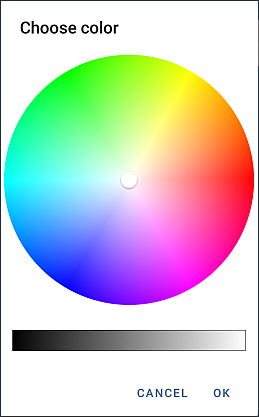
- dodirnite dugme OK da primenite boju.
- dodirnite ikonu
- sačuvajte promene dodirivanjem dugmeta
 u gornjem desnom uglu.
Sada možete početi sa crtanjem. Svaka nacrtana figura predstavlja oblik koji se kasnije može urediti. Dodirnite ikonu  (boja ikone odgovara trenutnoj boji četkice) da otvorite Podešavanja crtanja.
Da izađete iz režima crtanja, dodirnite ikonu  u gornjem levom uglu.
Prilagodite podešavanja oblika
- izaberite crtež dodirivanjem njegove ivice (pravougaoni okvir oko oblika treba da bude prikazan kao puna linija),
- otvorite panel podešavanja oblika
- dodirivanjem ikone
 na gornjoj traci sa alatkama, ili
 - dodirivanjem opcije
 u iskačućem meniju,
- dodirivanjem ikone
- dodirnite potrebnu stavku menija: Stil, Obmotavanje, Zameni, Preuredi ili Napredna podešavanja. Koristite ikonu
 na levoj strani da se vratite na prethodnu sekciju podešavanja.
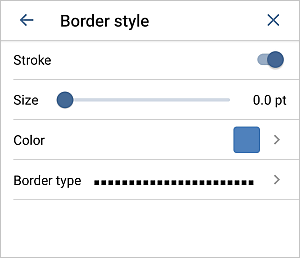
 Sekcija Stil omogućava vam da omogućite sledeće opcije:
- Stil ivice - da promenite trenutni stil ivice.
- Potez - prebacite prekidač da omogućite ili onemogućite prikaz ivice.
- Veličina - podesite veličinu ivice pomeranjem klizača.
- Boja - izaberite boju ivice na paleti.
- Tip ivice - izaberite jedan od dostupnih tipova ivica.
Sekcija Obmotavanje omogućava izbor stila obmotavanja teksta iz dostupnih opcija i podešavanje dodatnih opcija pozicioniranja. Za više informacija, pogledajte sekciju Promena obmotavanja teksta ovog vodiča.
Sekcija Zameni omogućava zamenu trenutnog oblika drugim izabranim iz menija.
Sekcija Preuredi omogućava postavljanje pozicije izabranog autoblika u odnosu na druge objekte kada se više objekata preklapa. Za više informacija, pogledajte sekciju Manipulacija objektima ovog vodiča.
Sekcija Napredna podešavanja omogućava podešavanje Veličine crteža. Dodirnite opciju Veličina i definišite Širinu i Visinu oblika, izaberite Zaključaj odnos širine i visine da zadržite relativnu širinu i visinu, ako je potrebno.
- Stil ivice - da promenite trenutni stil ivice.
- Zatvorite panel podešavanja oblika dodirivanjem ikone
 krstića na desnoj strani.
Uklonite crtež
Izaberite crtež dodirivanjem njega i nastavite na jedan od sledećih načina:
- dodirnite opciju
 u iskačućem meniju, ili
 - otvorite panel podešavanja oblika dodirivanjem ikone na gornjoj traci sa alatkama, prevucite na gore i dodirnite dugme Ukloni oblik.