Upravljanje fajlovima
Alati za pretragu i filtriranje
Da biste brzo pronašli potreban fajl po imenu,
- dodirnite ikonu
 na vrhu,
 - unesite ime traženog fajla ili njegov deo u polje Pretraga koje se pojavljuje,
- dodirnite taster
 Pretraga na tastaturi.
Da biste poništili upit za pretragu, dodirnite ikonu  sa desne strane. Da biste zatvorili panel za pretragu, dodirnite
ikonu
sa desne strane. Da biste zatvorili panel za pretragu, dodirnite
ikonu  u gornjem levom uglu ekrana.
Da biste sortirali stavke u listi fajlova,
- dodirnite ikonu
 u gornjem desnom uglu,
 - izaberite potrebni kriterijum sortiranja: Datum, Naslov, Tip, Veličina ili Autor,
- dodirnite strelicu
 ili
ili  pored izabranog kriterijuma sortiranja da biste sortirali stavke u opadajućem ili rastućem redosledu.
Filtriranje stavki
Da biste pristupili postavkama filtriranja, dodirnite ikonu 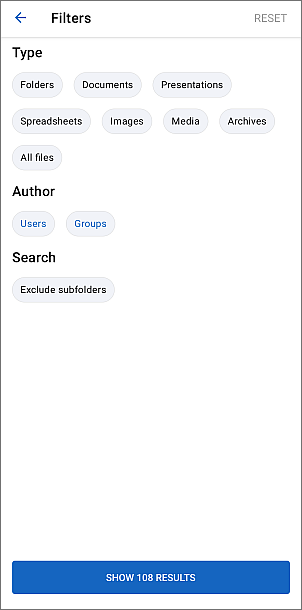 u gornjem desnom uglu u sekciji Oblaci da biste otvorili prozor Filteri.
Dostupne opcije filtriranja su:

- Filtriranje po Tipu:
- Izaberite koje tipove fajlova želite da prikažete: Folderi, Dokumenti, Prezentacije, Tabele, Slike, Mediji, Arhive, Svi fajlovi.
- Filtriranje po Autoru:
- Izaberite autora fajlova koje želite da prikažete: Korisnici, Grupa.
- U zavisnosti od prethodno izabrane opcije, otvoriće se prozor Izaberite korisnika ili Izaberite grupu. Izaberite potrebnog korisnika/grupu ili unesite njihovo ime u polje Pretraga iznad.
- Dodirnite opciju Isključi podfoldere da biste isključili podfoldere iz pretrage.
- Kada budete spremni, dodirnite dugme Prikaži X rezultata ispod da biste primenili opcije filtriranja.
Da biste poništili prethodno primenjene filtere, dodirnite ikonu u gornjem desnom uglu u sekciji Oblaci da biste otvorili prozor Filteri i dodirnite dugme PONIŠTI u gornjem desnom uglu.
Akcije na pojedinačnom fajlu
Dodirnite ikonu  desno od potrebnog dokumenta u listi fajlova da biste pristupili meniju fajla.
Dostupne opcije mogu se razlikovati u zavisnosti od izabrane sekcije aplikacije, tipa fajla i vaših prava pristupa.
Dodirnite jednu od stavki menija da biste izabrali potrebnu akciju:
 Izmeni dokument - da biste otvorili fajl u režimu uređivanja (ova opcija je dostupna samo ako imate odgovarajuća prava za uređivanje fajla).
 Deljenje - da biste delili fajl sa korisnicima ili grupama na vašem portalu birajući jedan od sledećih tipova pristupa: Puni pristup, Popuni obrasce (opcija Popuni obrasce je dostupna samo za fajlove
 .oform), Komentariši, Pregledaj (opcija Pregledaj je dostupna samo za fajlove .docx i .docxf), Samo za čitanje.
 Dobijte link za eksterni pristup - da biste brzo omogućili Samo za čitanje pristup fajlu koristeći eksterni link. Kada dodirnete ovu opciju, Samo za čitanje pristup fajlu će biti omogućen i tajni link će biti kopiran u međumemoriju. Da biste promenili tip pristupa, koristite opciju Deljenje iz menija fajla.
 Dodaj u omiljene - da biste dodali fajl u sekciju Omiljeni.
 Premesti - da biste premestili fajl u određenu sekciju/folder u aplikaciji Dokumenti. Izaberite potrebnu sekciju Dokumenti i, po potrebi, folder, zatim dodirnite dugme PREMESTI OVDE.
 Kopiraj - da biste kreirali kopiju fajla i premestili kreiranu kopiju u određenu sekciju/folder u aplikaciji Dokumenti. Izaberite potrebnu sekciju Dokumenti i, po potrebi, folder, zatim dodirnite dugme KOPIRAJ OVDE.
 Preuzmi - da biste sačuvali fajl na vašem uređaju. Kada preuzimanje bude završeno, ikona
  će biti prikazana na statusnoj traci. Fajl se može pronaći u vašem podrazumevanom folderu za preuzimanja.
 Otpremi na portal - da biste otpremili fajl na trenutni skladišni prostor oblaka, ako je povezan.
 Preimenuj - da biste promenili ime fajla.
 Obriši - da biste premestili fajl u Korpu za otpatke. Obrišani fajl može biti trajno obrisan kasnije.
Akcije na pojedinačnom folderu
Dodirnite ime foldera u listi fajlova da biste ga otvorili. Da biste se vratili u korenski folder, koristite
ikonu
u gornjem levom uglu.
Dodirnite ikonu desno od potrebnog foldera u listi fajlova da biste pristupili meniju foldera i izabrali akciju koju želite da izvršite dodirivanjem jedne od stavki menija:
Deljenje - da biste delili folder sa korisnicima ili grupama na vašem portalu birajući jedan od sledećih tipova pristupa: Samo za čitanje ili Puni pristup.
Premesti - da biste premestili folder na drugu lokaciju. Izaberite potrebnu sekciju Dokumenti i, po potrebi, folder, zatim dodirnite dugme PREMESTI OVDE.
Kopiraj - da biste kreirali kopiju foldera i premestili kreiranu kopiju u određenu sekciju/folder u aplikaciji Dokumenti. Izaberite potrebnu sekciju Dokumenti i, po potrebi, folder, zatim dodirnite dugme KOPIRAJ OVDE.
Preuzmi - da biste sačuvali folder na vašem uređaju kao .tgz arhivu. Kada preuzimanje bude završeno, ikona će biti prikazana na statusnoj traci. Folder se može pronaći u vašem podrazumevanom folderu za preuzimanja.
Preimenuj - da biste promenili ime foldera.
Obriši - da biste obrisali folder sa svim njegovim sadržajem premestivši ga u Korpu za otpatke.
Preimenovanje stavki
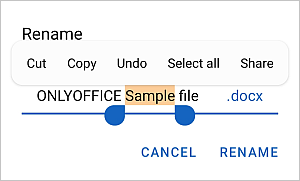
Da biste preimenovali izabrani fajl ili folder, unesite novo ime u dijaloški prozor koji se pojavljuje i pritisnite dugme PREIMENUJ.
Izaberite više stavki
Dodirnite
ikonu
u gornjem desnom uglu, dodirnite Opcije, izaberite opciju Izaberi... i dodirnite kružne ikone
 sa leve strane potrebnih stavki jednu po jednu.
Ikona izabrane stavke će izgledati ovako: 
Dodirnite ikonu još jednom da biste pristupili opciji Izaberi sve. Da biste očistili izbor, dodirnite ikonu i izaberite opciju Poništi izbor.
Akcije na više fajlova/foldera
Možete obrisati, premestiti ili kopirati nekoliko izabranih stavki odjednom.
Da biste obrisali izabrane stavke, dodirnite
ikonu  u gornjem desnom uglu i dodirnite DA u prozoru za potvrdu. Sve izabrane stavke će biti premestene u Korpu za otpatke. Stavke se mogu trajno obrisati kasnije.
Da biste premestili ili kopirali izabrane stavke u drugu sekciju ili folder,
- dodirnite
ikonu u gornjem desnom uglu,
- izaberite opciju Premesti ili Kopiraj iz menija,
- izaberite odgovarajući odeljak Dokumenti (Moji dokumenti, Podeljeno sa mnom, Zajednički dokumenti ili Projekti),
- po želji, dodirnite folder unutar ovog odeljka gde želite da premestite/kopirate stavke,
- dodirnite dugme PREMESTI OVDE ili KOPIRAJ OVDE u donjem desnom uglu.
Da biste preuzeli izabrane stavke,
- dodirnite
ikonu u gornjem desnom uglu,
- dodirnite opciju Preuzmi iz menija. Sve izabrane stavke će biti sačuvane kao .tgz arhiva.
Kada se preuzimanje završi, ikona će biti prikazana na statusnoj traci.
Radnje sa fajlovima/folderima u Korpi
Da biste vratili jednu stavku, dodirnite ikonu desno od potrebne stavke u Korpi, zatim dodirnite stavku menija  Vrati, izaberite odgovarajući odeljak Dokumenti i, po želji, folder, zatim dodirnite dugme VRATI OVDE.
Da biste trajno obrisali jednu stavku, dodirnite ikonu desno od potrebne stavke u Korpi, zatim dodirnite stavku menija  Obriši i dodirnite OBRIŠI u prozoru za potvrdu.
Takođe možete izabrati više stavki i vratiti ili trajno obrisati sve odjednom.
Da biste trajno obrisali sve izabrane stavke iz Korpe, dodirnite
ikonu na vrhu i dodirnite DA u prozoru za potvrdu.
Da biste vratili sve izabrane stavke, dodirnite
ikonu u gornjem desnom uglu i izaberite stavku menija Vrati. Izaberite odgovarajući odeljak Dokumenti i, po želji, folder, zatim dodirnite dugme VRATI OVDE.
Da biste ispraznili Korpu, dodirnite
ikonu u gornjem desnom uglu i izaberite stavku menija Obriši. Zatim dodirnite DA u prozoru za potvrdu.