Zoom
O integraciji ONLYOFFICE i Zoom
ONLYOFFICE nudi zvanični konektor za integraciju ONLYOFFICE DocSpace sa desktop verzijom Zoom-a kako biste mogli kreirati, uređivati, sarađivati i čuvati svoje fajlove bez napuštanja Zoom sastanka. Možete preuzeti ONLYOFFICE DocSpace sa zvanične Zoom App Marketplace. Za više informacija, molimo vas da posetite GitHub stranicu ONLYOFFICE DocSpace konektora za Zoom. Konektor se distribuira pod AGPL-3.0 licencom.
Povezivanje ONLYOFFICE DocSpace sa Zoom-om
Instaliranje ONLYOFFICE DocSpace konektora za Zoom
ONLYOFFICE DocSpace aplikacija može biti dodata na Zoom nalog korisnika putem Zoom App Marketplace:
- Otvorite desktop verziju Zoom-a i prijavite se na svoj nalog.
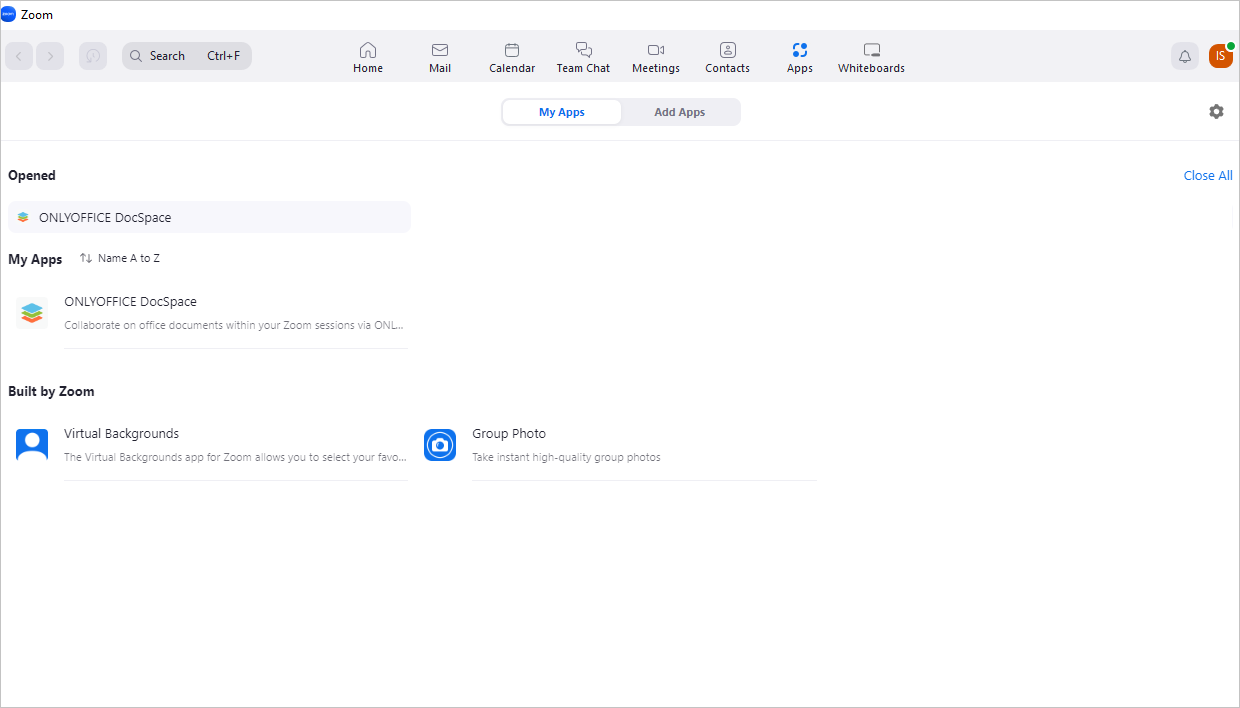
- Idite na sekciju Aplikacije, prebacite se na karticu Dodaj aplikacije i pronađite ONLYOFFICE DocSpace tako što ćete upisati ime u traku za pretragu.
- Pregledajte informacije o aplikaciji i kliknite na dugme Dodaj da biste instalirali aplikaciju. Biće smeštena u karticu Moje aplikacije.
Počnite koristiti ONLYOFFICE DocSpace unutar Zoom-a
Rad sa dokumentima tokom Zoom sastanka
Da biste pokrenuli sastanak, kliknite na dugme  u gornjem desnom uglu.
Da biste započeli saradnju,
-
Pozovite druge učesnike slanjem pozivnica koristeći ugrađene alate.
Svi pozvani učesnici dobijaju pozivnicu da se pridruže aplikaciji. Ako korisnik klikne na dugme Pridruži se, moći će da se pridruži sesiji zajedničkog uređivanja dokumenata. Ako korisnik klikne na dugme Ignoriši, gledaće demonstraciju ekrana inicijatora.
Potrebno je imati instaliranu ONLYOFFICE DocSpace aplikaciju da biste se pridružili sesiji uređivanja dokumenata. Kliknite na dugme Pozovi korisnike da koriste aplikaciju u gornjem desnom uglu. Pojaviće se lista korisnika koji učestvuju u Zoom sastanku:
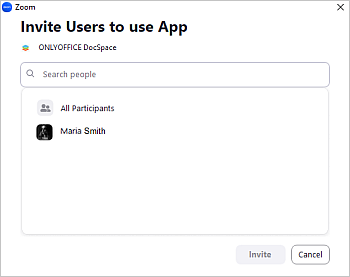
Odaberite korisnike ili grupu korisnika kojima želite poslati pozivnicu i kliknite na Pozovi.
-
Otvorite ONLYOFFICE DocSpace aplikaciju. Menadžer fajlova će se pokrenuti unutar aplikacije, a učesnici sastanka će ostati vidljivi na ekranu:
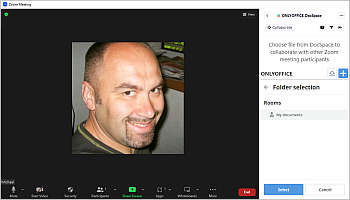
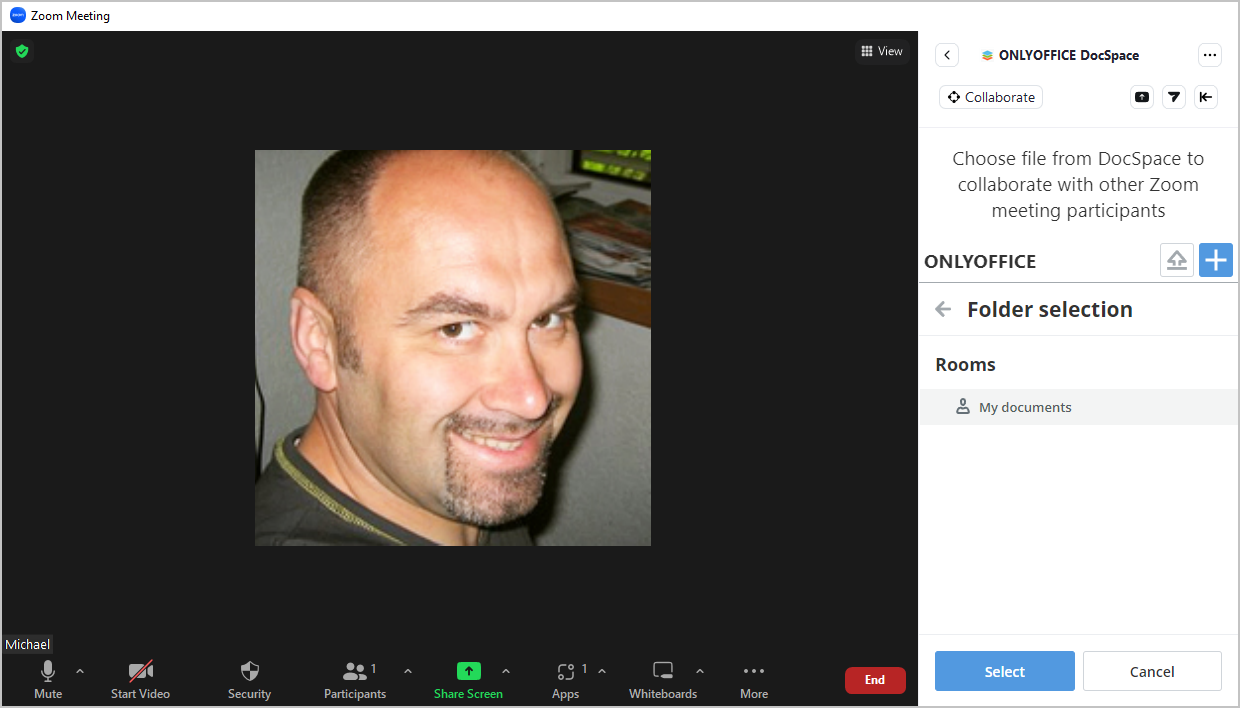
Izaberite jednu od dostupnih soba ili pređite na Moji dokumenti i kliknite na dugme Izaberi. Odaberite potreban dokument iz liste fajlova i kliknite na dugme Izaberi fajl da otvorite odgovarajući editor.
Da biste delili dokument iz postojeće sobe, potrebno je ručno kopirati taj dokument u sekciju Moji dokumenti.
Ako trebate da otpremite fajl sa svog hard diska, koristite ikonu
 i navedite putanju do dokumenta.
Da biste kreirali novi dokument, kliknite na dugme
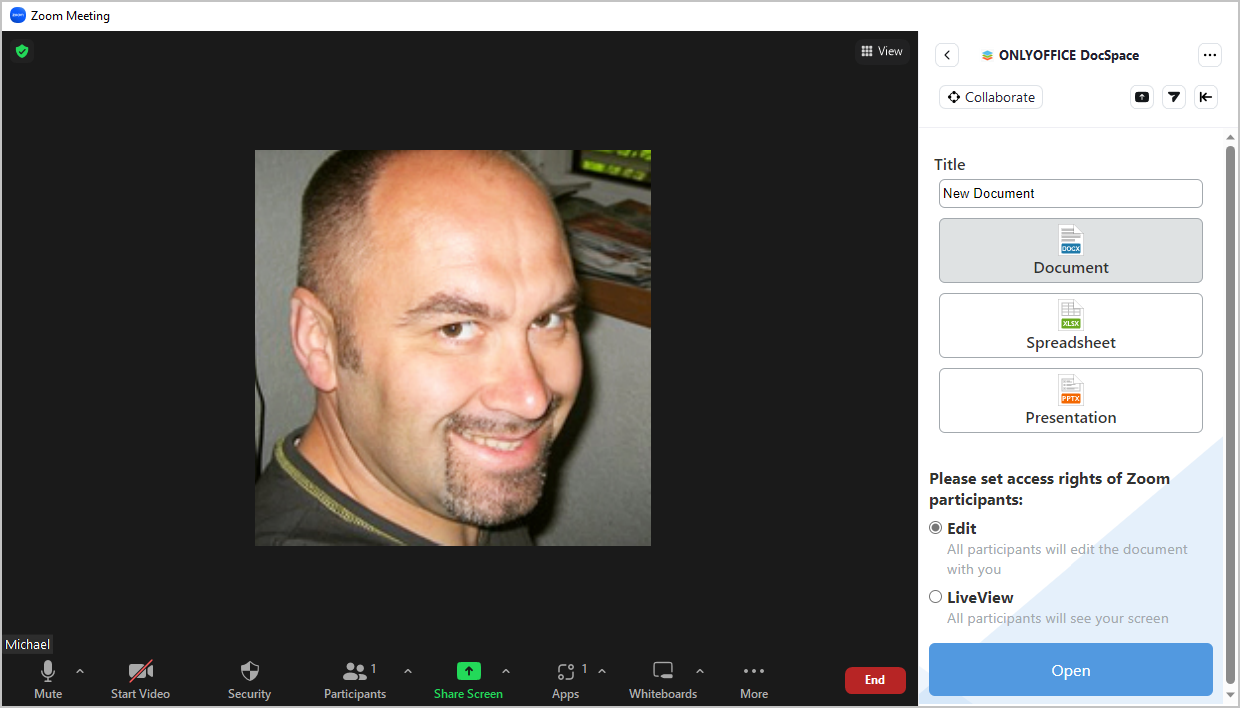
 , izaberite Tip dokumenta (Dokument / Tabela / Prezentacija), promenite njegov Naslov i postavite Nivo prava pristupa:
- Uredi - omogućava svim učesnicima da uređuju dokument bez ograničenja.
- LiveView - omogućava drugim korisnicima samo da gledaju dokument koji uređujete.
-
Kliknite na dugme Otvori da otvorite online editore i pokrenete režim Saradnje. Editor će se pokrenuti unutar aplikacije, a učesnici sastanka će ostati vidljivi na ekranu.
Prva osoba koja odabere fajl postaje inicijator saradnje. Bilo koji učesnik (ne samo domaćin Zoom sastanka) može započeti saradnju na dokumentu.Tokom režima Saradnje, prozor editora će postati deljeni ekran. Takođe možete uključiti režim Saradnje klikom na dugme
 . Ovo može biti korisno ako trebate da delite interfejs aplikacije.
Da biste prikazali aplikaciju u odvojivom i pokretnom iskačućem prozoru i započeli emitovanje, kliknite na dugme
 Deljenje ekrana aplikacije. Iskačući prozor će izgledati na sledeći način: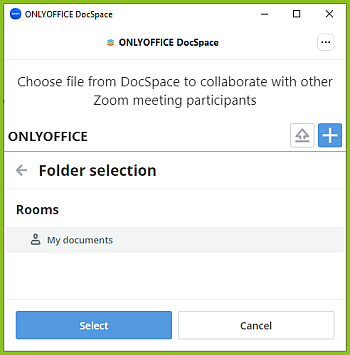
Da biste odabrali drugi fajl za ko-uređivanje,
- Da bi nastavili rad na svojim dokumentima, inicijator može kliknuti na dugme Otvorite lokaciju fajla i odabrati novi fajl iz liste dokumenata. Tokom ovog vremena, ostali učesnici Zoom sastanka će videti poruku.
- Kada drugi učesnik želi da deli svoj fajl, inicijator klikne na dugme Kraj u gornjem desnom uglu. Nakon toga, svi ostali učesnici Zoom sastanka će moći da vide svoje liste dokumenata.
Da biste završili saradnju,
- Kliknite na dugme
 u gornjem desnom uglu da biste završili sesiju saradnje.
 na vrhu da biste zaustavili emitovanje i spojili iskačući prozor sa prozorom sastanka.
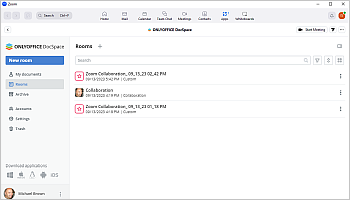
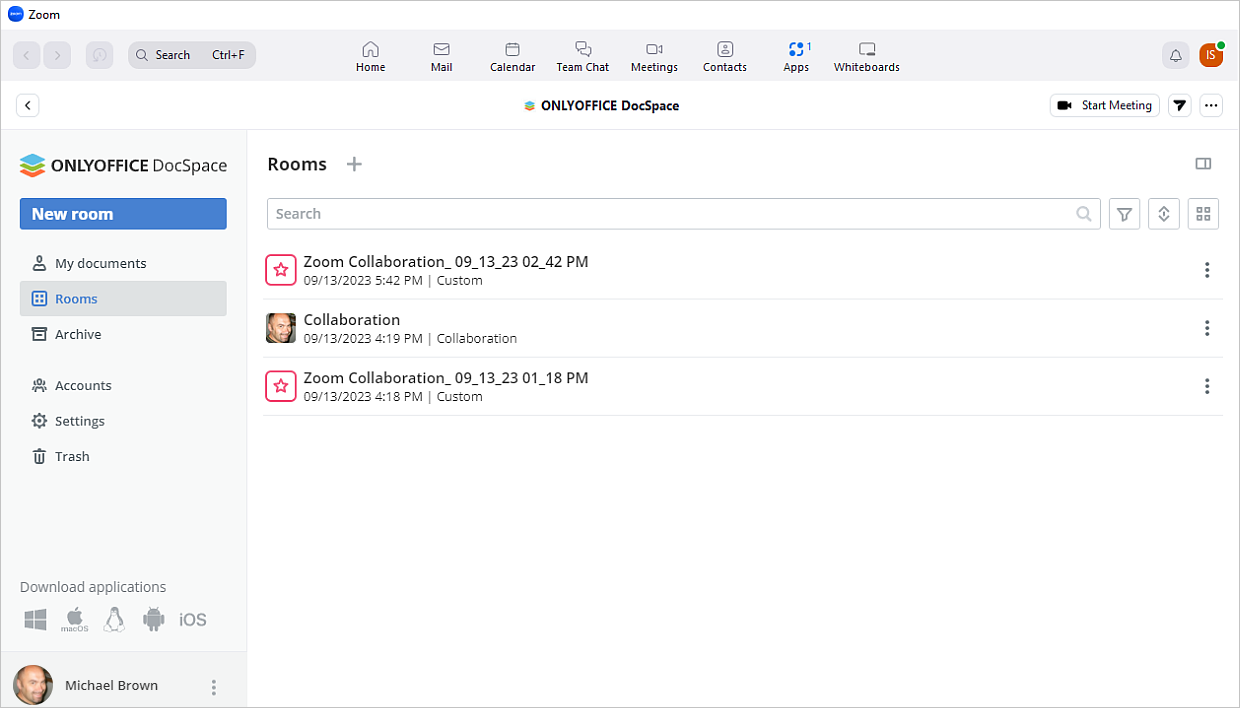
Sve izmene napravljene u dokumentima se automatski čuvaju i dostupne su nakon završetka Zoom sastanka. Kada svi korisnici napuste uređivač, izmene se čuvaju za kreatora fajla, a kreira se prilagođena soba pod nazivom Zoom Collaboration mm_dd_yyyy hh:mm, koja sadrži izmenjeni dokument. Svaki učesnik Zoom sastanka će imati pristup toj sobi. Svi fajlovi koji su uređivani tokom prve sesije saradnje se čuvaju u ovoj sobi. Ako je bilo više sesija saradnje tokom jednog Zoom sastanka, biće kreirano više soba.
Uklanjanje ONLYOFFICE konektora za Zoom
- Prijavite se na svoj Zoom nalog i idite na Zoom App Marketplace.
- Kliknite na Upravljanje > Dodate aplikacije ili potražite aplikaciju ONLYOFFICE DocSpace.
- Kliknite na aplikaciju ONLYOFFICE DocSpace.
- Kliknite na Ukloni.