WordPress
O integraciji ONLYOFFICE i WordPress
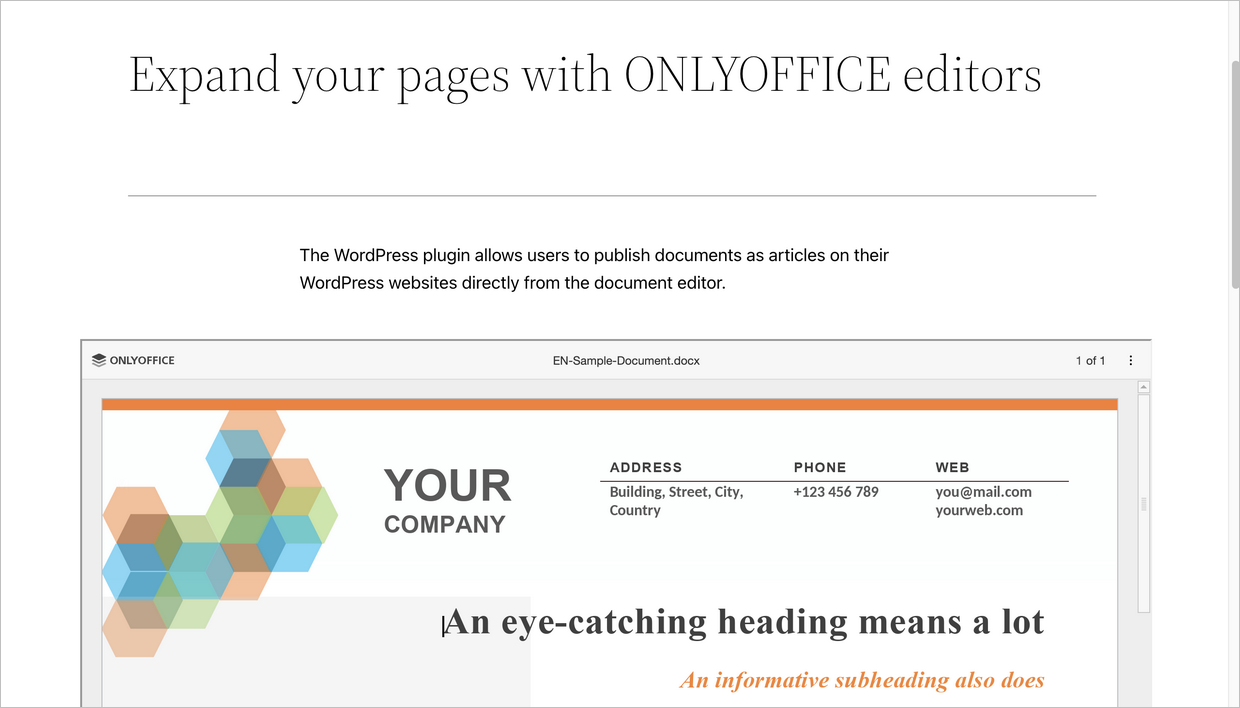
ONLYOFFICE integracioni dodatak omogućava administratorima WordPress-a da otvore dokumente, tabele i prezentacije za kolaborativno uređivanje koristeći ONLYOFFICE Docs. U objavljenim postovima, urednici su vidljivi svim posetiocima WordPress sajta (i autorizovanim i neautorizovanim) samo u Embedded modu. Za više informacija, molimo da posetite GitHub stranicu konektora ONLYOFFICE za WordPress. Dodatak se distribuira pod GPL-2.0 licencom.
Glavne funkcionalnosti
- Kreiranje, uređivanje i pregledanje tekstualnih dokumenata, tabela i prezentacija.
- Ko-uređivanje dokumenata u realnom vremenu: dva moda ko-uređivanja (Brzi i Strogi), mod Praćenje promena, komentari i ugrađeni čet.
- Podrška za JWT za zaštitu vašeg saobraćaja kako bi samo korisnici sa odgovarajućim pravima imali pristup vašim dokumentima.
Podržani formati
- Za kreiranje, uređivanje i pregledanje: DOCX, PPTX, XLSX
- Samo za pregledanje: XLS, XLSX, XLSM, XLT, XLTX, XLTM, ODS, FODS, OTS, CSV, PPS, PPSX, PPSM, PPT, PPTX, PPTM, POT, POTX, POTM, ODP, FODP, OTP, DOC, DOCX, DOCM, DOT, DOTX, DOTM, ODT, FODT, OTT, RTF, TXT, HTML, HTM, MHT, XML, PDF, DJVU, FB2, EPUB, XPS, OXPS
- Za popunjavanje formulara: PDF
Povezivanje ONLYOFFICE Docs sa WordPress-om
Zahtevi
-
ONLYOFFICE Document Server v6.1.0 (server ili cloud verzija) ili novija
Potrebna vam je instanca ONLYOFFICE Docs koja je dostupna i povezana kako sa WordPress-om tako i sa krajnjim klijentima. Mora biti u mogućnosti da direktno šalje POST na WordPress.
Molimo da pogledate zvaničnu stranicu sa dokumentacijom za više informacija o instalaciji ONLYOFFICE Docs. - WordPress v. 5.7 ili noviji
- ONLYOFFICE Connector 2.3.0 za WordPress
Instalacija ONLYOFFICE dodatka za WordPress
Da biste počeli koristiti ONLYOFFICE Docs sa WordPress-om, koristite jedan od tri načina instalacije: putem .zip arhive, kloniranjem master grane ili korišćenjem WordPress marketplace-a:
-
Korišćenje
.ziparhive:- Preuzmite zipovani dodatak.
- Idite na sekciju Dodaci u vašem administrativnom panelu WordPress-a.
- Idite na Dodaci → Dodaj novi.
- Kliknite na Otpremi dodatak.
- Kliknite na Izaberi datoteku, izaberite preuzetu ZIP datoteku i otpremite je.
- Nakon instalacije, kliknite na Aktiviraj.
-
Kloniranjem master grane:
-
Klonirajte master granu:
cd wp-content/plugins git clone https://github.com/ONLYOFFICE/onlyoffice-wordpress - Aktivirajte dodatak iz administrativnog panela WordPress-a.
-
Klonirajte master granu:
-
Korišćenjem WordPress marketplace-a:
- Instalirajte dodatak sa zvanične stranice na marketplace-u.
- Nakon instalacije, kliknite na Aktiviraj.
Konfigurisanje ONLYOFFICE Docs u WordPress-u
Nakon instalacije dodatka, konfigurišite podešavanja veze:
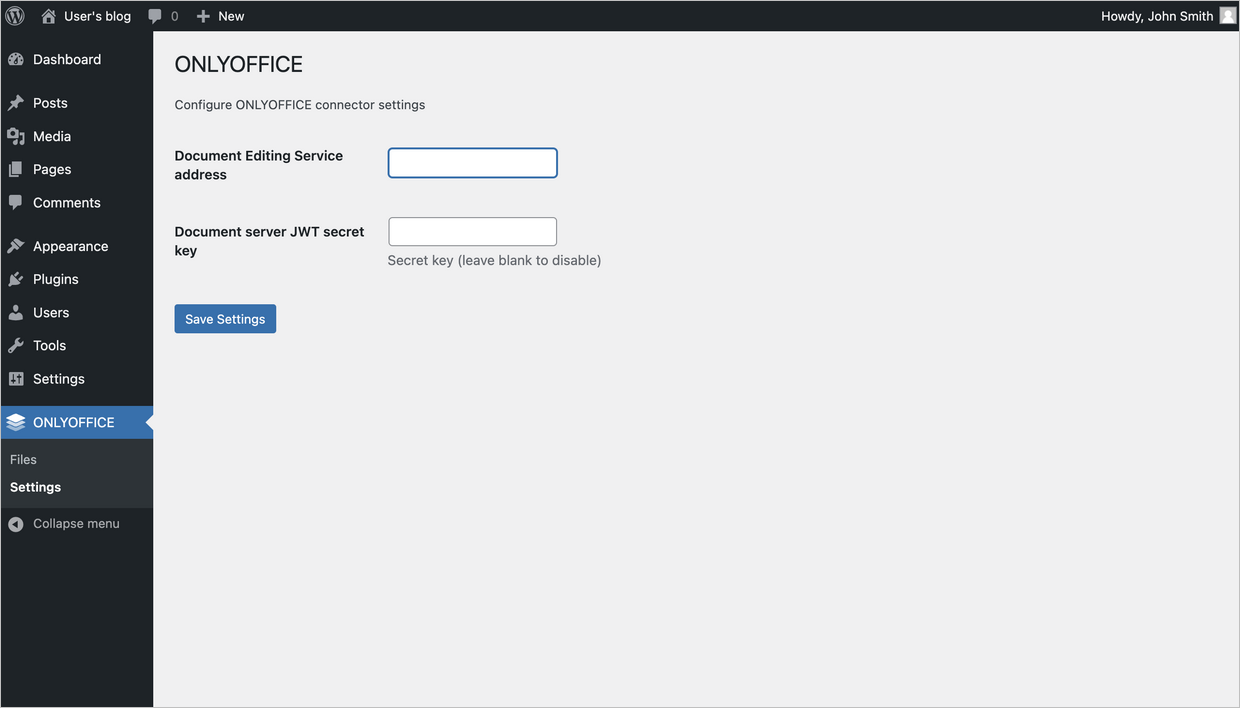
- Idite na administrativni panel WordPress-a → ONLYOFFICE → Podešavanja.
-
Navedite URL za podešavanja konektora:
-
Adresa servisa za uređivanje dokumenata - navedite URL adresu gde je instaliran Servis za uređivanje dokumenata.
Adresa ONLYOFFICE Docs mora biti dostupna iz WordPress-a, kao i adresa WordPress-a mora biti dostupna iz ONLYOFFICE Docs.
-
Tajni ključ - navedite tajni ključ koji se koristi za potpisivanje podataka.
Počevši od verzije v7.2 ONLYOFFICE Docs, JWT je podrazumevano omogućen i tajni ključ se automatski generiše. Potrebno je da ga omogućite i na strani WordPress-a: pronađite vaš tajni ključ u konfiguracionoj datoteci ONLYOFFICE Docs, zatim navedite isti tajni ključ u podešavanjima konektora. Za više detalja, pogledajte odeljak Omogućavanje JWT za integraciju ONLYOFFICE i WordPress u ovom članku.
- Autorizacioni zaglavlje - (ostavite prazno da biste koristili podrazumevano zaglavlje) - autorizaciono JWT zaglavlje koje se koristi u ONLYOFFICE je AuthorizationJwt. U slučaju da je ovo zaglavlje u konfliktu sa vašim podešavanjima, možete promeniti zaglavlje na prilagođeno.
-
Adresa servisa za uređivanje dokumenata - navedite URL adresu gde je instaliran Servis za uređivanje dokumenata.
Kako funkcioniše
Interakcija korisnika i dokumenta se odvija kako na strani klijenta tako i na strani servera.
Glavni pojmovi korišćeni kroz ovu dokumentaciju su objašnjeni u nastavku.
Klijentska strana uključuje:
- Menadžer dokumenata - lista dokumenata prikazana u pretraživaču korisnika gde korisnik može izabrati potreban dokument i izvršiti određene radnje sa njim (u zavisnosti od dodeljenih prava, korisnik može otvoriti dokument za pregled ili uređivanje, deliti dokument sa drugim korisnicima).
- Urednik dokumenata - interfejs za pregledanje i uređivanje dokumenata sa svim najpoznatijim funkcijama za uređivanje dokumenata, koji se koristi kao posrednik između korisnika i servisa za uređivanje dokumenata.
Serverska strana uključuje:
- Servis za skladištenje dokumenata - serverski servis koji skladišti sve dokumente dostupne korisnicima sa odgovarajućim pravima pristupa. On obezbeđuje ID-ove dokumenata i linkove ka tim dokumentima menadžeru dokumenata koji korisnik vidi u pretraživaču.
- Servis za uređivanje dokumenata - serverski servis koji omogućava pregledanje i uređivanje dokumenata (u slučaju da korisnik ima odgovarajuća prava za to). Interfejs urednika dokumenata se koristi za pristup svim funkcijama servisa za uređivanje dokumenata.
- Servis za komande dokumenata - serverski servis koji omogućava izvršavanje dodatnih komandi sa servisom za uređivanje dokumenata.
- Servis za konverziju dokumenata - serverski servis koji omogućava konvertovanje datoteke dokumenta u odgovarajući Office Open XML format (docx za tekstualne dokumente, xlsx za tabele i pptx za prezentacije) za njihovo uređivanje ili preuzimanje.
- Servis za kreiranje dokumenata - serverski servis koji omogućava lako kreiranje dokumenta bez potrebe za pokretanjem editora za obradu dokumenata.
Napominjemo da ONLYOFFICE Document Server uključuje urednika dokumenata, servis za uređivanje dokumenata, servis za komande dokumenata, servis za konverziju dokumenata i servis za kreiranje dokumenata. Menadžer dokumenata i servis za skladištenje dokumenata su ili uključeni u Community Server ili ih moraju implementirati softverski integratori koji koriste ONLYOFFICE Document Server na svom serveru.
Omogućavanje JWT za integraciju ONLYOFFICE i WordPress
Da bi se dokumenti zaštitili od neovlašćenog pristupa, ONLYOFFICE urednici koriste JSON Web Token (JWT). Token se dodaje u konfiguraciju kada se pokreće Urednik dokumenata i tokom razmene komandi između unutrašnjih ONLYOFFICE Docs servisa. Tajni ključ se koristi za potpisivanje JSON web tokena i validaciju tokena prilikom zahteva ka ONLYOFFICE Docs.
Počevši od verzije v7.2 ONLYOFFICE Docs, JWT je podrazumevano omogućen i tajni ključ se automatski generiše. Potrebno je da pronađete vaš tajni ključ u konfiguracionoj datoteci ONLYOFFICE Docs ``````html , zatim navedite isti tajni ključ u postavkama konektora.
Korak 1: Pronađite svoj tajni ključ u konfiguracionoj datoteci ONLYOFFICE Docs
-
Otvorite datoteku local.json pomoću bilo kojeg dostupnog uređivača teksta.
- Za Linux -
/etc/onlyoffice/documentserver/local.json - Za Windows -
%ProgramFiles%\ONLYOFFICE\DocumentServer\config\local.json -
Za Docker – uđite u kontejner ONLYOFFICE Docs koristeći komandu
docker exec -it <containerID> bashi otvorite/etc/onlyoffice/documentserver/local.jsonAlternativno, možete koristiti sledeću komandu da pronađete podrazumevani tajni ključ bez otvaranja local.json:
sudo docker exec <containerID> /var/www/onlyoffice/documentserver/npm/json -f /etc/onlyoffice/documentserver/local.json 'services.CoAuthoring.secret.session.string'
Datoteka local.json treba da izgleda ovako:
{ "services": { "CoAuthoring": { "token": { "enable": { "request": { "inbox": true, "outbox": true }, "browser": true } }, "secret": { "inbox": { "string": "yoursecret" }, "outbox": { "string": "yoursecret" }, "session": { "string": "yoursecret" } } } } } - Za Linux -
-
Vrednost
trueje navedena u tri sekcije. To znači da je validacija tokena omogućena.services.CoAuthoring.token.enable.browserservices.CoAuthoring.token.enable.request.inboxservices.CoAuthoring.token.enable.request.outbox
-
Automatski generisani tajni ključ je naveden u tri sekcije. Možete zameniti podrazumevanu vrednost tajnog ključa svojim sopstvenim tajnim ključem. Tajni ključ mora biti isti u sve tri sekcije.
services.CoAuthoring.secret.inbox.stringservices.CoAuthoring.secret.outbox.stringservices.CoAuthoring.secret.session.string
-
Ako napravite izmene, sačuvajte ih i restartujte servise da bi promene u konfiguraciji stupile na snagu.
supervisorctl restart all
Korak 2: Navedite isti tajni ključ u postavkama konektora
U postavkama konektora, navedite isti tajni ključ u polju Tajni ključ i sačuvajte postavke.
Počnite koristiti ONLYOFFICE Docs u okviru WordPress-a
Pregled dokumenata
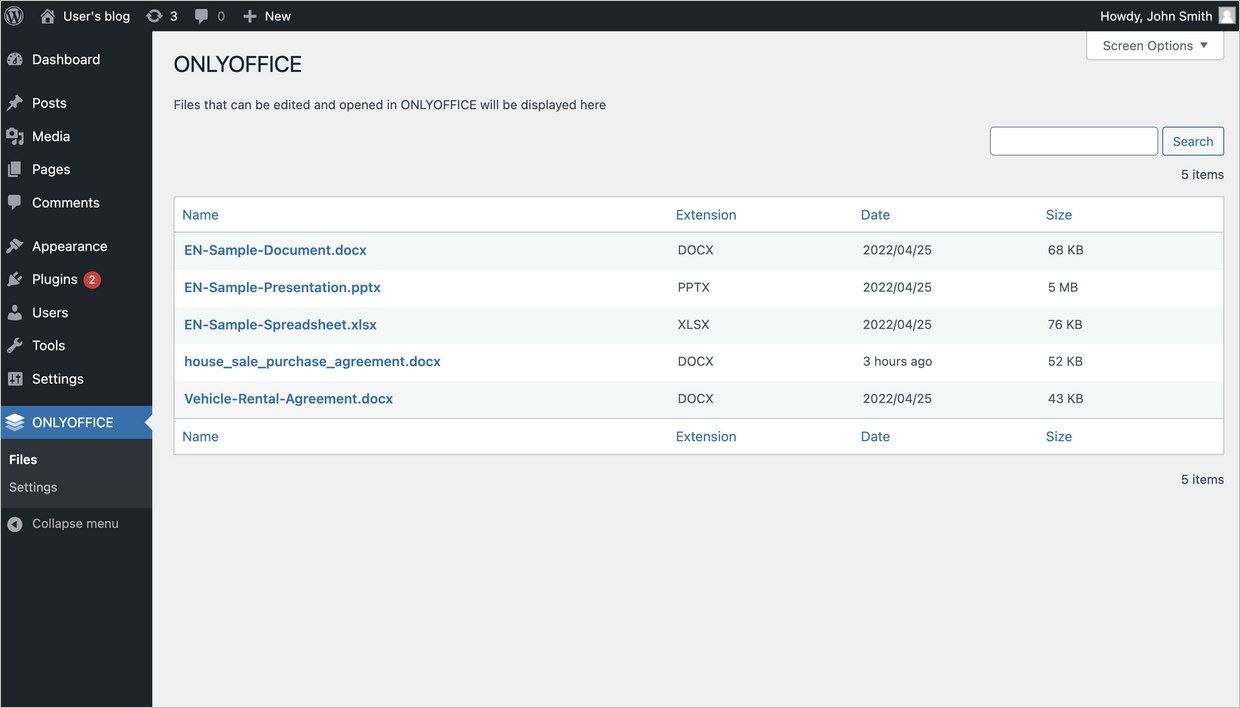
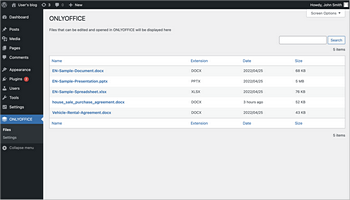
Da biste pregledali sve dokumente, idite na WordPress administrativnu kontrolnu tablu > ONLYOFFICE > Fajlovi.
Dodavanje ONLYOFFICE bloka
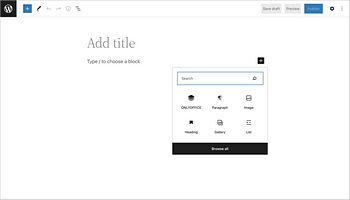
Da biste dodali ONLYOFFICE blok za buduću upotrebu:
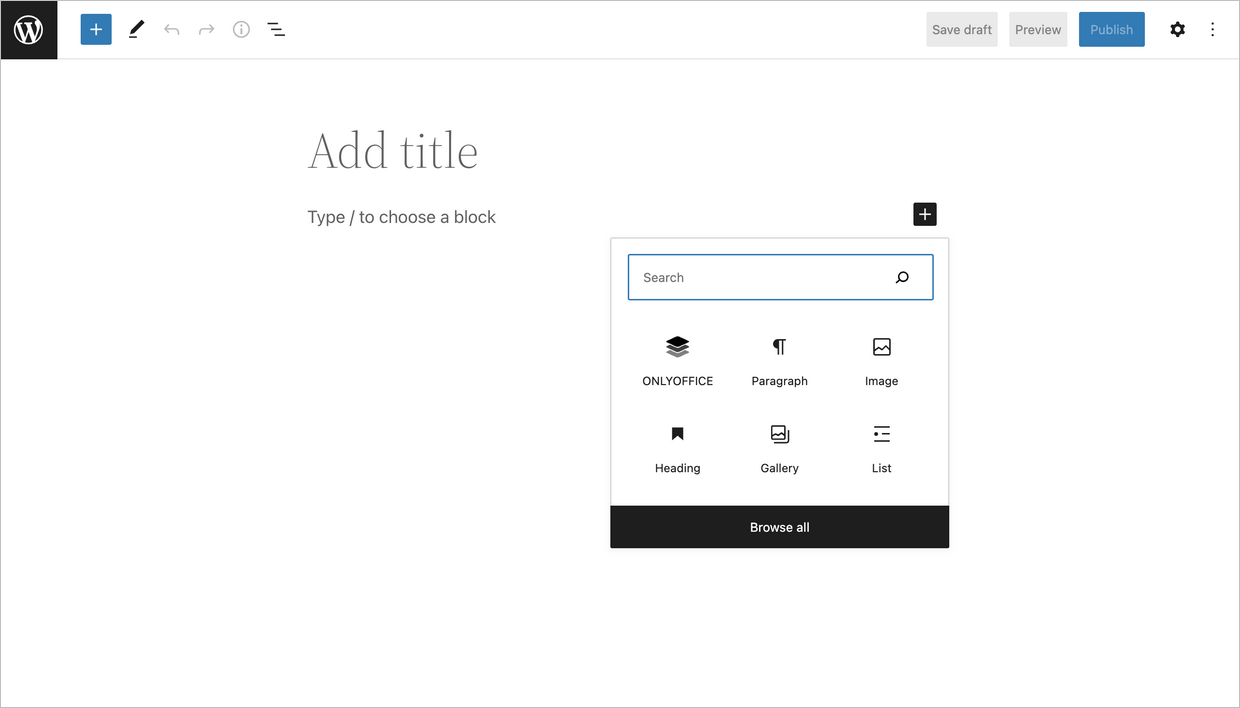
- Otvorite prozor Kreiraj post.
- Kliknite na ikonu ONLYOFFICE u donjem panelu.
Učitavanje i ugrađivanje fajla
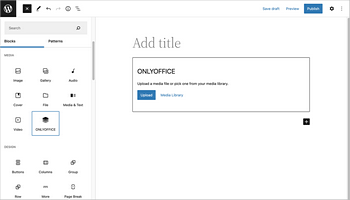
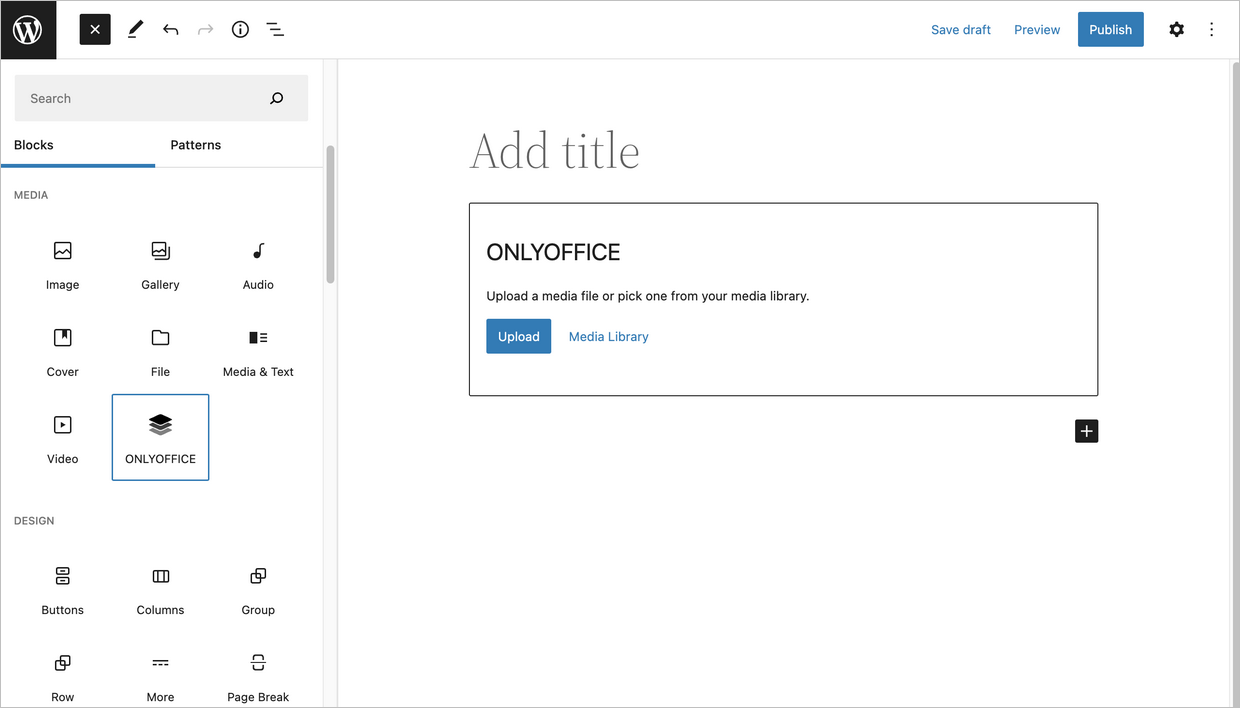
Da biste učitali fajl u ONLYOFFICE blok i ugradili ga u novi post:
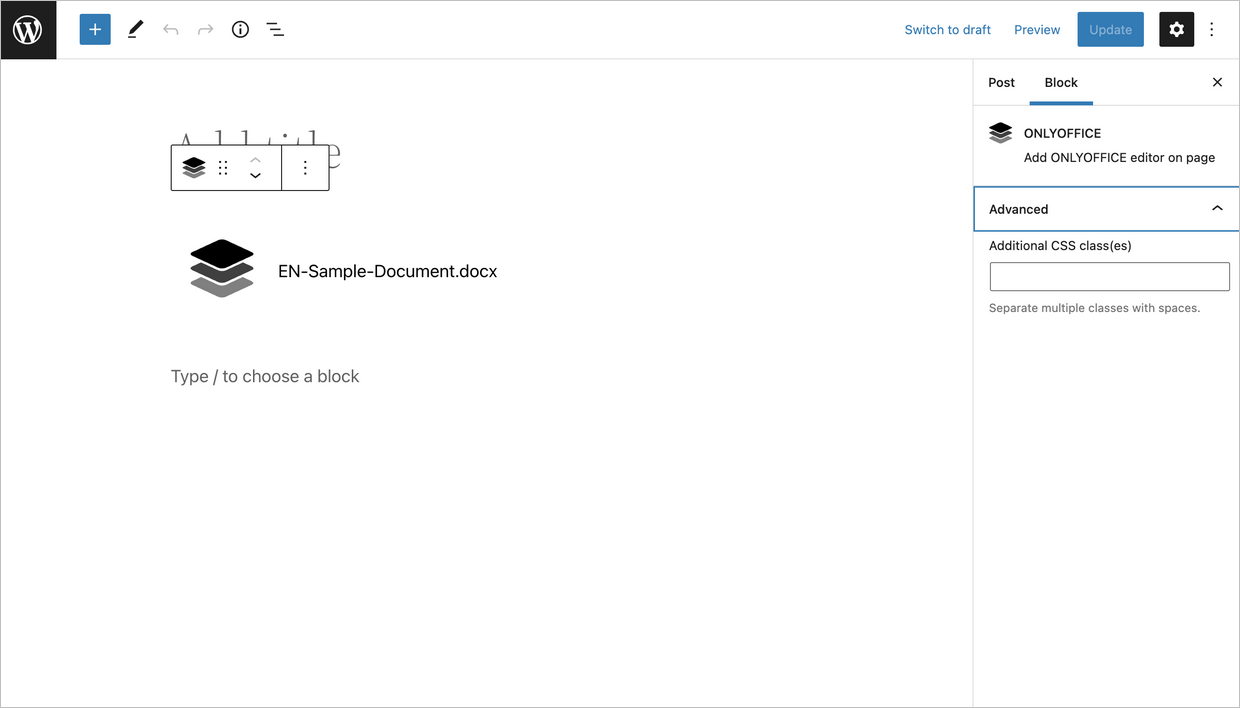
- Otvorite prozor Kreiraj post.
- Izaberite ONLYOFFICE blok.
-
Kliknite na dugme Učitaj da biste učitali fajl sa vašeg računara u ONLYOFFICE blok
ili
Kliknite na dugme Medijska biblioteka da biste izabrali fajl iz vaše biblioteke i učitali ga u ONLYOFFICE blok.
Dokument će biti ugrađen u kreirani post.