WordPress za DocSpace
O integraciji ONLYOFFICE DocSpace i WordPress
ONLYOFFICE nudi zvanični dodatak za integraciju ONLYOFFICE DocSpace sa server verzijom WordPress-a. Ovaj dodatak omogućava rad sa office dokumentima direktno u WordPress-u i dodavanje soba i fajlova iz DocSpace-a na WordPress stranice i postove, tako da posetioci sajta mogu da ih pregledaju u objavljenim postovima bez potrebe za preuzimanjem dokumenata. Izvorni kod integracije ONLYOFFICE DocSpace za WordPress dostupan je na GitHub-u. Dodatak se distribuira pod GPL-2.0 licencom.
Povezivanje ONLYOFFICE DocSpace sa WordPress-om
Instalacija ONLYOFFICE DocSpace konektora za WordPress
Konfigurisanje vašeg DocSpace-a
- Koristite
 meni u donjem levom uglu i izaberite opciju DocSpace Settings.
 - Za obe verzije, SaaS i server: pređite na sekciju Developer tools -> JavaScript SDK. U polje Embed DocSpace as iframe unesite adresu vašeg WordPress-a i kliknite na ikonu +.
- Samo za server verziju: u sekciji Customization, proverite da li je opcija DNS Settings omogućena i da li je domen portala DocSpace-a naveden.
Konfigurisanje vašeg WordPress-a
- Preuzmite konektor sa GitHub-a.
- Idite na Plugins sekciju u vašem WordPress administrativnom panelu i kliknite Add New.
- Kliknite na Upload Plugin i izaberite zipovani dodatak.
-
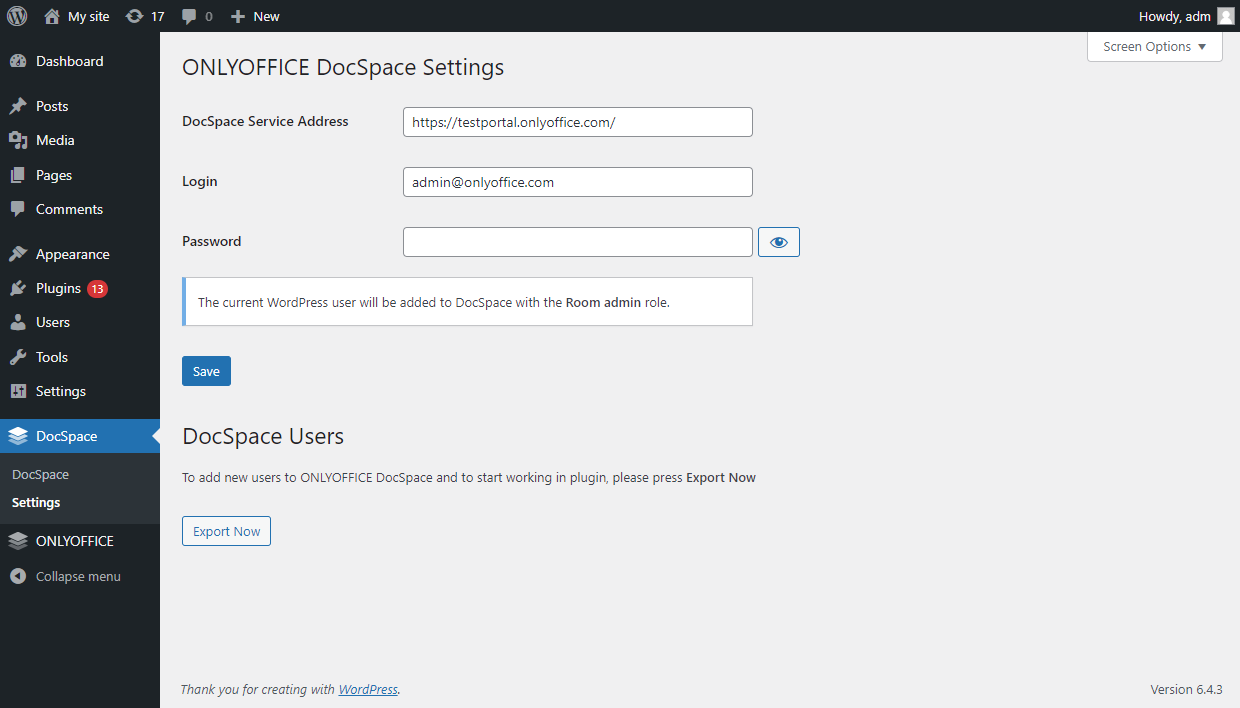
Idite na podešavanja dodatka i navedite sledeće parametre:
- Adresa DocSpace servisa
- Admin korisničko ime i lozinka
- Kliknite Save.
Kada kliknete na dugme Save, korisnik sa ulogom Room admin će biti kreiran u ONLYOFFICE DocSpace, sa istim podacima kao trenutni WordPress korisnik.
Počnite sa korišćenjem ONLYOFFICE DocSpace unutar WordPress-a
Izvoz korisnika u DocSpace
Da biste počeli sa radom, potrebno je da izvezete korisnike iz vašeg WordPress-a u ONLYOFFICE DocSpace. Kliknite na dugme Open user list na stranici sa podešavanjima dodatka. Otvoriće se stranica sa listom korisnika (uključuje WordPress korisnike sa upload_files dozvolama).
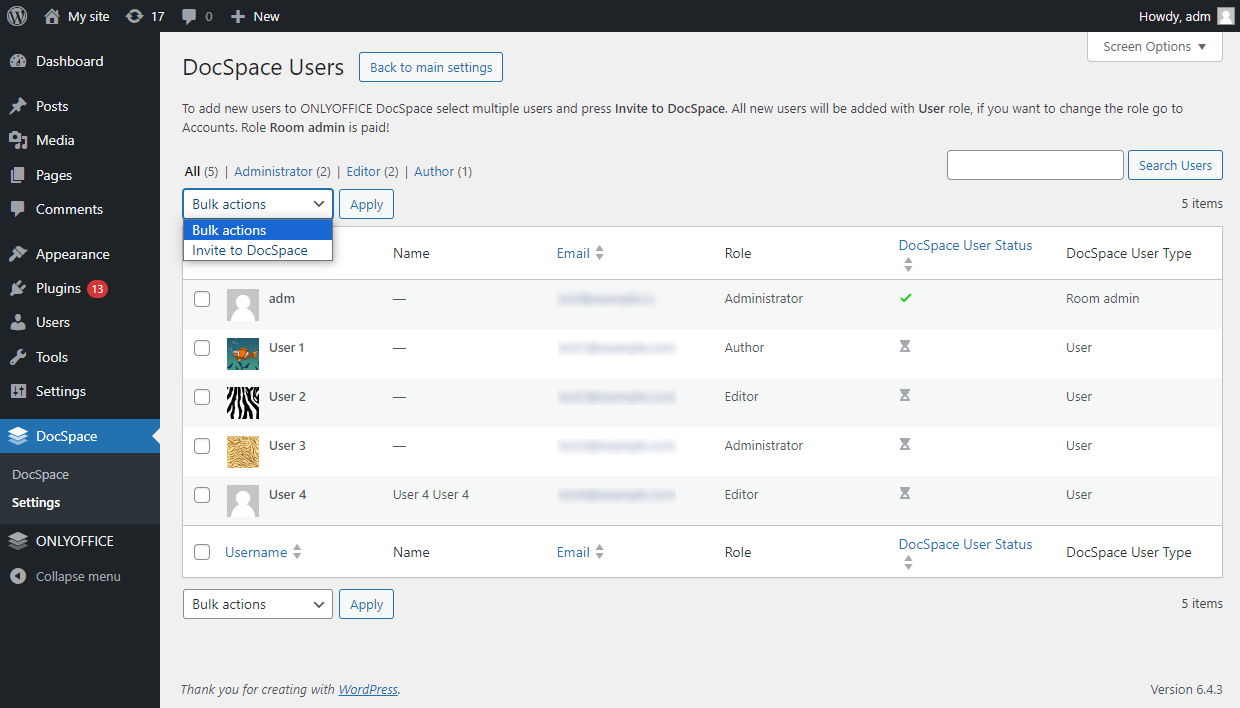
Da biste dodali korisnika ili više njih u DocSpace, označite ih na listi, izaberite Invite to DocSpace iz padajućeg menija i kliknite na dugme Apply.
U koloni DocSpace User Status ove liste, možete pratiti da li je WordPress korisnik dodat u DocSpace ili ne:
- Zelena oznaka: WordPress korisnik sa navedenim email-om je dodat u DocSpace. Sinhronizacija je bila uspešna.
- Prazna vrednost: ne postoji WordPress korisnik sa navedenim email-om u DocSpace. Možete ih pozvati.
- Peščani sat: postoji korisnik u DocSpace sa navedenim email-om, ali je došlo do problema sa sinhronizacijom. Kada se prvi put prijavi u DocSpace dodatak, korisnik će morati da unese DocSpace korisničko ime i lozinku da bi završio sinhronizaciju.
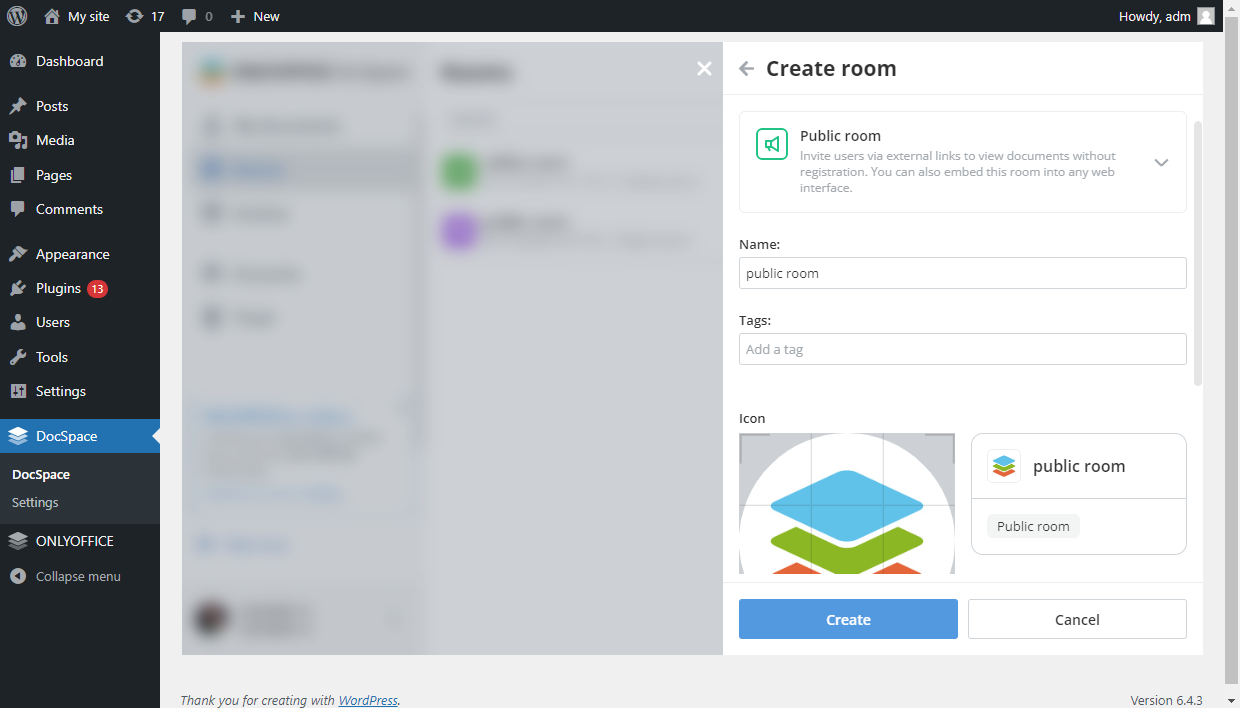
Kreiranje soba unutar DocSpace-a u WordPress-u
Nakon podešavanja integracionog dodatka, DocSpace će se pojaviti za korisnike sa upload_files dozvolom. Takvi korisnici mogu pristupiti ONLYOFFICE DocSpace gde je moguće kreirati različite sobe, npr. Collaboration, Custom, Public, Form filling i VDR sobe, kao i pozvati korisnike i sarađivati na dokumentima unutar soba.
Za više detalja o radu sa ONLYOFFICE DocSpace, molimo vas da pogledate naše vodiče.
Dodavanje sobe ili fajla iz DocSpace-a na WordPress stranicu
- Kada kreirate post, možete dodati ONLYOFFICE DocSpace element (blok), tj. sobu ili fajl. Kliknite na ikonu +, zatim Browse all, i izaberite ONLYOFFICE DocSpace.
-
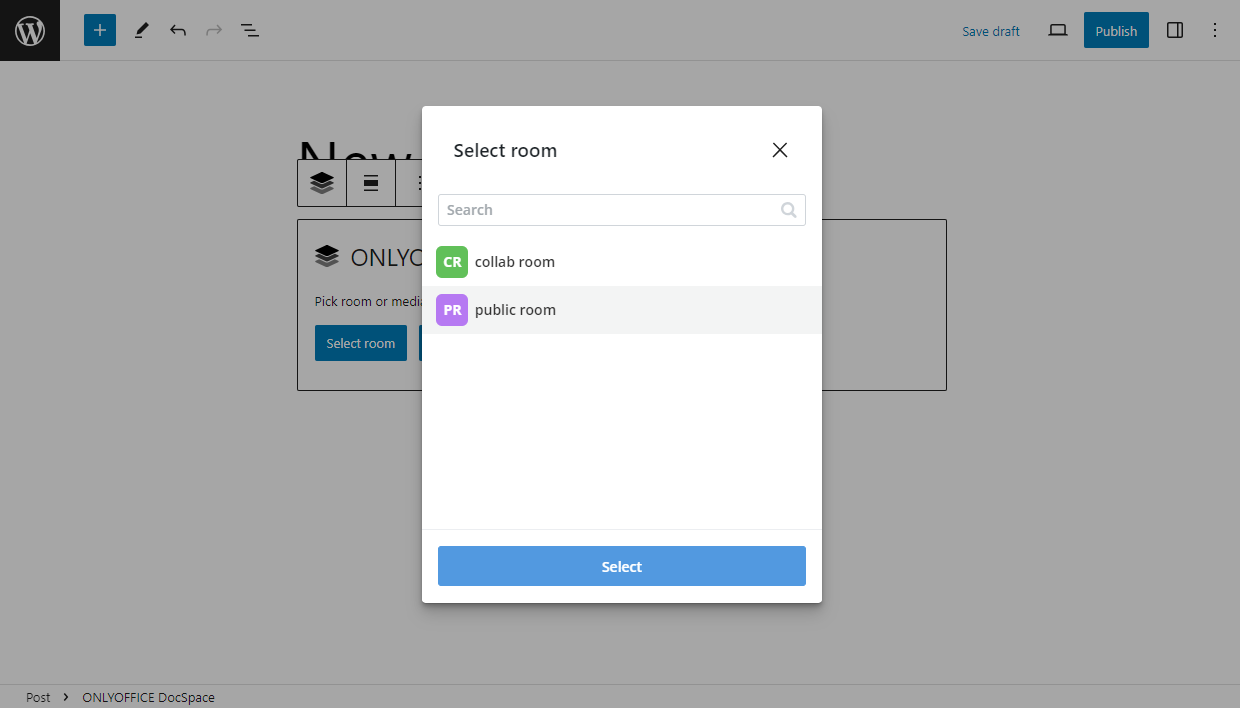
Da biste dodali sobu, kliknite na dugme Select room, izaberite željenu sobu i kliknite Select. U podešavanjima bloka, možete odrediti željenu širinu i visinu za prikaz na stranici, kao i izabrati temu interfejsa (light ili dark) i prilagoditi prikaz (embedded ili editor).
-
Da biste dodali fajl, kliknite na dugme Select file, izaberite željeni fajl iz sobe i pritisnite Save. U podešavanjima bloka, možete odrediti željenu širinu i visinu za prikaz na stranici, kao i izabrati temu interfejsa (light ili dark) i prilagoditi prikaz (embedded ili editor)
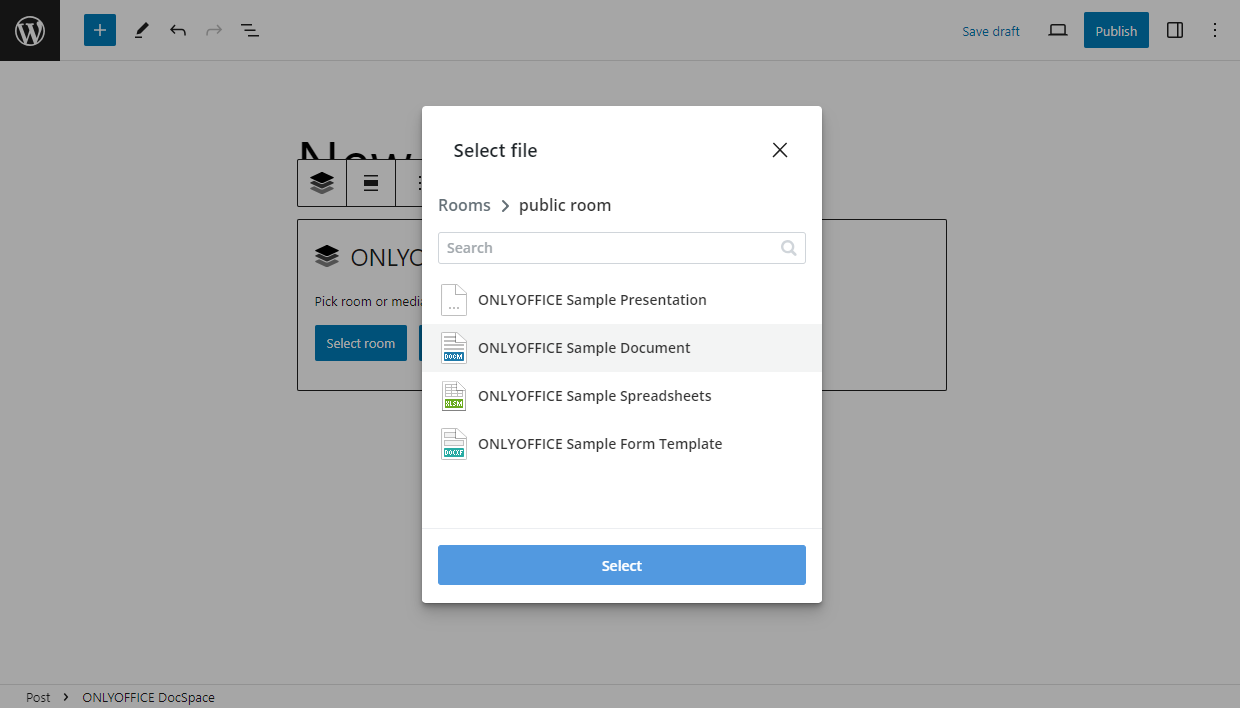
Takođe možete izabrati boju pozadine za prezentacione fajlove.
Nakon što je objava objavljena, posetioci vašeg WordPress sajta će moći da pregledaju ovaj fajl bez potrebe da ga preuzimaju. WordPress korisnici će moći da pregledaju ili uređuju fajlove online/dodaju nove fajlove u sobu u zavisnosti od svojih prava pristupa.
Prava pristupa sobama i fajlovima za WordPress korisnike na objavljenim WordPress stranicama određuju se prema sledećim principima:
- Ako soba treba da bude dostupna svim korisnicima, koristite javnu sobu u DocSpace. Ona će biti vidljiva na javnoj WordPress stranici (privatna WordPress stranica je dostupna samo prijavljenim korisnicima).
- Ako soba treba da bude dostupna samo prijavljenim korisnicima, koristite ne-javnu sobu u DocSpace. Biće potrebna WordPress prijava da bi se pregledala, čak i na javnoj stranici.
Napomena o specifičnostima za DocSpace sobe objavljene na WordPress stranicama:
- Levi meni DocSpace nije dostupan;
- Navigacija je moguća samo unutar dodate sobe;
- Ako korisnici imaju ulogu administratora sobe ili Power korisnika, mogu kreirati nove fajlove.