SuiteCRM
O integraciji ONLYOFFICE i SuiteCRM
SuiteCRM je sistem za upravljanje odnosima sa klijentima. ONLYOFFICE nudi zvanični modul za integraciju ONLYOFFICE Docs sa SuiteCRM i uređivanje kancelarijskih dokumenata u vašem SuiteCRM prostoru. Modul za integraciju ONLYOFFICE možete preuzeti sa GitHub stranice. Modul se distribuira pod AGPL-3 licencom.
Glavne funkcije
- Uređivanje i pregledanje tekstualnih dokumenata, tabela i prezentacija.
- Ko-uređivanje dokumenata u realnom vremenu: dva režima ko-uređivanja (Brzi i Strogi), režim Praćenje promena, komentari i ugrađeni čet.
-
Kreiranje i uređivanje šablona obrazaca.
Da biste saznali više o obrascima, pročitajte odgovarajuće članke za kreiranje i popunjavanje obrazaca.
- JWT podrška za zaštitu vašeg saobraćaja kako bi samo korisnici sa odgovarajućim pravima imali pristup vašim dokumentima.
Podržani formati
- Za pregledanje i uređivanje: DOCX, XLSX, PPTX.
- Samo za pregledanje: PDF, ODT, ODS, ODP, DOC, XLS, PPT, PPS, EPUB, RTF, HTML, HTM, TXT, CSV.
Povezivanje ONLYOFFICE Docs sa SuiteCRM
Zahtevi
-
ONLYOFFICE Document Server v7.1 (server) ili noviji
Potrebna vam je instanca ONLYOFFICE Docs koja je dostupna i povezana i sa SuiteCRM i sa bilo kojim krajnjim klijentima. Mora biti u mogućnosti da POST-uje direktno na SuiteCRM.
Molimo vas da se obratite zvaničnoj stranici dokumentacije za više informacija o instaliranju ONLYOFFICE Docs. - SuiteCRM 7 (sva 7.x izdanja)
- ONLYOFFICE konektor v1.0.0 i noviji za SuiteCRM
Instaliranje ONLYOFFICE integracionog modula za SuiteCRM
Da biste instalirali ONLYOFFICE aplikaciju:
- Preuzmite najnovije kompajlovane datoteke paketa ONLYOFFICE integracionog dodatka sa GitHub stranice.
-
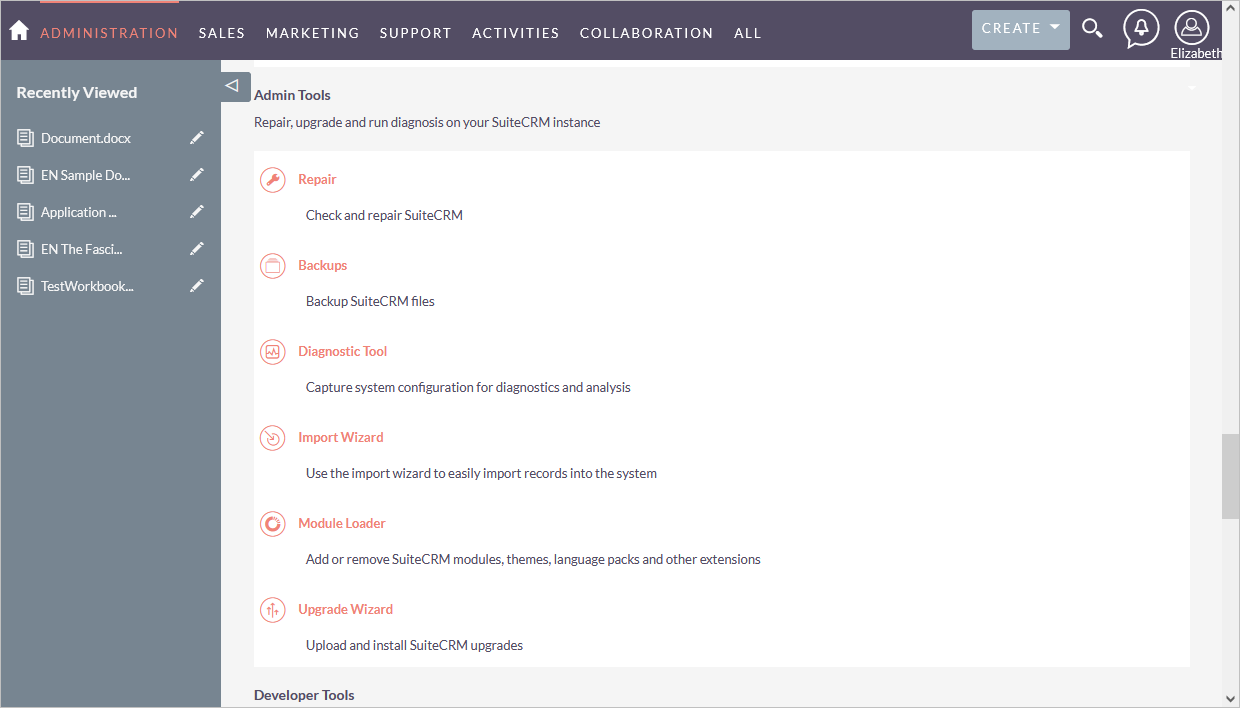
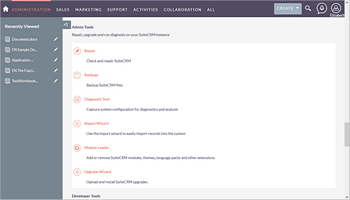
Pokrenite SuiteCRM i pređite na Admin > Admin Tools > Module Loader.
- Otpremite arhivu ONLYOFFICE dodatka.
- Instalirajte otpremljeni modul pritiskom na dugme Install.
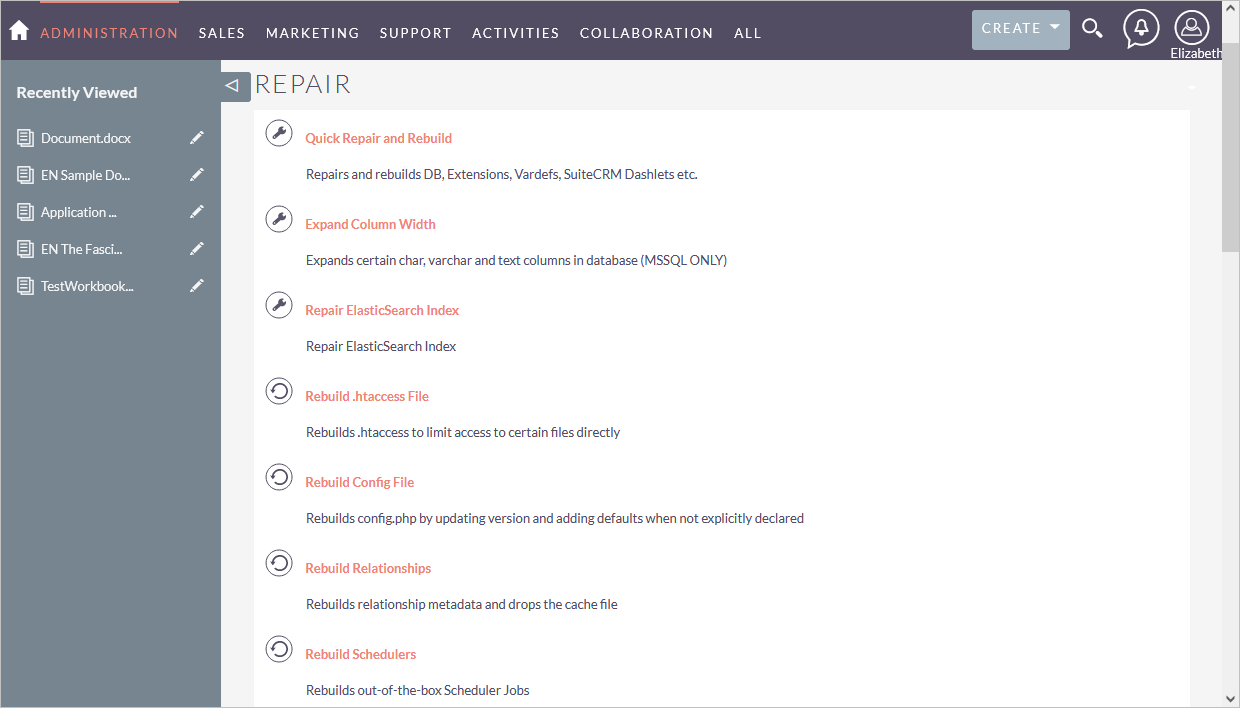
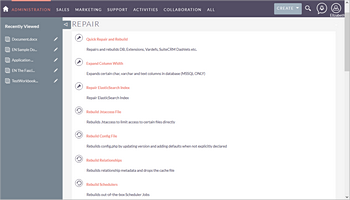
- Pređite na Admin > Admin Tools > Repair.
-
Pokrenite Quick Repair and Rebuild.
Kako funkcioniše
Interakcija korisnika i dokumenta odvija se i na strani klijenta i na strani servera.
U nastavku je objašnjenje ključnih termina korišćenih u ovoj dokumentaciji.
Strana klijenta uključuje:
- Menadžer dokumenata - lista dokumenata prikazana u pretraživaču korisnika gde korisnik može izabrati potrebni dokument i izvršiti neke akcije sa njim (u zavisnosti od dodeljenih prava, korisnik može otvoriti dokument za pregled ili uređivanje, podeliti dokument sa drugim korisnicima).
- Uređivač dokumenata - interfejs za pregled i uređivanje dokumenata sa svim najpoznatijim funkcijama za uređivanje dokumenata, korišćen kao medijum između korisnika i servisa za uređivanje dokumenata.
Strana servera uključuje:
- Servis za skladištenje dokumenata - serverski servis koji skladišti sve dokumente dostupne korisnicima sa odgovarajućim pravima pristupa. On obezbeđuje ID-ove dokumenata i linkove ka tim dokumentima menadžeru dokumenata koji korisnik vidi u pretraživaču.
- Servis za uređivanje dokumenata - serverski servis koji omogućava pregled i uređivanje dokumenata (u slučaju da korisnik ima odgovarajuća prava za to). Interfejs uređivača dokumenata se koristi za pristup svim funkcijama servisa za uređivanje dokumenata.
- Servis za komande dokumenata - serverski servis koji omogućava izvršavanje dodatnih komandi sa servisom za uređivanje dokumenata.
- Servis za konverziju dokumenata - serverski servis koji omogućava konverziju datoteke dokumenta u odgovarajući Office Open XML format (docx za tekstualne dokumente, xlsx za tabele i pptx za prezentacije) za njihovo uređivanje ili preuzimanje.
- Servis za izgradnju dokumenata - serverski servis koji omogućava lako kreiranje dokumenta bez potrebe za pokretanjem uređivača dokumenata.
Napominjemo da ONLYOFFICE Document Server uključuje uređivač dokumenata, servis za uređivanje dokumenata, servis za komande dokumenata, servis za konverziju dokumenata i servis za izgradnju dokumenata. Menadžer dokumenata i servis za skladištenje dokumenata su ili uključeni u Community Server ili ih moraju implementirati softverski integratori koji koriste ONLYOFFICE Document Server na sopstvenom serveru.
Konfigurisanje JWT za integraciju ONLYOFFICE i SuiteCRM
JWT ili JSON Web Token je string koji se šalje sa klijenta na server unutar HTTP zahteva kako bi se potvrdila autentičnost klijenta. JWT se čuva samo na strani klijenta, tako da je prenos između strana zaštićen i digitalno potpisan.
Token se generiše korišćenjem JWT (JSON Web Tokens) standarda. Tokeni su potpisani ključem servera, tako da klijent može da proveri da li je token legitiman.
ONLYOFFICE Docs validira token. Podaci iz payload-a se smatraju validnim i koriste se umesto odgovarajućih podataka iz glavnih parametara. Ako je token nevažeći, komanda se ne izvršava. Da biste saznali više, pročitajte API vodič za sigurnost.
U ONLYOFFICE Docs, JWT je omogućen po defaultu počevši od verzije 7.2.
Pratite ove korake da biste ga ručno konfigurisali ako je potrebno:
-
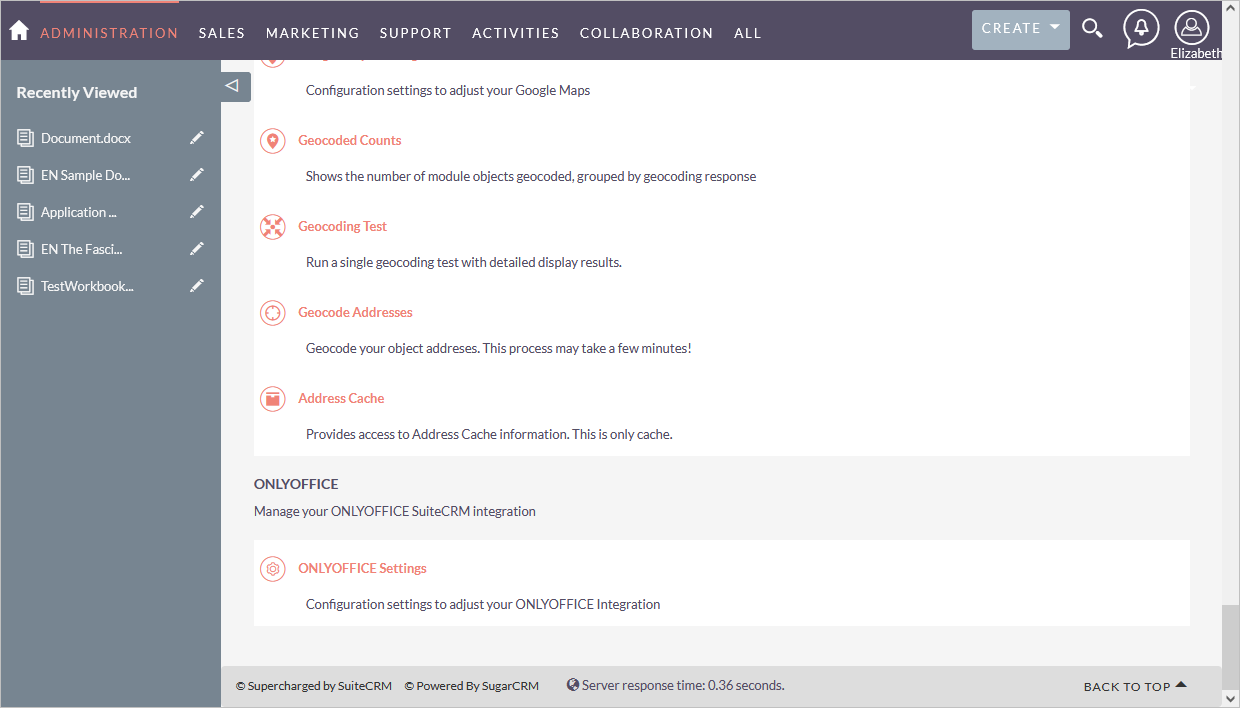
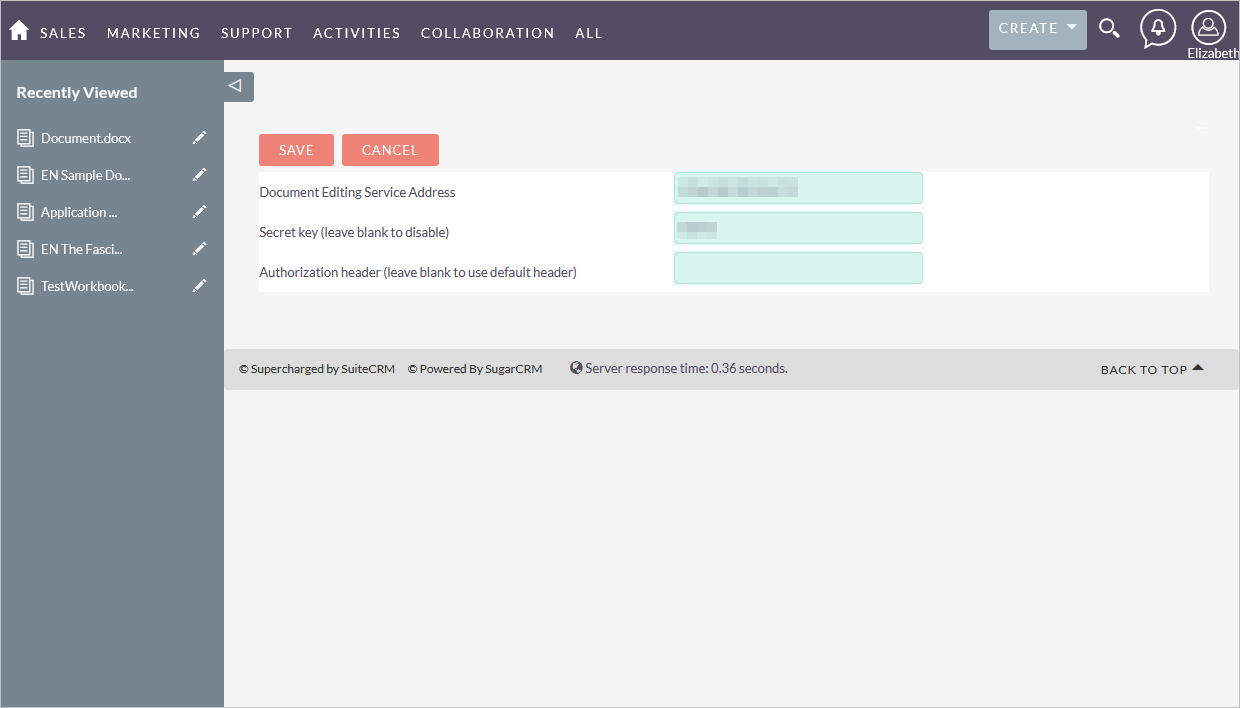
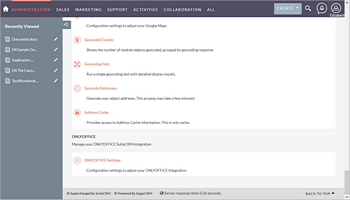
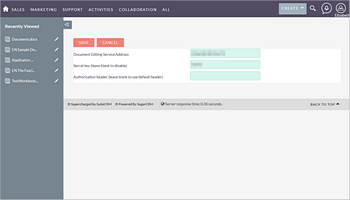
Idite na Admin > ONLYOFFICE > ONLYOFFICE Settings.
-
Unesite vrednosti u sledeća polja:
- Adresa servisa za uređivanje dokumenata: Navedite URL adresu gde je instaliran ONLYOFFICE Docs (npr.,
https://documentserver). - Tajni ključ (ostavite prazno da biste onemogućili): Tajni ključ se automatski generiše kako bi se ograničio pristup ONLYOFFICE Docs. Ako želite da navedete svoj tajni ključ u ovom polju, takođe navedite isti tajni ključ u konfig fajlu ONLYOFFICE Docs kako biste omogućili validaciju.
- Autorizacioni zaglavlje (ostavite prazno da biste koristili podrazumevano zaglavlje): Standardno JWT zaglavlje korišćeno u ONLYOFFICE je Authorization. U slučaju da je ovo zaglavlje u sukobu sa vašim podešavanjem, možete promeniti zaglavlje u prilagođeno.
``````html
- Adresa servisa za uređivanje dokumenata: Navedite URL adresu gde je instaliran ONLYOFFICE Docs (npr.,
Počnite koristiti ONLYOFFICE Docs unutar SuiteCRM
Za uređivanje i saradnju na office datotekama:
- Idite na modul Dokumenti.
- Otvorite stranicu Detaljan prikaz klikom na naziv datoteke.
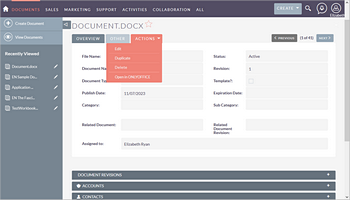
- Na stranici Detaljan prikaz, kliknite na Otvori u ONLYOFFICE u padajućem meniju AKCIJE - datoteka će se otvoriti u istom tabu.