Ovaj članak je preveden pomoću veštačke inteligencije

Strapi

```html

O integraciji ONLYOFFICE i Strapi

Strapi je sistem za upravljanje sadržajem otvorenog koda koji se koristi za izgradnju API-ja. ONLYOFFICE nudi zvanični konektor za integraciju ONLYOFFICE Docs sa Strapi i uređivanje kancelarijskih dokumenata u vašoj Strapi medijskoj biblioteci. Možete preuzeti ONLYOFFICE integracioni dodatak iz npm biblioteke ili sa GitHub stranice. Konektor se distribuira pod Apache-2.0 licencom.

Da biste saznali više o tome kako funkcioniše ONLYOFFICE konektor za Strapi, posetite našu API dokumentaciju.
Glavne funkcije
  • Uređivanje i pregledanje tekstualnih dokumenata, tabela i prezentacija.
  • Ko-uređivanje dokumenata u realnom vremenu: dva režima ko-uređivanja (Brzi i Strogi), režim Praćenje promena, komentari i ugrađeni čet.
  • Podrška za JWT za zaštitu vašeg saobraćaja kako bi samo korisnici sa odgovarajućim pravima imali pristup vašim dokumentima.
Podržani formati
  • Za pregledanje i uređivanje: DOCX, XLSX, PPTX
  • Samo za pregledanje: DOC, DOCX, DOCM, DOT, DOTX, DOTM, ODT, FODT, OTT, RTF, TXT, HTML, HTM, MHT, XML, PDF, DJVU, FB2, EPUB, XPS, XLS, XLSX, XLSM, XLT, XLTX, XLTM, ODS, FODS, OTS, CSV, PPS, PPSX, PPSM, PPT, PPTX, PPTM, POT, POTX, POTM, ODP, FODP, OTP
Šta je novo u verziji 2.0.1

Izmenjeno

  • Ažurirane zavisnosti motora

Kompletan dnevnik promena je dostupan ovde.

Povezivanje ONLYOFFICE Docs sa Strapi

Zahtevi
  • ONLYOFFICE Document Server v7.1 (server ili cloud verzija) ili kasnija

    Potrebna vam je instanca ONLYOFFICE Docs koja je dostupna i povezana i sa Strapi i sa bilo kojim krajnjim klijentima. Mora biti u mogućnosti da POST-uje direktno na Strapi.

    Molimo vas da pogledate zvaničnu stranicu dokumentacije kako biste saznali više o instalaciji ONLYOFFICE Docs.
  • Strapi v4.2.0 ili kasnija
  • ONLYOFFICE Connector v1.1.0 za Strapi
Instalacija ONLYOFFICE integracionog dodatka za Strapi
  1. Da biste omogućili umetanje okvira sa editorom i učitavanje api.js, zamenite liniju strapi::security u datoteci strapi/config/middlewares.js sa sledećom konfiguracijom:
    
                            {
                                name: "strapi::security",
                            config: {
                                contentSecurityPolicy: {
                                useDefaults: true,
                            directives: {
                                "script-src": ["'self'", "https:", "http:"],
                            "frame-src": ["'self'", "https:", "http:"],
          },
        },
      }
    },
                        

    Ako takva konfiguracija već postoji, samo treba da dodate directives.

  2. Instalirajte dodatak u vašem Strapi projektu:
    npm install onlyoffice-strapi --save
  3. Ponovo izgradite i restartujte Strapi da biste uključili ONLYOFFICE dodatak u administratorski UI. Pokrenite:
    
                            # koristeći yarn
                            yarn build
                            yarn develop
    
                            # koristeći npm
                            npm run build
                            npm run develop
                        

    Sada je ONLYOFFICE integracioni dodatak za Strapi instaliran i spreman za konfiguraciju. Dodatak možete pristupiti putem levog panela u sekciji Plugins pod imenom ONLYOFFICE.
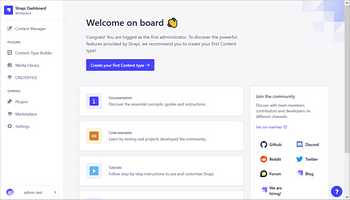
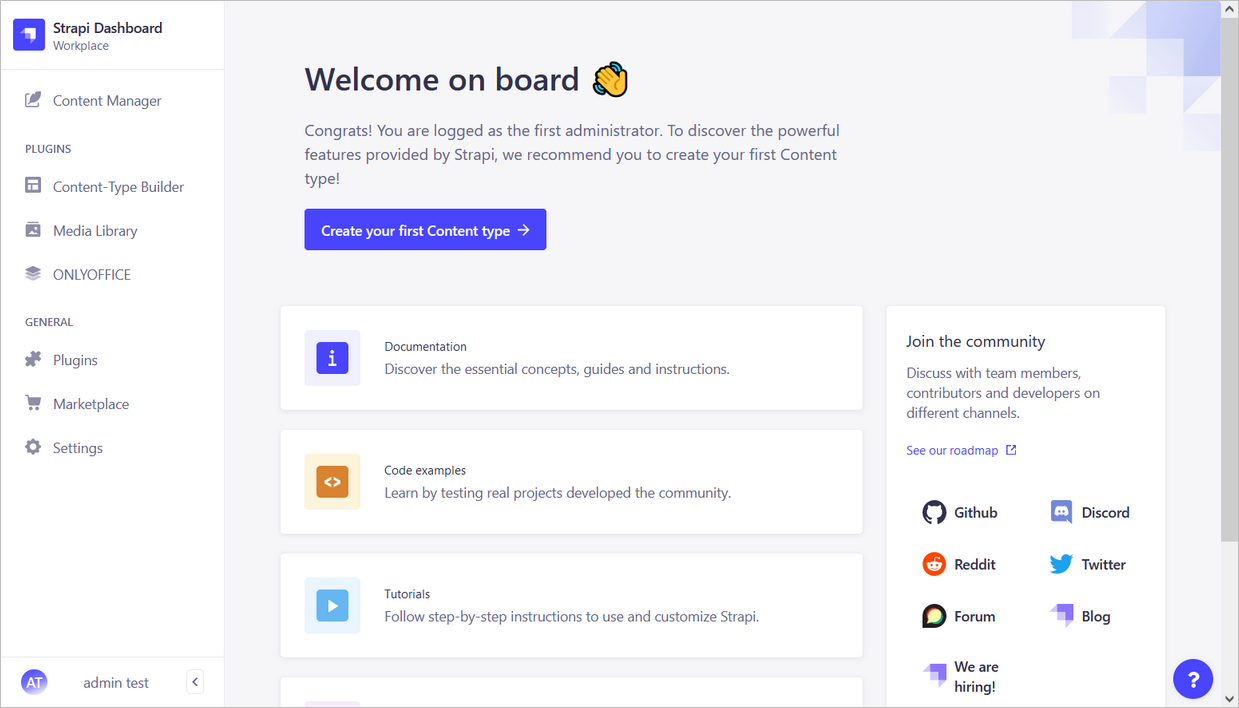
    ONLYOFFICE installed ONLYOFFICE installed
Konfiguracija ONLYOFFICE integracionog dodatka za Strapi

Da biste konfigurisali ONLYOFFICE integracioni dodatak u Strapi:

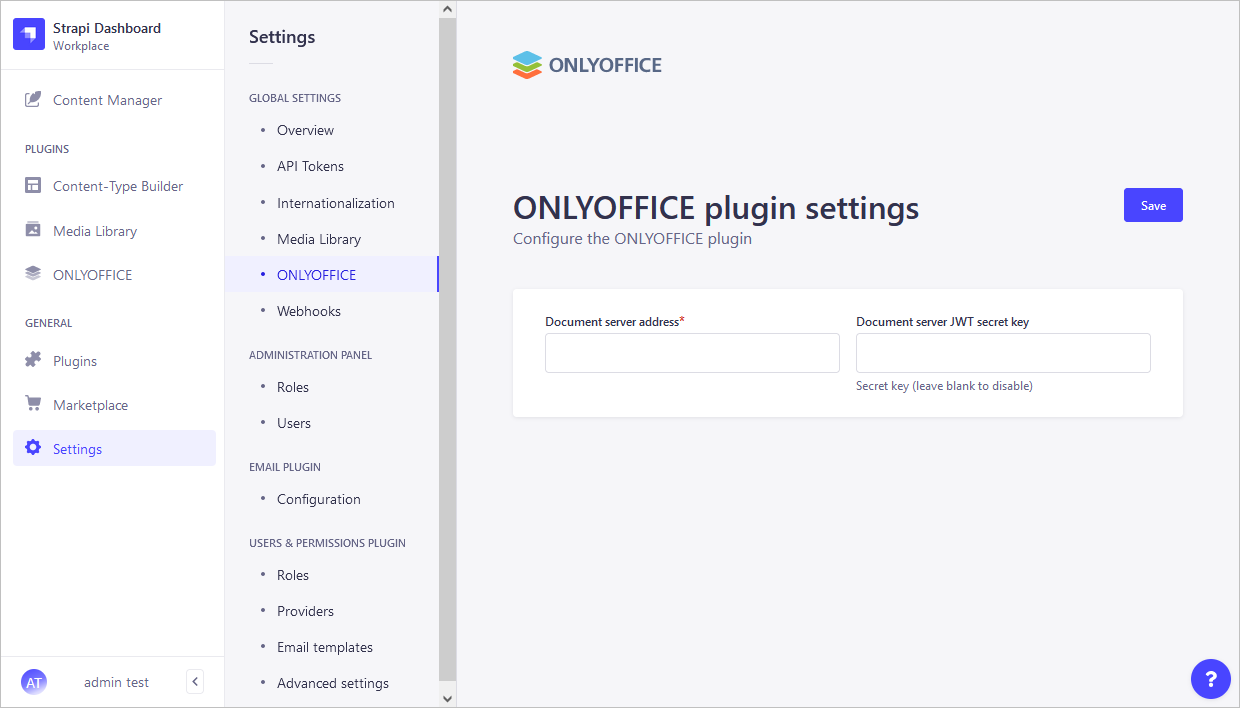
  1. Otvorite sekciju Settings u levom panelu.
  2. U sekciji Global settings, kliknite na stavku menija ONLYOFFICE.
  3. Na stranici sa podešavanjima ONLYOFFICE, unesite adresu Document servera, tj. URL instaliranog ONLYOFFICE Docs.
    Adresa ONLYOFFICE Docs mora biti dostupna iz Strapi, kao i adresa Strapi mora biti dostupna iz ONLYOFFICE Docs.
Kako funkcioniše

Interakcija korisnika sa dokumentima odvija se kako na strani klijenta, tako i na strani servera.

Glavni pojmovi korišćeni u ovoj dokumentaciji objašnjeni su u nastavku.

Strana klijenta uključuje:

  • Menadžer dokumenata - lista dokumenata prikazana u pretraživaču korisnika gde korisnik može odabrati potreban dokument i izvršiti određene akcije sa njim (u zavisnosti od dodeljenih prava, korisnik može otvoriti dokument za pregled ili uređivanje, deliti dokument sa drugim korisnicima).
  • Editor dokumenata - interfejs za pregledanje i uređivanje dokumenata sa svim poznatim funkcijama za uređivanje dokumenata, koji se koristi kao posrednik između korisnika i servisa za uređivanje dokumenata.

Strana servera uključuje:

  • Servis za skladištenje dokumenata - serverski servis koji skladišti sve dokumente dostupne korisnicima sa odgovarajućim pravima pristupa. On obezbeđuje ID-ove dokumenata i linkove ka tim dokumentima menadžeru dokumenata koji korisnik vidi u pretraživaču.
  • Servis za uređivanje dokumenata - serverski servis koji omogućava pregledanje i uređivanje dokumenata (u slučaju da korisnik ima odgovarajuća prava za to). Interfejs editora dokumenata koristi se za pristup svim funkcijama servisa za uređivanje dokumenata.
  • Servis za komandovanje dokumentima - serverski servis koji omogućava izvršavanje dodatnih komandi sa servisom za uređivanje dokumenata.
  • Servis za konverziju dokumenata - serverski servis koji omogućava konverziju dokumenta u odgovarajući Office Open XML format (docx za tekstualne dokumente, xlsx za tabele i pptx za prezentacije) za njihovo uređivanje ili preuzimanje.
  • Servis za izgradnju dokumenata - serverski servis koji omogućava jednostavnu izgradnju dokumenta bez potrebe za pokretanjem editora za obradu dokumenata.

Napominjemo da ONLYOFFICE Document Server uključuje editor dokumenata, servis za uređivanje dokumenata, servis za komandovanje dokumentima, servis za konverziju dokumenata i servis za izgradnju dokumenata. Menadžer dokumenata i servis za skladištenje dokumenata su ili uključeni u Community Server ili ih moraju implementirati softverski integratori koji koriste ONLYOFFICE Document Server na svom serveru.

Omogućavanje JWT za integraciju ONLYOFFICE i Strapi

JWT ili JSON Web Token je string koji se šalje sa klijenta na server unutar HTTP zahteva kako bi se potvrdila autentičnost klijenta. JWT se čuva samo na klijentskoj strani, tako da je prenos između strana zaštićen i digitalno potpisan.

Token se generiše korišćenjem JWT (JSON Web Tokens) standarda. Tokeni su potpisani ključem servera, tako da klijent može verifikovati da je token legitiman.

ONLYOFFICE Docs validira token. Podaci iz payload-a se smatraju validnim i koriste se umesto odgovarajućih podataka iz glavnih parametara. Ako je token nevažeći, komanda se ne izvršava. Da biste saznali više, pročitajte API Security vodič.

Da biste zaštitili svoje dokumente pomoću JWT,

  1. Otvorite sekciju Settings u levom panelu.
  2. U sekciji Global settings, kliknite na stavku menija ONLYOFFICE.
  3. Na stranici sa podešavanjima ONLYOFFICE, unesite tajni ključ u Document server JWT secret key ``````html field. Dalje informacije možete pronaći ovde.
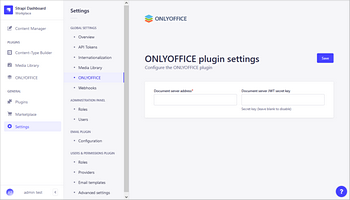
    ONLYOFFICE plugin ONLYOFFICE plugin

    Sada kada je ONLYOFFICE integracioni plugin konfigurisan, možete ga početi koristiti.

Počnite koristiti ONLYOFFICE Docs unutar Strapi-ja

Da biste omogućili korisnicima da uređuju office dokumente iz Strapi-ja u ONLYOFFICE Docs editorima i sačuvaju izmene nazad u Strapi, otpremite fajlove i postavite odgovarajuća prava pristupa.

Otpremanje fajlova u Strapi
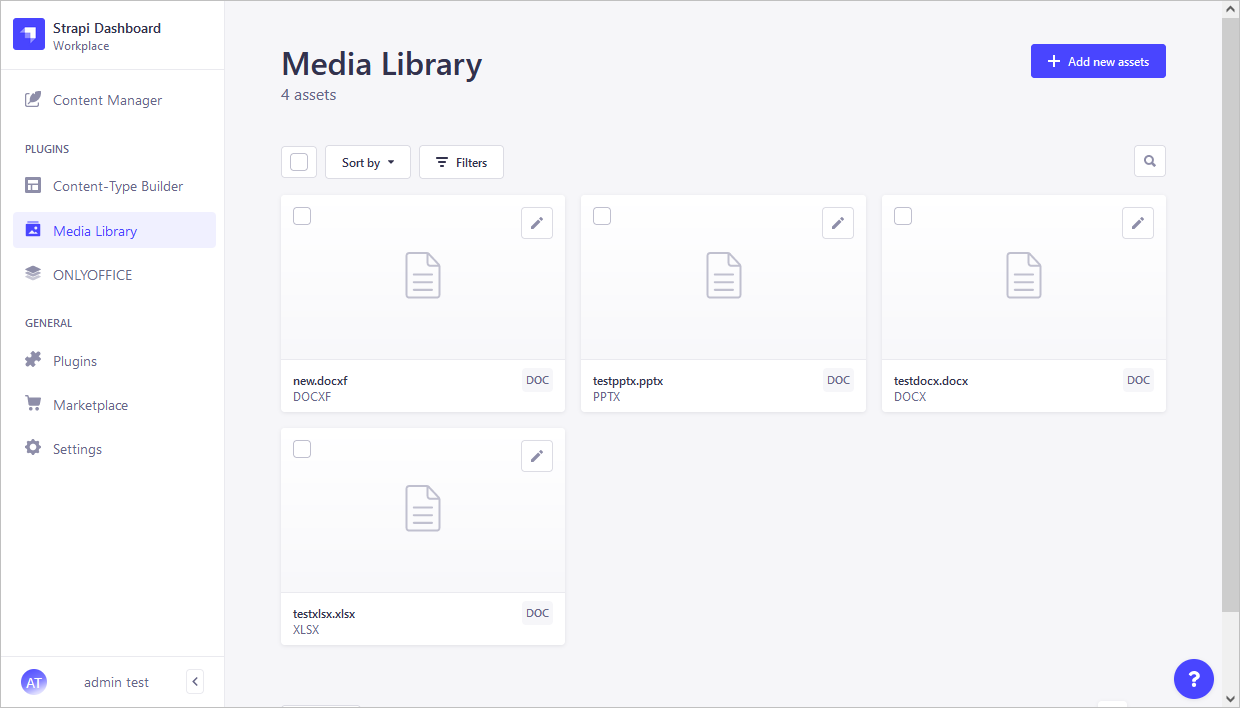
  1. U sekciji Dodaci u levom panelu, otvorite stranicu Medijska biblioteka.
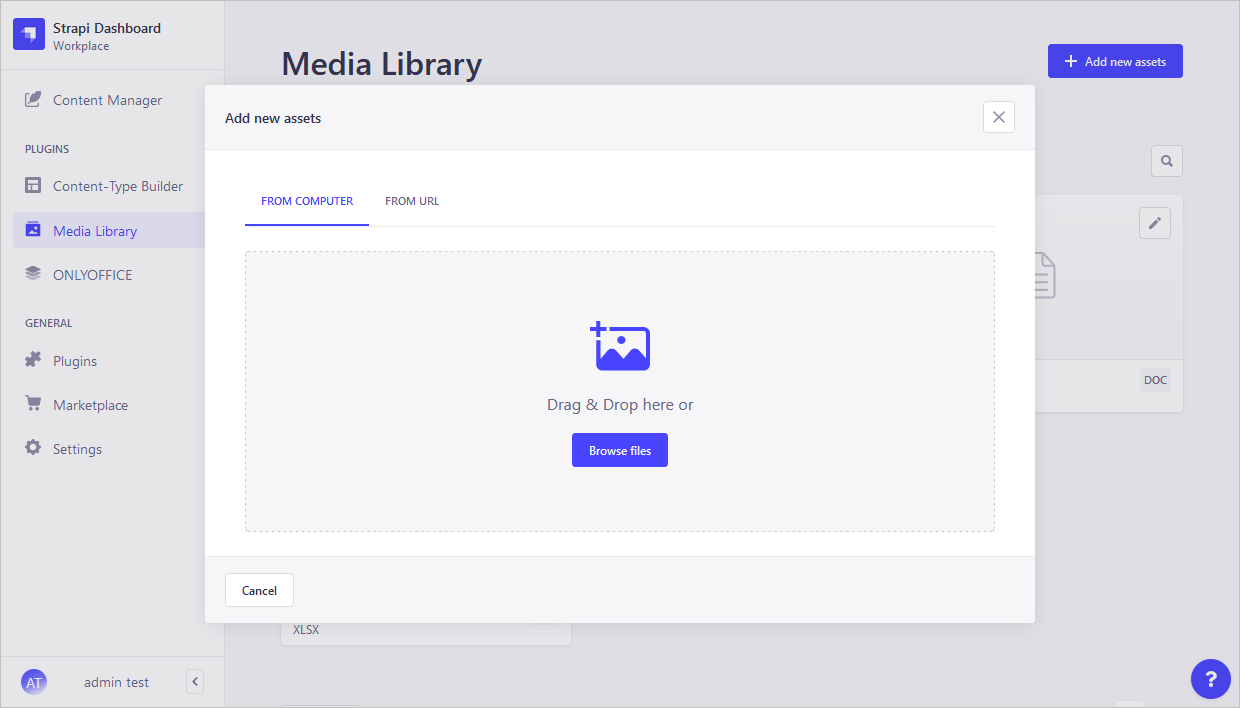
  2. Kliknite na dugme Dodaj nove resurse u gornjem desnom uglu.
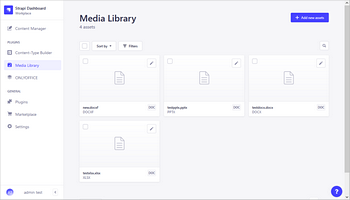
    Medijska biblioteka Medijska biblioteka
  3. Otvoriće se prozor Dodaj nove resurse. Izaberite da li želite da otpremite fajl sa vašeg računara ili sa URL-a klikom na odgovarajuću karticu u gornjem panelu.
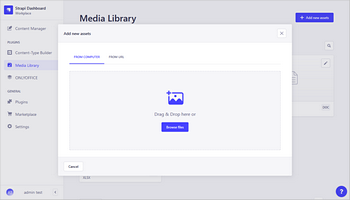
    Dodaj nove resurse Dodaj nove resurse
Pregled, uređivanje i upravljanje fajlovima u Strapi-ju

Da biste pregledali, uređivali i koautorovali dokumente dodate u Strapi Medijsku biblioteku,

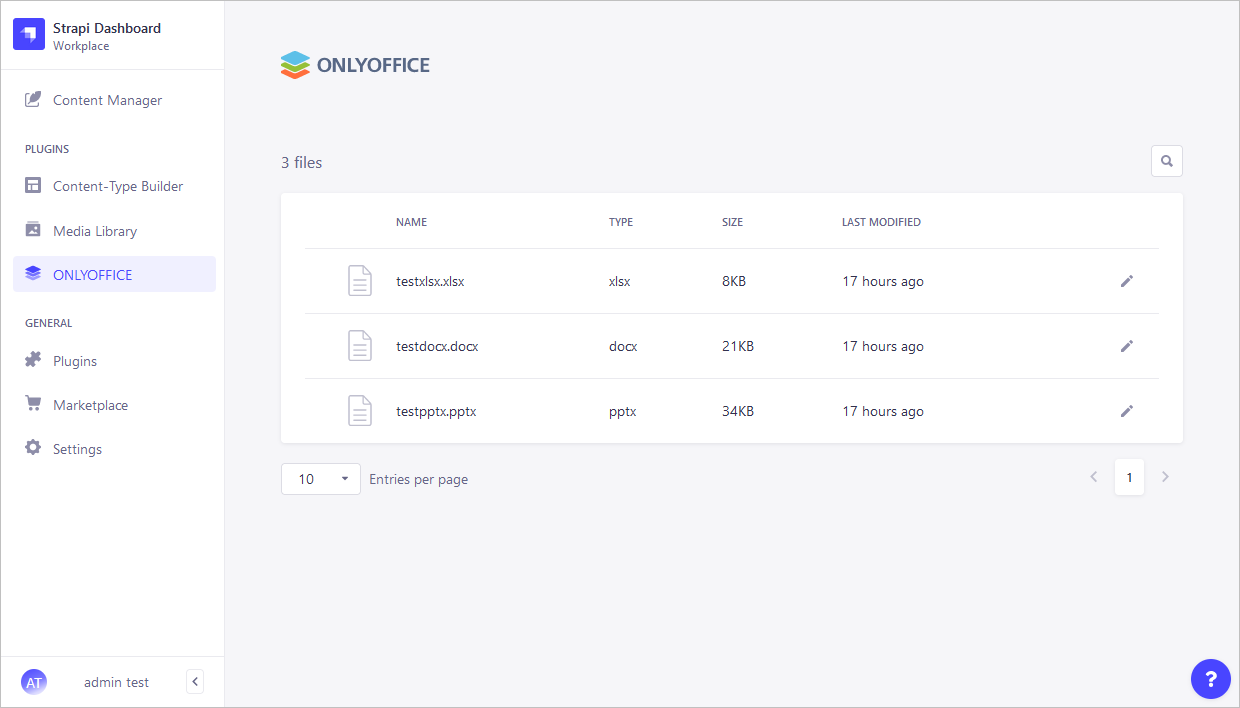
  1. U sekciji Dodaci u levom panelu, otvorite stranicu fajlova ONLYOFFICE unutar Strapi-ja.
  2. Da biste otvorili fajl u ONLYOFFICE editoru, kliknite na ime fajla ili kliknite na dugme Uredi u ONLYOFFICE sa desne strane.
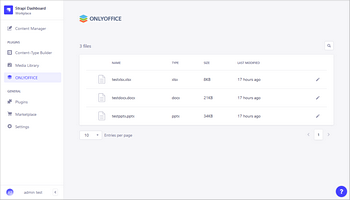
    Pregled i uređivanje u ONLYOFFICE Pregled i uređivanje u ONLYOFFICE

Da biste sačuvali fajlove u željenom formatu direktno u editoru,

  1. Idite na karticu Fajl.
  2. Kliknite na opciju Preuzmi kao... i izaberite željeni format.

Da biste označili fajlove kao omiljene direktno u editoru, kliknite na ikonu Označi kao omiljeno Označi kao omiljeno u gornjoj alatnoj traci.

Da biste se vratili na listu fajlova,

  1. Idite na karticu Fajl.
  2. Kliknite na opciju Otvori lokaciju fajla u meniju sa desne strane.
Prava pristupa

Da biste upravljali pravima pristupa fajlovima dodanim u Strapi Medijsku biblioteku:

  1. Idite na karticu Podešavanja koja se nalazi u sekciji Opšte na levom panelu.
  2. U sekciji Administrativni panel, idite na karticu Uloge.
  3. Uredite ulogu klikom na ikonu Uredi sa desne strane imena uloge.

Da biste omogućili korisnicima da uređuju fajlove, postavite prava pristupa na Ažuriraj + Obriši za potrebnu korisničku ulogu.

Da biste omogućili korisnicima da samo pregledaju fajlove, postavite pravo pristupa na Pristup Medijskoj biblioteci za potrebnu korisničku ulogu.

Da biste saznali više o najčešćim problemima i načinima njihovog rešavanja, posetite naš vodič za rešavanje problema.
```
Članak sa oznaka:
Pregledajte sve oznake