Plone
O integraciji ONLYOFFICE i Plone
ONLYOFFICE nudi zvanični konektor za integraciju ONLYOFFICE Docs sa Plone kako biste mogli da uređujete dokumente unutar sistema za upravljanje sadržajem. Možete preuzeti ONLYOFFICE konektor sa PyPi.org i sa ONLYOFFICE GitHub stranice. Konektor je distribuiran pod Apache-2.0 licencom.
Glavne funkcije
- Kreiranje, uređivanje i pregledanje tekstualnih dokumenata, tabela i prezentacija.
- Ko-uređivanje dokumenata u realnom vremenu: dva režima ko-uređivanja (Brzi i Strogi), režim Praćenje promena, komentari i ugrađeni čet.
- JWT podrška za osiguranje vašeg saobraćaja tako da niko ne može pristupiti vašim dokumentima osim korisnika sa odgovarajućim pravima.
Podržani formati
- Za uređivanje: DOCX, XLSX, PPTX, DOCXF, OFORM
- Za pregledanje: DJVU, DOC, DOCM, DOCX, DOCXF, DOT, DOTM, DOTX, EPUB, FB2, FODT, HTML, MHT, ODT, OTT, OXPS, PDF, RTF, TXT, XPS, XML, OFORM, CSV, FODS, ODS, OTS, XLS, XLSB, XLSM, XLSX, XLT, XLTM, XLTX, FODP, ODP, OTP, POT, POTM, POTX, PPS, PPSM, PPSX, PPT, PPTM, PPTX
- Za konvertovanje (preuzimanje kao): DOC, DOCM, DOCX, DOCXF, DOT, DOTM, DOTX, EPUB, FB2, FODT, HTML, MHT, ODT, OTT, OXPS, PDF, RTF, XPS, XML, OFORM, FODS, ODS, OTS, XLS, XLSB, XLSM, XLSX, XLT, XLTM, XLTX, FODP, ODP, OTP, POT, POTM, POTX, PPS, PPSM, PPSX, PPT, PPTM, PPTX
- Za konvertovanje u Office Open XML: DOC, DOCM, DOCXF, DOT, DOTM, DOTX, EPUB, FB2, FODT, HTML, MHT, ODT, OTT, OXPS, PDF, RTF, XPS, XML, FODS, ODS, OTS, XLS, XLSB, XLSM, XLT, XLTM, XLTX, FODP, ODP, OTP, POT, POTM, POTX, PPS, PPSM, PPSX, PPT, PPTM
Šta je novo u verziji 4.0.0
Dodata
- Dodata podrška za Plone 6.
Kompletan dnevnik promena je dostupan ovde.
Povezivanje ONLYOFFICE Docs sa Plone
Zahtevi
-
ONLYOFFICE Document Server v6.1 (server ili cloud verzija) ili novija
Potrebna vam je instanca ONLYOFFICE Docs koja je dostupna i povezana kako sa Plone, tako i sa bilo kojim krajnjim klijentima. Mora biti u mogućnosti da šalje POST zahteve direktno na Plone.
Molimo vas da se obratite zvaničnoj stranici dokumentacije za više informacija o instalaciji ONLYOFFICE Docs. - Python 3.4 i noviji
- ONLYOFFICE integracioni dodatak 3.0.1 ili noviji za Plone
Instalacija ONLYOFFICE integracionog dodatka za Plone
onlyoffice.connector), molimo vas da je uklonite pre instalacije nove verzije. Ako želite da instalirate raniju verziju, koristite onlyoffice.connector umesto onlyoffice.plone prateći uputstva za instalaciju.ONLYOFFICE integracija za Plone se distribuira kao standardni Plone dodatak. Preporučeni metod instalacije je putem Buildout.
-
Dodajte dodatak u Buildout.
Otvorite
buildout.cfgdatoteku vaše Plone instance i dodajteonlyoffice.ploneu eggs sekciju:[buildout] ... eggs = onlyoffice.plone -
Pokrenite Buildout.
Primijenite promene pokretanjem
buildoutiz komandne linije kao korisnik koji nije superkorisnik:sudo -u plone_buildout /plone/zinstance/bin/buildout -
Ponovo pokrenite Plone instancu.
Ponovo pokrenite vašu Plone instancu da biste učitali novo instalirani dodatak:
sudo /plone/zinstance/bin/instance restart -
Omogućite dodatak u Plone.
Otvorite vašu Plone stranicu u pretraživaču, prijavite se kao administrator i omogućite dodatak:
- Idite na sekciju Site Setup > Add-ons.
- Pronađite onlyoffice.plone među dostupnim dodacima.
- Pritisnite dugme Install da biste ga omogućili.
Konfigurisanje ONLYOFFICE integracionog dodatka za Plone
Da biste konfigurisali dodatak:
- Idite na Site Setup.
- Pomaknite se na sekciju Add-ons Configuration.
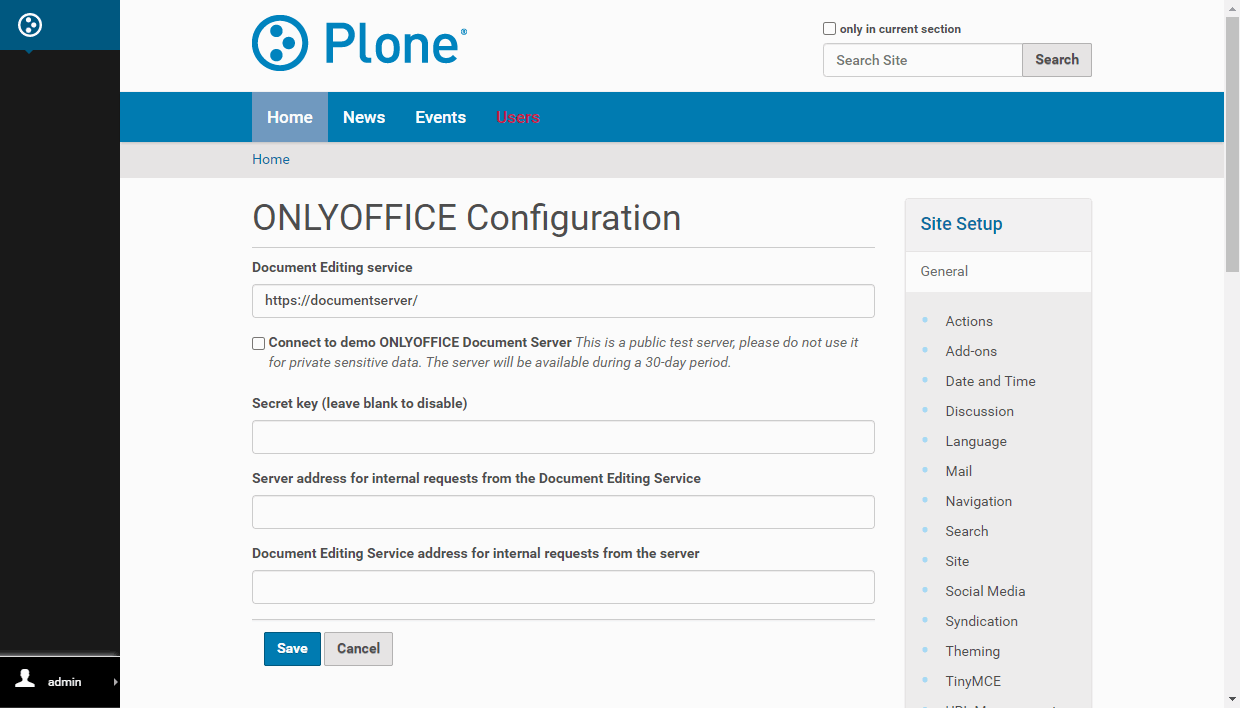
- Pritisnite dugme ONLYOFFICE Configuration.
-
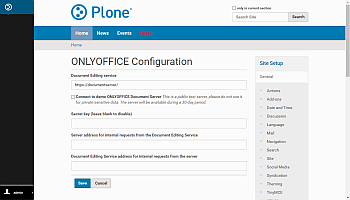
U polju Document Editing service, navedite URL adresu gde se nalazi ONLYOFFICE Docs.
Adresa mora biti dostupna iz Plone, kao i adresa Plone mora biti dostupna iz ONLYOFFICE Docs.
-
U polju Secret key, navedite tajni ključ koji se koristi za potpisivanje podataka.
Počevši od ONLYOFFICE Docs v7.2, JWT je podrazumevano omogućen i tajni ključ se automatski generiše. Potrebno je da ga omogućite i na Plone strani: pronađite vaš tajni ključ u ONLYOFFICE Docs konfiguracionoj datoteci, zatim navedite isti tajni ključ u postavkama konektora. Za više detalja, pogledajte sekciju Omogućavanje JWT za integraciju ONLYOFFICE i Plone ovog članka.
- U polju Server address for internal requests from the Document Editing Service, navedite adresu koja se koristi za pristup Plone iz Document Editing Service.
- U polju Document Editing Service address for internal requests from the server, navedite adresu koja se koristi za pristup Document Editing Service iz Plone.
Razvoj Plone ONLYOFFICE dodatka
-
Klonirajte repozitorijum i promenite direktorijum:
git clone --branch deploy git@github.com:ONLYOFFICE/onlyoffice-plone.git cd onlyoffice-plone - Kreirajte virtualenv u paketu.
- Instalirajte zahteve pomoću pip-a.
-
Pokrenite buildout:
virtualenv . ./bin/pip install -r requirements.txt ./bin/buildout -
Pokrenite Plone u prednjem planu:
./bin/instance fg
Ako imate funkcionalnu Plone instancu, možete instalirati dodatak dodavanjem projektnih datoteka u scr direktorijum:
- U scr direktorijumu, kreirajte onlyoffice.plone direktorijum.
- Stavite vaše projektne datoteke dobijene putem Git-a u onlyoffice.plone direktorijum.
-
Uredite buildout.cfg datoteku:
[buildout] ... eggs = onlyoffice.plone develop = src/onlyoffice.plone -
Ponovo pokrenite buildout da bi promene stupile na snagu:
.bin/buildout - Zatim pokrenite ili ponovo pokrenite vašu Plone instancu.
Plone je zasnovan na Zope serveru i neće raditi kao root korisnik. Ako nameravate da ga pokrenete kao root korisnik, morate obezbediti effective-user direktivu. Da biste to učinili, dodajte effective-user
< korisničko ime >
liniju u ./parts/instance/etc/zope.conf.
Ažuriranje Plone ONLYOFFICE integracionog dodatka
-
Ako ste naveli tačnu verziju dodatka u vašem buildout.cfg fajlu (takozvano pinovanje, što je preporučena praksa), kao što je onlyoffice.plone = 1.0.0, ažurirajte ovu referencu da vodi do novije verzije. Ako verzija dodatka nije navedena, najnovija verzija će biti automatski učitana:
[versions] ... onlyoffice.plone = 1.0.1 - Pokrenite bin/buildout. Sačekajte dok se nova verzija ne preuzme i instalira.
- Vaš sajt može izgledati iskrivljeno ili čak postati nedostupan dok ne završite sledeći korak.
- Idite na ekran Add-on (dodajte /prefs_install_products_form na URL vašeg sajta) i na listi Upgrades izaberite onlyoffice.plone i kliknite Upgrade onlyoffice.plone.
Kako funkcioniše
ONLYOFFICE integracija prati API dokumentovan ovde.
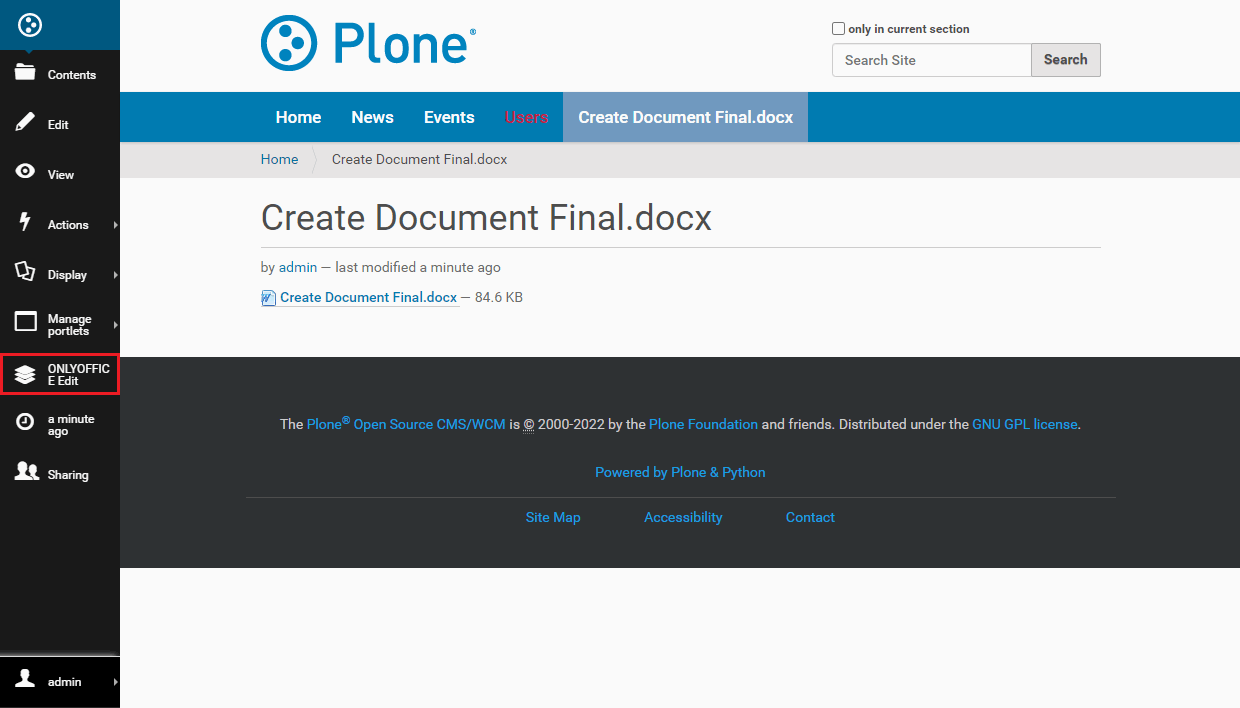
- Korisnik navigira do dokumenta unutar Plone i bira akciju ONLYOFFICE Edit.
-
Plone priprema JSON objekat za Document Server sa sledećim svojstvima:
- url: URL koji ONLYOFFICE Docs koristi za preuzimanje dokumenta;
- callbackUrl: URL koji ONLYOFFICE Docs obaveštava o statusu uređivanja dokumenta;
- key: UUID+Modified Timestamp koji upućuje ONLYOFFICE Docs da li da ponovo preuzme dokument ili ne;
- title: naslov dokumenta (ime).
- Plone konstruira stranicu iz .pt šablona, popunjavajući sve te vrednosti kako bi klijent pretraživač mogao da učita editor.
- Klijent pretraživač šalje zahtev JavaScript biblioteci iz ONLYOFFICE Docs i šalje ONLYOFFICE Docs konfiguraciju DocEditor-a sa gore navedenim svojstvima.
- Zatim ONLYOFFICE Docs preuzima dokument iz Plone-a i korisnik počinje sa uređivanjem.
- ONLYOFFICE Docs šalje POST zahtev na callbackUrl da obavesti Plone da korisnik uređuje dokument.
- Kada svi korisnici i klijent pretraživači završe sa uređivanjem, zatvaraju prozor za uređivanje.
- Nakon 10 sekundi neaktivnosti, ONLYOFFICE Docs šalje POST na callbackUrl obaveštavajući Plone da su klijenti završili sa uređivanjem dokumenta i zatvorili ga.
- Plone preuzima novu verziju dokumenta, zamenjujući staru.
Omogućavanje JWT za integraciju ONLYOFFICE i Plone
Da bi zaštitili dokumente od neovlašćenog pristupa, ONLYOFFICE editori koriste JSON Web Token (JWT). Token se dodaje u konfiguraciju kada se Document Editor inicijalizuje i tokom razmene komandi između unutrašnjih ONLYOFFICE Docs usluga. Tajni ključ se koristi za potpisivanje JSON web tokena i validaciju tokena prilikom zahteva ka ONLYOFFICE Docs.
Počevši od ONLYOFFICE Docs v7.2, JWT je omogućen po defaultu i tajni ključ se automatski generiše. Potrebno je da pronađete svoj tajni ključ u ONLYOFFICE Docs konfiguracionom fajlu, a zatim navedete isti tajni ključ u podešavanjima konektora.
Korak 1: Pronađite svoj tajni ključ u ONLYOFFICE Docs konfiguracionom fajlu
-
Otvorite fajl local.json sa bilo kojim dostupnim tekst editorom.
- Za Linux -
/etc/onlyoffice/documentserver/local.json - Za Windows -
%ProgramFiles%\ONLYOFFICE\DocumentServer\config\local.json -
Za Docker – uđite u ONLYOFFICE Docs kontejner koristeći komandu
docker exec -it <containerID> bashi otvorite/etc/onlyoffice/documentserver/local.jsonAlternativno, možete koristiti sledeću komandu da pronađete podrazumevani tajni ključ bez otvaranja local.json:
sudo docker exec <containerID> /var/www/onlyoffice/documentserver/npm/json -f /etc/onlyoffice/documentserver/local.json 'services.CoAuthoring.secret.session.string'
Fajl local.json bi trebalo da izgleda ovako:
{ "services": { "CoAuthoring": { "token": { "enable": { "request": { "inbox": true, "outbox": true }, "browser": true } }, "secret": { "inbox": { "string": "yoursecret" }, "outbox": { "string": "yoursecret" }, "session": { "string": "yoursecret" } } } } } - Za Linux -
-
Vrednost
trueje navedena u tri sekcije. To znači da je validacija tokena omogućena.services.CoAuthoring.token.enable.browserservices.CoAuthoring.token.enable.request.inboxservices.CoAuthoring.token.enable.request.outbox
-
Automatski generisan tajni ključ je naveden u tri sekcije. Možete zameniti podrazumevanu tajnu vrednost svojim tajnim ključem. Tajni ključ mora biti isti u tri sekcije.
services.CoAuthoring.secret.inbox.stringservices.CoAuthoring.secret.outbox.stringservices.CoAuthoring.secret.session.string
-
Ako napravite izmene, sačuvajte ih i restartujte usluge kako bi promene u konfiguraciji stupile na snagu.
supervisorctl restart all
Korak 2: Navedite isti tajni ključ u podešavanjima konektora
U podešavanjima konektora, navedite isti tajni ključ u polju Secret key i sačuvajte podešavanja.
Povezivanje sa demo ONLYOFFICE Docs
Počevši od ONLYOFFICE konektor verzije 3.0.0, možete isprobati ONLYOFFICE online editore unutar Plone bez instalacije ONLYOFFICE Docs.
Da biste uključili vezu, kliknite na polje Connect to demo ONLYOFFICE Document Server i kliknite na dugme Save.
Počnite koristiti ONLYOFFICE Docs unutar Plone
Da kreirate dokument:
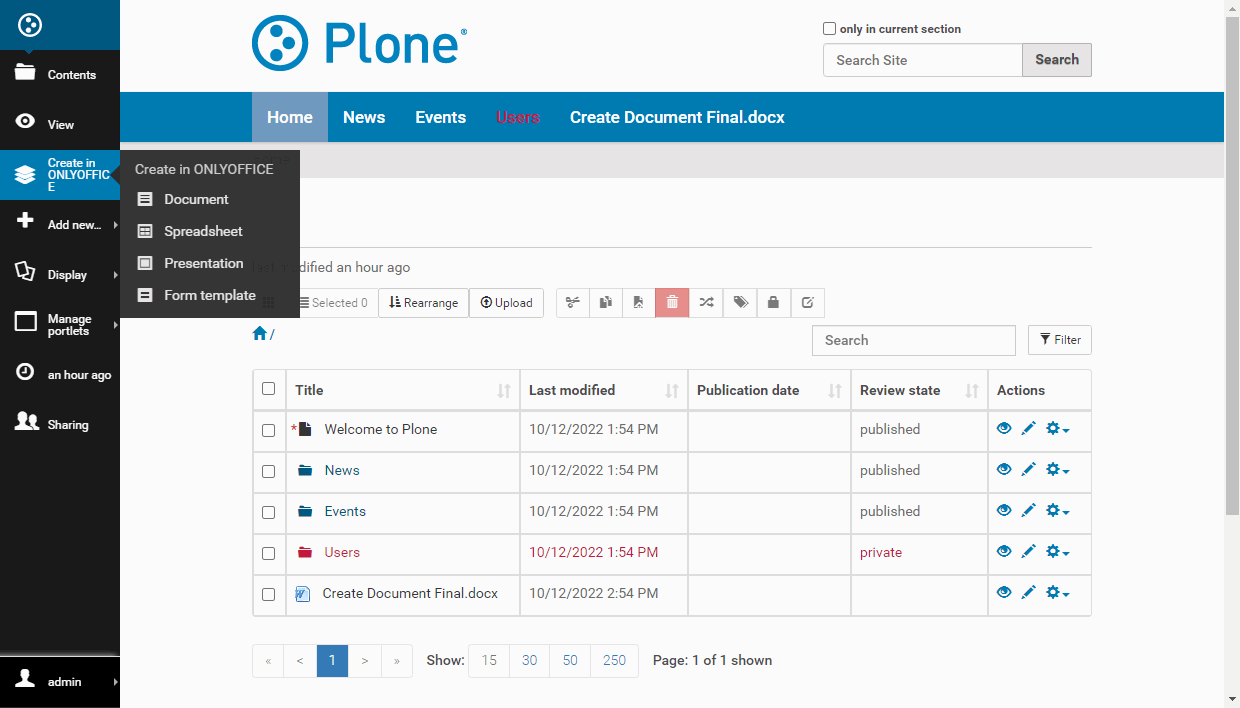
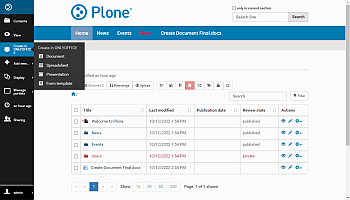
- Na kartici Contents, kliknite na opciju menija Create in ONLYOFFICE sa leve strane.
-
Izaberite potrebni tip fajla: Dokument, Tabelu ili Prezentaciju.
- Novi dokument će biti otvoren za uređivanje.
Da uredite dokument:
``````html-
Pronađite potreban dokument na kartici Sadržaj.
- Kliknite na dokument.
-
Na otvorenoj stranici, kliknite na opciju menija ONLYOFFICE Edit da biste otvorili dokument za uređivanje i/ili pregled.
Da biste konvertovali dokument u Office Open XML format:
- Pronađite potreban dokument na kartici Sadržaj.
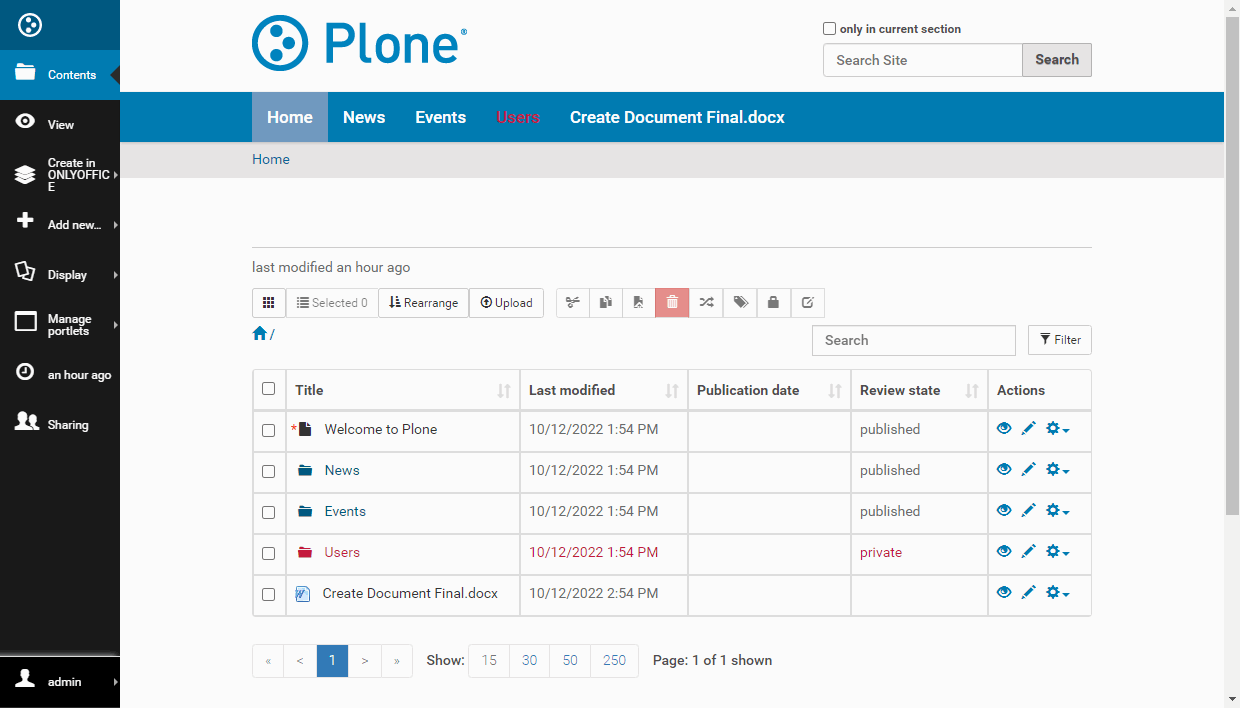
- Kliknite na dokument.
-
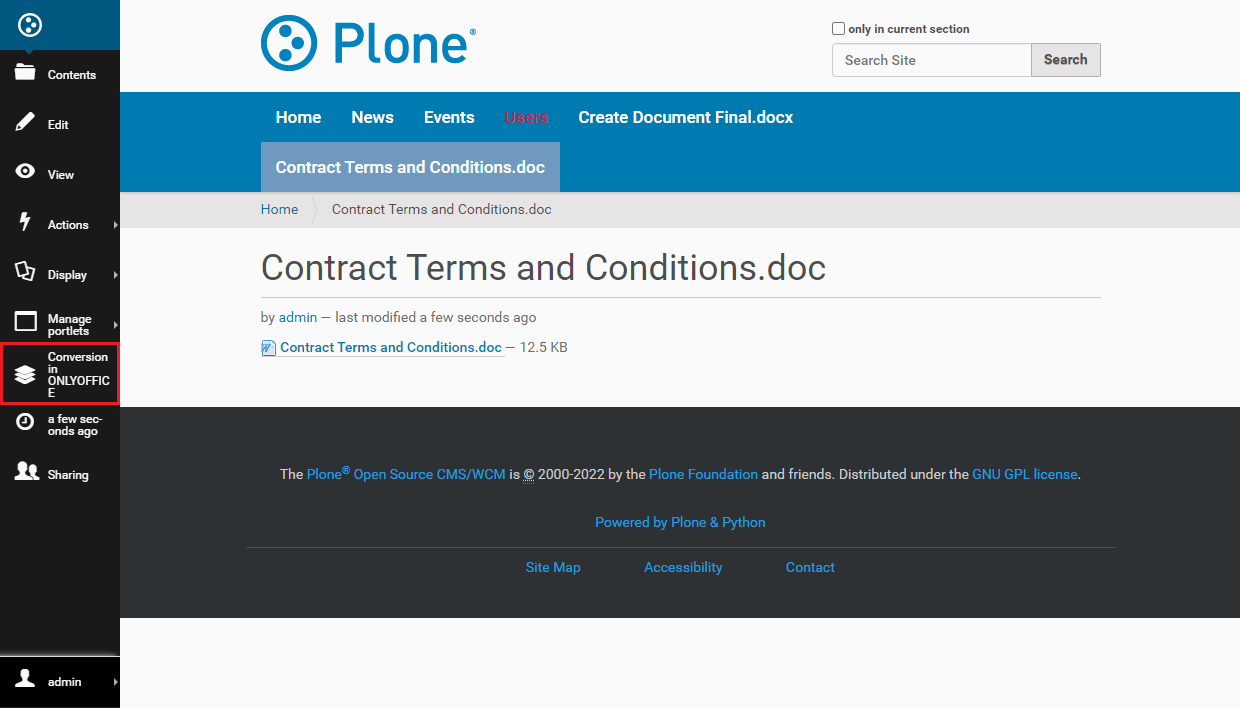
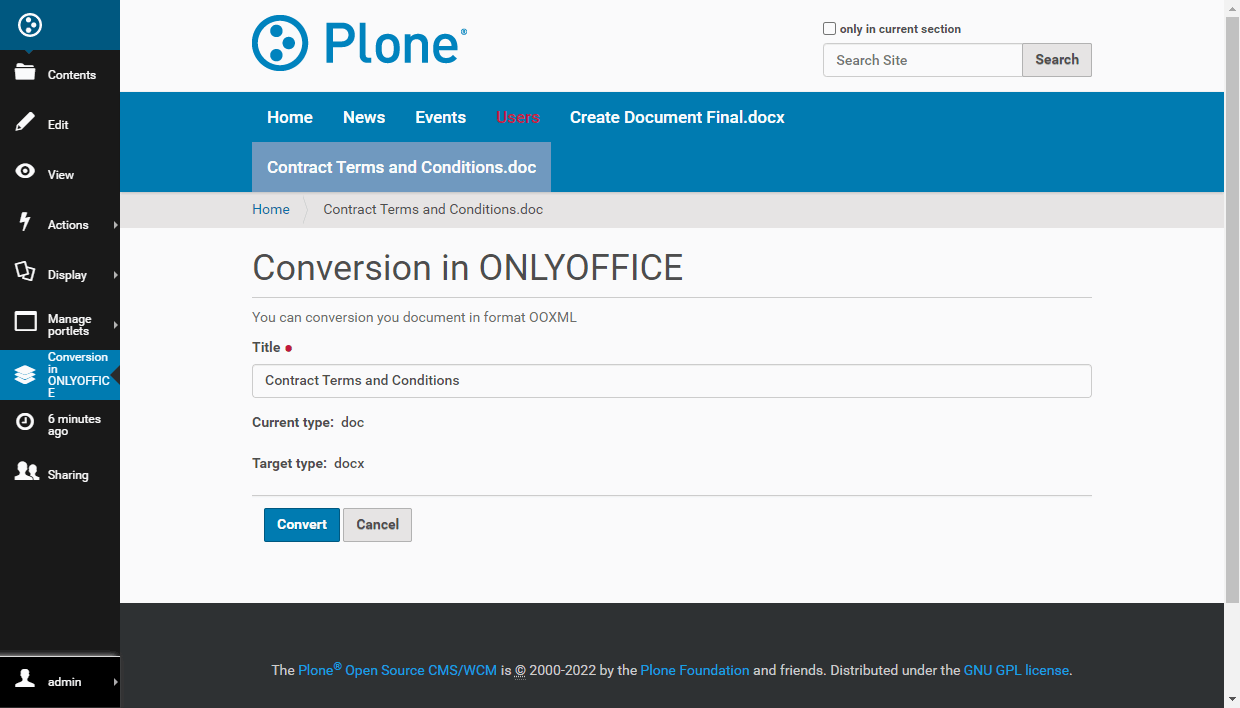
Na otvorenoj stranici, kliknite na opciju menija Konverzija u ONLYOFFICE.
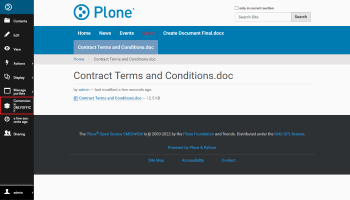
Pogledajte punu listu formata koji se mogu konvertovati u OOXML. -
Kliknite na dugme Konvertuj.
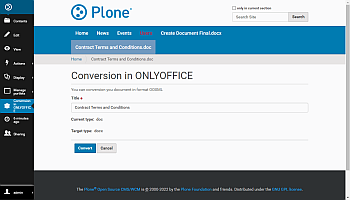
Da biste kreirali šablon obrasca:
- Na kartici Sadržaj, kliknite na opciju menija Kreiraj u ONLYOFFICE sa leve strane.
- Izaberite opciju Šablon obrasca.
- Otvara se novi prazan šablon obrasca za uređivanje.
Da biste popunili obrazac:
- Pronađite potreban obrazac na kartici Sadržaj.
- Kliknite na obrazac.
-
Na otvorenoj stranici, kliknite na opciju menija Popuni obrazac u ONLYOFFICE.
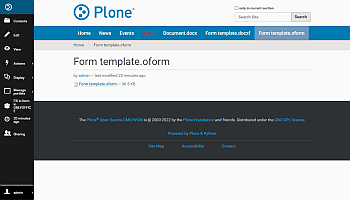
Da biste preuzeli dokument u drugom formatu:
- Pronađite potreban dokument na kartici Sadržaj.
- Kliknite na dokument.
-
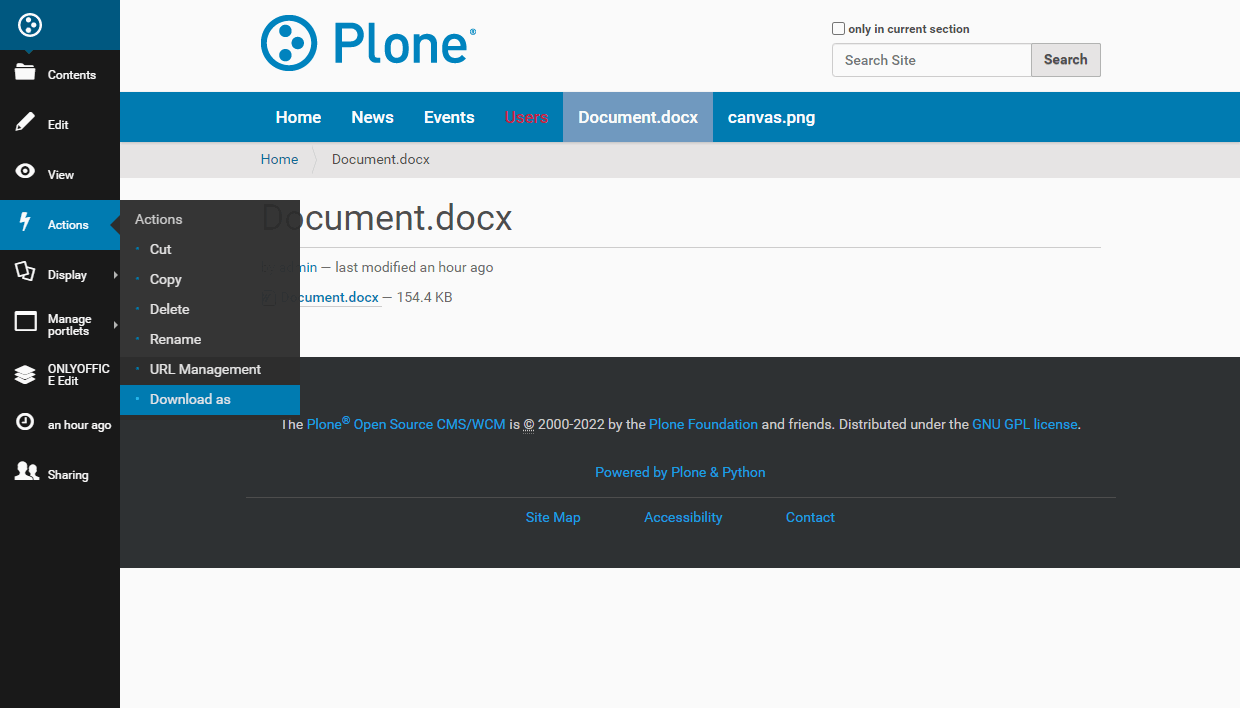
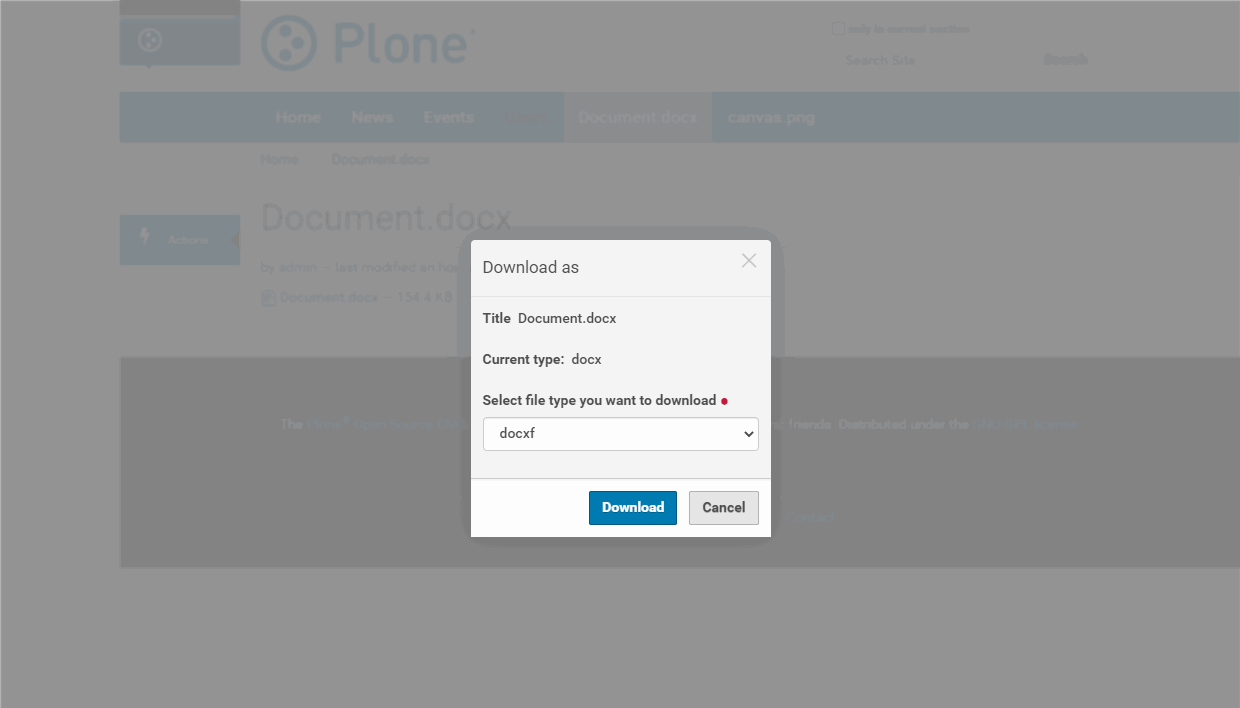
Na otvorenoj stranici, kliknite na opciju menija Akcije i izaberite stavku menija Preuzmi kao.
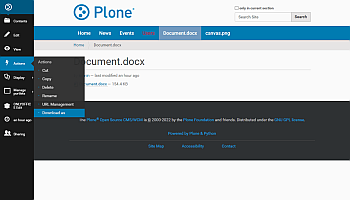
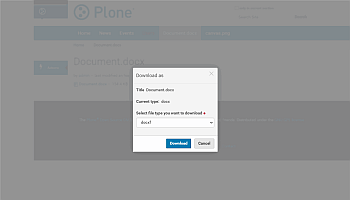
- Izaberite potreban format sa liste.
-
Kliknite na dugme Preuzmi.